
Există câteva lucruri pe care le puteți face pentru a particulariza site-ul SharePoint în Microsoft 365 sau SharePoint Server 2019. Secțiunile de mai jos listează aceste lucruri și vă oferă linkuri către mai multe informații despre cum se efectuează fiecare activitate.
De asemenea, puteți descărca un grafic informativ cu o prezentare generală de nivel înalt a modalităților diferite prin care vă puteți particulariza site-ul SharePoint.
Particularizarea temei
Puteți modifica aspectul site-ului SharePoint, astfel încât să corespundă brandingului organizației dvs. Navigați la Setări>Modificați aspectul>Temă pentru a selecta o temă.

Pentru mai multe informații despre particularizarea temei de site, consultați Modificarea aspectului site-ului SharePoint.
Particularizarea antetului de site
Puteți modifica antetul și sigla pentru site-ul dvs. SharePoint.
Notă
Aspectele de antet minim și extins vor fi eliminate temporar din panoul Modificați aspectul pentru clienții din mediul cloud GCC, GCC High, DoD, Gallatin, și Sovereign clouds. Site-urile care utilizează antetul minimal vor trece automat la antetul compact, iar site-urile care utilizează aspectul de antet extins vor trece automat la antetul standard.
Navigați la Setări>Modificați aspectul>antetului pentru a efectua modificări.

Recomandări de imagini pentru antetul de site
Pe lângă pagini, poate doriți să adăugați sigle sau imagini particularizate cu aspectul dvs. Iată recomandările de dimensiune pentru aceste elemente.
| Element | Descriere | Recomandare Lățime x înălțime în pixeli |
|---|---|---|
| Sigla site-ului | Siglă mai mare, care poate fi non-pătrată și transparentă, în funcție de designul încărcat. | 192 x 64 Format: PNG, JPEG, SVG (SVG nu este permis pe site-urile conectate la grup) |
| Site logo thumbnail | O miniatură cu sigla pătrată care este utilizată dacă nu este încărcată o siglă de site sau în locuri unde este necesar un format pătrat. Acest element este obligatoriu. |
64 x 64 Format: PNG, JPEG, SVG (SVG nu este permis pe site-urile conectate la grup) |
| Sigla de site cu aspect extins | Aspectul de antet extins are o lățime extinsă a siglei de site. | 300 x 64p Format: JPEG, PNG, SVG |
| Imagine de fundal cu aspect extins | O nouă imagine de fundal care poate fi utilizată cu antetul extins. | 2560 x 164 Format: JPEG, PNG |
Pentru mai multe informații despre particularizarea antetului de site al site-ului dvs., consultați Modificarea aspectului site-ului SharePoint.
Modificarea siglei
O modalitate de a vă particulariza site-ul SharePoint este să modificați sigla site-ului.
Încărcați propria siglă de site sub Afișare , navigând la Setări>Modificați aspectul>Antet.

Pentru mai multe informații despre modificarea siglei pentru site-ul dvs., consultați Gestionarea setărilor de site SharePoint.
Editarea navigării
Puteți adăuga sau elimina linkuri pentru navigarea pe site.
Selectați Editare în partea de jos a navigării, apoi adăugați linkuri selectând spațiul dintre linkurile existente. Efectuați modificări suplimentare, selectând punctele de suspensie de lângă un link existent pentru a ajusta poziționarea, a crea sublinkuri, a edita sau a elimina.

Pentru mai multe informații despre editarea navigării pe site, consultați Particularizarea navigării pe site-ul SharePoint.
Pentru informații despre modificarea aspectului navigării pe site, consultați Modificarea aspectului site-ului SharePoint.
Adăugarea unui subsol de site
Puteți să adăugați un subsol de site și să editați linkurile de navigare prin subsol către paginile site-ului de comunicare. Acestea nu sunt disponibile pentru pagini de listă, pagini de bibliotecă sau alte pagini de pe site-ul dvs.
Notă
Dacă nu vedeți Modificați aspectul în meniul Setări, este posibil să nu aveți permisiunea de a gestiona această opțiune. Pentru mai multe informații, consultați Înțelegerea nivelurilor de permisiune din SharePoint sau întrebați administratorul.
Navigați la Setări>Modificați aspectul>Subsolului pentru a efectua modificări.

Pentru mai multe informații despre particularizarea temei de site, consultați Modificarea aspectului site-ului SharePoint.
Adăugarea și editarea paginilor
Puteți să creați, să editați și să particularizați paginile de pe site-ul dvs. cu aspecte complexe, receptive. Opțiunile de aspect secțiune vor apărea în timpul editării și pot fi modificate din Proprietăți , accesând bara de instrumente din partea dreaptă a paginii în timpul editării.
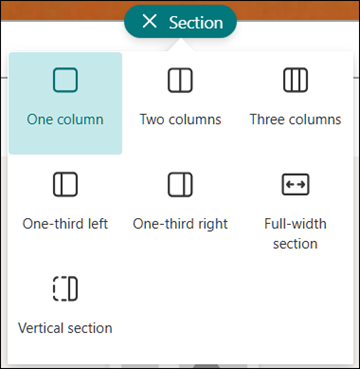
Pentru mai multe informații, consultați articolul despre adăugarea de secțiuni și coloane pe o pagină SharePoint modernă.
Adăugarea părților web
Părțile web vă oferă o modalitate de a adăuga conținut robust la site-ul SharePoint.
În timp ce editați, părțile web disponibile pot fi adăugate direct din pagină sau din Caseta de instrumente , accesând bara de instrumente în partea dreaptă a paginii în timp ce editați.

Pentru mai multe informații despre adăugarea părților web, consultați Utilizarea părților web pe paginile SharePoint.
Trebuie să creați un site SharePoint?
Consultați unul dintre articolele de mai jos pentru a crea un site în SharePoint.