
Utilizarea e-mailului este o modalitate foarte bună de a lucra și de a comunica cu echipa dvs. Adăugarea unei cutii poștale la site-ul dvs. vă poate ajuta, furnizând un loc central pentru a păstra mesajele de e-mail și documentele, care poate fi accesat și editat doar de persoanele cu permisiuni corespunzătoare pentru site.
Important
Caracteristica de cutie poștală de site din SharePoint s-a perimat începând din luna martie 2017. Această caracteristică va fi eliminată în întregime într-o ediție viitoare. Noile organizații SharePoint nu mai au acces la caracteristica de cutie poștală de site. Organizațiile SharePoint existente nu mai pot crea noi cutii poștale de site. Toate cutiile poștale de site care au fost configurate și implementate înainte de martie 2017 vor continua să funcționeze.
Vom furniza un proces pentru a vă ajuta să tranziționați site-urile de cutie poștală de site existente la un grup Microsoft 365 în septembrie 2017. Dacă în prezent utilizați caracteristica de cutie poștală de site în SharePoint, ar trebui să luați în considerare trecerea la Grupuri Microsoft 365 pentru a accepta scenariile de colaborare prin e-mail. Pentru mai multe informații, consultați Utilizarea Grupuri Microsoft 365 în locul cutiilor poștale de site.
Notă
Caracteristica Cutie poștală de site va rămâne acceptată, dar este perimată în produsele SharePoint Server 2019, SharePoint Server 2016, SharePoint 2013 și SharePoint 2010. Clienților li se recomandă să exploreze cutiile poștale partajate ca alternativă la cutiile poștale de site.
Pentru a începe lucrul cu o cutie poștală de site, trebuie mai întâi să adăugați aplicația Cutie poștală site.

Notă
După ce ați creat o cutie poștală de site, nu puteți modifica adresa de e-mail a acesteia. Deoarece adresa de e-mail pentru o cutie poștală de site este numele afișat al site-ului, atunci când denumiți site-ul, alegeți un nume care va funcționa bine și ca adresă de e-mail.
După adăugarea aplicației, puteți modifica linkul de cutie poștală din lansarea rapidă astfel încât să fie disponibil ușor dacă intenționați să utilizați frecvent cutia poștală. Prima dată când deschideți cutia poștală, vi se va solicita să configurați opțiunile lingvistice și de fus orar.
Sfat
Doriți să aflați mai multe despre utilizarea cutiilor poștale de site din organizația dvs.? Consultați Prezentare generală: Utilizarea unei cutii poștale de site pentru a colabora cu echipa. Există, de asemenea, o postare grozavă despre cutiile poștale de site.
Adăugarea aplicației Cutie poștală site la site-ul dvs.
Există două modalități de a adăuga aplicația Cutie poștală site. Cel mai rapid mod este să faceți clic pe dala Păstrați e-mailul în context din partea web Începeți cu site-ul dvs.
După ce faceți clic pe această dală, faceți clic pe Adăugați pe ecranul care urmează.
Dacă site-ul dvs. nu utilizează partea web Începeți cu site-ul dvs., altă modalitate de a adăuga aplicația Cutie poștală site este următoarea.
- În Lansare rapidă, faceți clic pe Conținut site.

- Pe pagina Conținut site, faceți clic pe Adăugați o aplicație.

- Pe pagina Aplicațiile dvs., faceți clic pe Cutie poștală site.
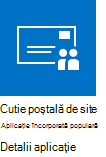
După ce adăugați aplicația Cutie poștală site, se recomandă să îi modificați locația în Lansarea rapidă. Apoi, prima dată când o deschideți, vi se va solicita să configurați cutia poștală de site.
Schimbarea linkului Cutie poștală în Lansarea rapidă (opțional)
După ce ați adăugat aplicația Cutie poștală site, poate fi util să includeți un link către aceasta în Lansarea rapidă, astfel încât să poată fi accesată cu ușurință de către persoanele care utilizează site-ul dvs. În mod implicit, după ce este instalată, aceasta este inclusă în Lansare rapidă sub Recente.

Cu toate acestea, poate avea mai mult sens să-i oferiți un loc „permanent” în Lansarea rapidă.
Notă
Linkurile din Lansare rapidă pot fi eliminate sau rearanjate în orice moment. Pașii incluși în această secțiune pur și simplu mută linkul Cutie poștală de sub titlul Recente.
Pentru a muta linkul la aplicația Cutie poștală site în Lansarea rapidă:
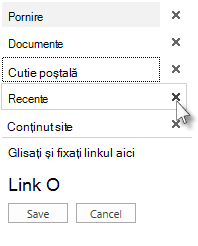
În Lansare rapidă, faceți clic pe Editare linkuri.
Glisați linkul Cutie poștală spre locația unde doriți să fie listat în Lansarea rapidă.
Faceți clic pe X în partea dreaptă a linkului Recente pentru a-l elimina din Lansarea rapidă.
Notă
Dacă există alte linkuri listate sub Recente, poate avea mai multă logică să-l lăsați în Lansarea rapidă decât să-l eliminați.
Faceți clic pe Salvare.
Configurarea cutiei poștale de site
După ce ați adăugat aplicația Cutie poștală site, următorul pas este să configurați cutia poștală de site propriu-zisă. Trebuie să efectuați acest pas o singură dată.
- În Lansare rapidă, faceți clic pe Cutie poștală.
- Atunci când este creată cutia poștală de site, faceți clic pe Cutie poștală din nou în Lansarea rapidă, apoi, pe pagina Centru de administrare Exchange, alegeți Limba și Fusul orar.
- Faceți clic pe Salvare pentru a termina de configurat cutia poștală de site.
Încheierea acestui proces de instalare poate dura până la 30 de minute. Atunci când cutia poștală de site este configurată complet, se trimite un mesaj de e-mail tuturor persoanelor din listele de proprietari impliciți și membri impliciți de pe site. În timp ce așteptați, puteți continua să utilizați site-ul.
Notă
Dacă aveți mai multe domenii, cutia poștală a site-ului utilizează domeniul specificat ca domeniu implicit.
Dacă o persoană care va utiliza cutia poștală de site utilizează și Outlook, există câteva aspecte suplimentare ale configurării. Pentru a vedea ce versiuni de Outlook sunt acceptate și a înțelege cum se adaugă utilizatorii în grupurile SharePoint pentru ca ei să acceseze cutia poștală de site în Outlook, consultați Utilizarea Grupuri Microsoft 365 în locul cutiilor poștale de site.
Sfat
Doriți să partajați cutia poștală de site cu alte persoane? Faceți clic pe Partajare în colțul din dreapta sus al site-ului dvs., apoi introduceți numele sau adresele de e-mail ale persoanelor pe care doriți să le invitați.

Consultați și
Utilizarea unei cutii poștale de site pentru a coordona e-mailul de echipă
Utilizarea unei cutii poștale de site pentru a colabora la documente