
Pe lângă colaborarea la e-mailuri, poate că doriți să colaborați la documente și utilizând o cutie poștală de site. Un avantaj al utilizării cutiilor poștale de site pentru colaborarea la documente este faptul că puteți accesa documentele stocate pe un site SharePoint sau din Outlook. De asemenea, puteți partaja cu ușurință documente cu alte persoane. Consultați Adăugarea unei aplicații Cutie poștală de site pentru a menține e-mailul în context pe un site pentru mai multe informații despre cum poate fi de ajutor o cutie poștală de site.
Important
Caracteristica de cutie poștală de site din SharePoint s-a perimat începând din luna martie 2017. Această caracteristică va fi eliminată în întregime într-o ediție viitoare. Noile organizații SharePoint nu mai au acces la caracteristica de cutie poștală de site. Organizațiile SharePoint existente nu mai pot crea noi cutii poștale de site. Toate cutiile poștale de site care au fost configurate și implementate înainte de martie 2017 vor continua să funcționeze.
Vom furniza un proces pentru a vă ajuta să tranziționați site-urile de cutie poștală de site existente la un grup Microsoft 365 în septembrie 2017. Dacă în prezent utilizați caracteristica de cutie poștală de site în SharePoint, ar trebui să luați în considerare trecerea la Grupuri Microsoft 365 pentru a accepta scenariile de colaborare prin e-mail. Pentru mai multe informații, consultați Utilizarea grupurilor Office 365 în locul cutiilor poștale de site.
Notă
Caracteristica Cutie poștală de site va rămâne acceptată, dar este perimată în produsele SharePoint Server 2019, SharePoint Server 2016, SharePoint 2013 și SharePoint 2010. Clienților li se recomandă să exploreze cutiile poștale partajate ca alternativă la cutiile poștale de site.
Important
Atunci când utilizatorii văd o cutie poștală de site în Outlook, ei vor vedea o listă a tuturor documentelor din bibliotecile de documente ale site-ului respectiv. Cutiile poștale de site prezintă aceeași listă de documente tuturor utilizatorilor, de aceea este posibil ca unii utilizatori să vadă documente la care nu au acces.
Pentru a adăuga documente utilizând cutia poștală de site, glisați-le într-un mesaj de e-mail și acestea vor fi adăugate la biblioteca de documente de pe site-ul dvs. SharePoint.
Sfat
Știați că puteți utiliza o cutie poștală de site și pentru a coordona e-mailurile echipei?
Redirecționarea documentelor din cutia poștală de site
După ce documentele sunt stocate pe un site SharePoint, este important ca toate modificările viitoare ale documentului să aibă loc în versiunea stocată pe site. Pentru a ajuta la direcționarea către toate persoanele versiunea corectă a documentului, puteți să redirecționați cu ușurință documentul în Outlook, făcând clic dreapta pe acesta, apoi făcând clic pe Redirecționare.
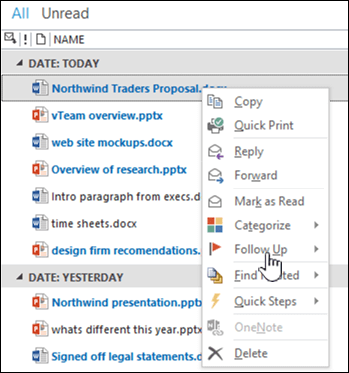
Dacă aveți mai multe documente pe care doriți să le partajați, puteți pur și simplu să le glisați și să le fixați într-un mesaj de e-mail pentru a include automat linkuri la fiecare dintre documente.

Adăugarea folderului Documente la Preferințe în Outlook
Dacă utilizați lista Preferințe în Outlook, poate fi util să includeți și folderele Documente din cutia poștală de site în lista Preferințe. Puteți să faceți clic dreapta pe folderul Documente , apoi să faceți clic pe Afișare în Preferințe.
Dacă se întâmplă să aveți două foldere Documente în lista de Preferințe cu același nume, Outlook adaugă automat numele cutiei poștale la numele folderului (de exemplu, "Documente – HRTeamSite@contosobistro.onmicrosoft.com"), astfel încât să puteți vedea cu ușurință care folder este fiecare.
Citiți mai multe despre Preferințele Outlook în Păstrați în Preferințe folderele de corespondență utilizate frecvent.