
Dacă suspectați că o parte web cauzează probleme pe pagina SharePoint, puteți deschide pagina de întreținere a părții web pentru a contribui la izolarea și rezolvarea problemelor. Trebuie să aveți permisiuni de editare pentru a utiliza pagina.
Notă
Dacă lucrați cu părți web clasice, consultați instrucțiunile pentru 2016, 2013.
Pagina de întreținere a părților web din SharePoint Online sau SharePoint Server 2019 este de fapt un "mod de întreținere". În modul de întreținere, aveți următoarele posibilități:
- Vizualizați și copiați datele și informațiile despre manifest pentru fiecare parte web.
- Eliminați părțile web pe care le suspectați că cauzează probleme.
- Rearanjarea părților web.
Notă
Nu puteți edita părți web în modul de întreținere.
Modul de întreținere se deschide inițial într-o stare doar pentru vizualizare, dar, dacă aveți permisiuni de editare, puteți să eliminați și să rearanjați părțile web.
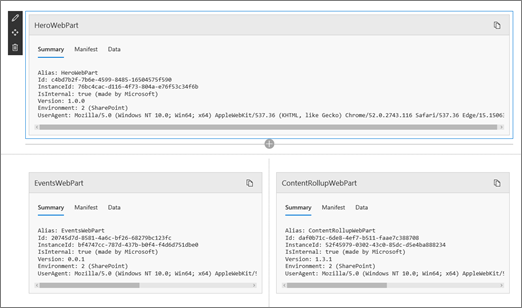
Deschiderea modului de întreținere a unei părți web
- Accesați pagina pentru care doriți să deschideți modul de întreținere a părților web.
- În linia de adresă a browserului, adăugați ?maintenancemode=true la sfârșitul adresei URL pentru pagină. De exemplu:
https://contoso.sharepoint.com/teams/SitePages/Home.aspx?maintenancemode=true
Pe pagina dvs., veți vedea un rezumat al datelor din filele Manifest și Date. Informațiile rezumative includ:
| Alias | Numele părții web |
|---|---|
| ID | ID-ul unic al părții web |
| ID instanță | ID-ul unei instanțe specifice a unei părți web (adică, dacă mai aveți două părți web identice pe o pagină, fiecare va avea același ID de parte web, dar un ID de instanță diferit. |
| IsInternal | Indică dacă partea web a fost creată de Microsoft sau de o terță parte. Dacă este True, este creată de Microsoft. Dacă este fals, este creat de un terț. |
| Versiune | Numărul de versiune al părții web. |
| Mediu |
Mediu: indică mediul SharePoint utilizat.
|
| Agent utilizator | Un șir care conține informații despre dispozitivul și software-ul utilizat (cum ar fi tipul și versiunea browserului). |
Copierea datelor
- Accesați partea web pentru care doriți să copiați date.
- Faceți clic pe Copiere date.
- Lipiți datele într-un editor de text sau într-un instrument pe care îl utilizați pentru dezvoltarea de părți web.
Notă
Încă nu este posibil să editați direct datele sau să manifestați informații în modul de întreținere a părților web.
Ștergerea sau mutarea părților web
Când vă aflați în modul de întreținere, faceți clic pe Editare în partea dreaptă, sus a paginii.
Alegeți una dintre următoarele variante:- Faceți clic pe pictograma Ștergere
 pentru a elimina o parte web.
 - Faceți clic pe
 și glisați elementul unde doriți.
- Faceți clic pe pictograma Ștergere
Salvarea, renunțarea sau publicarea modificărilor
- Faceți clic pe Renunțare la modificări pentru a anula modificările efectuate.
- Faceți clic pe Salvare și închideți pentru a salva modificările.
- Faceți clic pe Publicare pentru a vă publica modificările.
Părăsiți modul de întreținere
Eliminați ?maintenancemode=true din URL și reîmprospătați pagina.


Consultați și
Adăugarea, mutarea, minimizarea sau ștergerea unei părți web de pe o pagină