
Acest articol se aplică managerilor din prima linie.
Planificați și construiți programul echipei în Ture. Atribuiți ture membrilor echipei și adăugați ture deschise în planificare, pentru a fi solicitate de persoane. Puteți să creați ture de la zero sau să copiați turele existente și să le editați, după cum este necesar.
Adăugați o notă la orice zi din planificare pentru a comunica informații tuturor persoanelor care au o tură în ziua respectivă.
Notă
Dacă configurați un program pentru prima dată, asigurați-vă că urmați pașii din Creați un program de echipă în Ture înainte de a adăuga ture.
În acest articol
Atribuiți o tură
Atribuiți o tură unui membru al echipei
În planificare, accesați rândul persoanei căreia îi atribuiți tura.
Sub data dorită, selectați Mai multe opțiuni
 > Mai multe opțiuni Microsoft TeamsAdăugați tură sau faceți dublu clic pe tura goală.
Completați informațiile pentru tură, inclusiv următoarele:
- Ora de început și de sfârșit.
- Dacă doriți, adăugați o etichetă particularizată pentru a denumi tura, astfel încât să fie ușor de diferențiat de alte ture. În mod implicit, numele turei este ora de început și de sfârșit.
- O culoare tematică pentru a organiza lucrurile.
- Timp de pauză neplătit, după cum este necesar.
- Schimbați notele după cum este necesar. De exemplu, includeți activitățile care trebuie finalizate.
- Activitățile zilnice sau pauzele suplimentare din activitățile Ture. Utilizați activitățile pentru orice trebuie să planificați în timpul turei, cum ar fi o pauză de prânz.
Alegeți Salvare pentru a salva tura (fără a-l partaja) sau alegeți Partajați dacă sunteți gata să salvați și să partajați tura cu membrul echipei.
Atribuiți o tură copiind o tură existentă
- În planificare, accesați tura existentă pe care doriți să o copiați, apoi selectați Mai multe opțiuni> Mai multe opțiuni MicrosoftTeams Copiere.
- Accesați locul din planificare în care doriți să puneți tura, apoi selectați Mai multe opțiuni> Mai multe opțiuni MicrosoftTeams Lipire.
- Dacă trebuie să editați detaliile turei, selectați Mai multe opțiuni> Mai multe opțiuni MicrosoftTeams Editare, apoi efectuați modificările.
Sfat
- Accelerați copierea și lipirea utilizând comenzile rapide de la tastatură: Ctrl+C pentru a copia și Ctrl+V pentru a lipi.
- Selectați mai multe ture în același timp, utilizând oricare dintre următoarele modalități:
- Selectați o tură, țineți apăsată tasta Shift și utilizați tastele săgeată.
- Selectați o modificare și glisați indicatorul mouse-ului (sau un alt dispozitiv de indicare).
Adăugați o tură deschisă
Turele deschise sunt ture care nu sunt atribuite nimănui. Fiecare grup de planificare dintr-o planificare are un rând Ture deschise , unde puteți adăuga ture deschise.
Puteți să adăugați ture deschise acum și să le atribuiți unui membru al echipei mai târziu, ca parte a planificării planificării sau puteți partaja turele deschise cu echipa, astfel încât alte persoane să solicite să le lucreze.
În planificare, accesați rândul Ture deschise din grupul de planificare la care doriți să adăugați o tură deschisă.
Sub data dorită, selectați Mai multe opțiuni
> Mai multe opțiuni Microsoft TeamsAdăugați tură deschisă sau faceți dublu clic pe tura goală.Completați informațiile pentru tură, inclusiv următoarele:
- Numărul de sloturi de pus la dispoziție.
- Ora de început și de sfârșit.
- Dacă utilizați caracteristica ture deschise disponibile în toate locațiile , activați comutatorul Deschideți tura în toate locațiile dacă doriți să faceți tura disponibilă persoanelor din alte locații (echipe) pentru a le solicita.
- Dacă doriți, adăugați o etichetă particularizată pentru a denumi tura, astfel încât să fie ușor de diferențiat de alte ture. În mod implicit, numele turei este ora de început și de sfârșit.
- O culoare tematică pentru a organiza lucrurile.
- Timp de pauză neplătit, după cum este necesar.
- Schimbați notele după cum este necesar. De exemplu, includeți activitățile care trebuie finalizate.
- Activitățile zilnice sau pauzele suplimentare din activitățile Ture. Utilizați activitățile pentru orice trebuie să planificați în timpul turei, cum ar fi o pauză de prânz.
Alegeți Salvare pentru a salva tura (fără a-l partaja) sau alegeți Partajați dacă sunteți gata să salvați și să partajați tura cu membrul echipei.
Adăugarea unei note de o zi
Adăugați o notă la orice zi din planificare, pentru a fi văzute de persoanele care au o tură în ziua respectivă. De exemplu, "Ziua inventarului" sau "Managerul general este în vizită. Vă rugăm să nu fiți la timp".
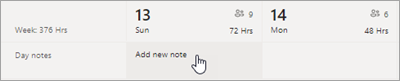
În partea de sus a planificării, accesați rândul Note zi .
Sub data pe care o doriți, selectați Adăugare notă nouă, apoi adăugați nota.
Pașii următori
Acum că ați adăugat ture la planificare, trebuie să partajați (să publicați) planificarea, pentru ca modificările dvs. să fie vizibile pentru membrii echipei. Pentru a afla mai multe, consultați Publicarea unei planificări în Ture.