Dacă aveți nevoie de mai multe forme decât vă oferă un anumit șablon Visio, aveți două opțiuni, în funcție de versiunea de Visio pe care o utilizați.
Dacă utilizați versiunea de Visio cu abonament, se adaugă în mod regulat noi tipare și șabloane automat la aplicația dvs.
Găsirea formelor și a tiparelor în Visio Plan 2
Puteți căuta forme și tipare locale, de pe dispozitivul dvs. De asemenea, puteți găsi alte tipare online care sunt create de terți sau de Microsoft.
1.
În caseta de căutare din partea de sus a panoului Forme , introduceți un cuvânt cheie sau o expresie (de exemplu, "triunghi").
Notă
Dacă nu vedeți caseta de căutare, poate fi necesar să o activați. Selectați fila Vizualizare, apoi selectați Panouri> de activitateForme. Tot nu vedeți caseta de căutare? Selectați simbolul > din partea de sus a riglei, aflată în partea stângă a ecranului.
- Sub Local, rezultatele căutării sunt afișate și clasificate după titlul tiparului lor Visio.
- Sub Online (disponibil atunci când sunteți conectat la internet), veți vedea formele pe web de la alte firme, inclusiv de la Microsoft. Pentru a accesa formele, procedați astfel:
a. Selectați tiparul pentru a vedea o previzualizare.
b. Pentru a amplasa tiparul în folderul Formele mele , selectați Descărcare.
c. După ce l-ați descărcat, selectați Deschidere pentru a afișa tiparul în panoul Forme .
- Pentru a reseta căutarea în panoul Forme, ștergeți șirul de căutare din caseta de căutare, astfel încât să se afișeze solicitarea, Căutare forme.
Notă
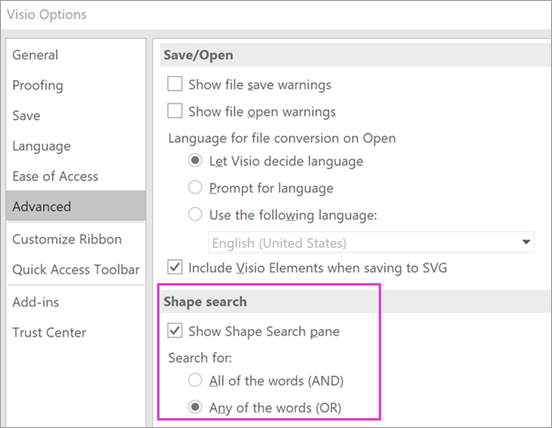
Dacă nu vedeți caseta text Căutare forme în panoul Forme de deasupra Mai multor forme, trebuie să bifați opțiunea Afișare panou de căutare formă din Căutare complexă > forme din Opțiuni > fișier>.
Opțiunea implicită pentru căutare este să căutați text care se potrivește cu Toate cuvintele (AND). Deși căutarea nu face diferența între literele mari și mici, aceasta se potrivește pentru cuvinte întregi. De exemplu, "Air Cond" nu va găsi forma "Aer condiționat" atunci când aceasta este opțiunea selectată.
Totuși, dacă opțiunea se modifică în Oricare dintre cuvintele (OR), forma "Aer condiționat" va fi potrivită, deoarece numele său conține cuvântul "Aer".
Atunci când selectați una dintre formele coordonatoare găsite în rezultatele locale și o glisați în pagină, o copie a formei coordonatoare este adăugată mai întâi în tiparul Document. Puteți glisa și fixa această formă coordonatoare de acolo ulterior, mai degrabă decât să o căutați din nou.
Verificarea formelor > Mai multe forme > Afișați tiparul de document pentru a vedea formele coordonatoare utilizate în prezent în document.
Căutarea verifică și cuvintele cheie ale formelor. De exemplu, căutarea cuvântului "Dală" pare să se potrivească greșit cu "Piatră pătrată", totuși, o examinare a cuvintelor cheie ale formei coordonatoare arată că aceasta conține cuvântul "dală".
Edițiile de Microsoft Visio care au un abonament online au și capacitatea de a căuta forme în mai multe tipare de la terți găzduite de Microsoft. De exemplu, dacă căutați cuvântul "Dală" se afișează și într-un tipar online, care apoi poate fi selectat și descărcat. Astfel se va descărca întregul tipar din folderul Formele mele , într-un subfolder numit după furnizorul terț. Aceste tipare și toate formele coordonatoare din ele sunt disponibile imediat pentru utilizare în sesiunea curentă și următoare. Aceste tipare au fost verificate de Microsoft și sunt sigure de utilizat.
Găsirea altor forme online
Dacă aveți o conexiune la internet, puteți căuta în Centrul de descărcare Microsoft forme sau tipare Visio. Printre formele care puteți descărca se numără:
Formele Visio sunt create și de persoane și companii dinafara Microsoft. Dacă vă uitați după forme foarte specifice sau neobișnuite, puteți încerca furnizorii non-Microsoft, cum ar fi:
-
Producătorii de echipamente În cazul în care căutați forme care reprezintă anumite componente de echipament, le veți găsi deseori pe site-ul web al producătorului echipamentelor.
-
Cei mai valoroși profesioniști (MVP)Profesioniștii MVP Visio sunt experții Visio care răspund gratuit la întrebări și oferă soluții, sfaturi și sugestii, de obicei în grupurile de discuții Visio. Puteți găsi adesea tipare cu forme pe site-urile lor web.
-
Alte site-uri externe Unele site-uri web (cum ar fi NetZoom, Visio Stencils și Visio Cafe) conduse de utilizatori independenți de Visio și de firme independente, oferă forme și alte descărcări.
Pentru mai multe informații, consultați Importul tiparelor descărcate și Crearea, salvarea și partajarea tiparelor particularizate.
Remedierea căutării formelor în aplicația desktop Visio în Windows 11
În prezent (începutul anului 2022), căutarea formelor nu funcționează corect în Windows 11. Iată o remediere pe care o puteți aplica la computer pentru a remedia această problemă.
- Deschideți aplicația Servicii. În lista alfabetică de servicii, găsiți Windows Search.
- În fereastra Proprietăți , pe fila General , modificați tipul de pornire la Manual. Selectați OK.
- În lista alfabetică, faceți clic dreapta pe Windows Search și selectați Oprire.
- Deschideți editorul de registry (regedit.exe).
- În vizualizarea arborescentă din partea stângă, navigați la: HKEY_LOCAL_MACHINE\SOFTWARE\Microsoft\Windows Search\PluginResourceData
- Adăugați o nouă cheie DWORD (32-bit) denumită: ShutoffThreshold
- Faceți dublu clic pe elementul ShutoffThreshold pentru a-l edita. Setați Date valoare la
ffffffff, apoi selectați OK.
- În vizualizarea arborescentă din partea stângă, navigați la: HKEY_LOCAL_MACHINE\SOFTWARE\Microsoft\Windows Search\PluginResourceData\{FAEA5B46-761B-400E-B53E-E805A97A543E}
- Faceți dublu clic pe elementul PenaltyBox pentru a-l edita. Setați Date valoare la
0, apoi selectați OK.
- Închideți editorul de registry.
- Reveniți la aplicația Servicii. În lista alfabetică de servicii, găsiți Windows Search.
Modificați tipul de pornire înapoi la Automat. Apoi faceți clic dreapta pe Windows Search și selectați Start.
- Pe bara de activități, selectați Căutare
 , apoi Enter
 Indexing Options în caseta de căutare.
Sub Cea mai bună potrivire, selectați panoul de control Opțiuni indexare.
- În caseta de dialog Opțiuni de indexare, selectați Complex. Apoi, sub Depanare, selectați Reconstruire.
După ce indexarea este finalizată, căutarea formelor ar trebui să înceapă să funcționeze corect din nou.
Consultați și
Edițiile Standard versus Professional de Visio
Găsirea formelor și a tiparelor
Puteți căuta forme și tipare locale, de pe dispozitivul dvs. De asemenea, puteți căuta tipare online, create de terți sau de Microsoft.
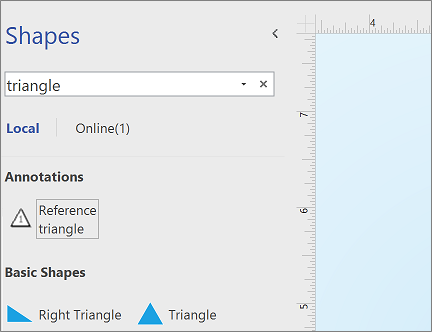
În caseta de căutare din partea de sus a panoului Forme, introduceți un cuvânt cheie sau o expresie (de exemplu, „triunghi”).
Notă
Dacă nu vedeți caseta de căutare, poate fi necesar să o activați. Selectați fila Vizualizare, apoi selectați Panouri> de activitateForme. Tot nu vedeți caseta de căutare? Selectați simbolul > din partea de sus a riglei, aflată în partea stângă a ecranului.
- Sub Local, rezultatele căutării sunt afișate și clasificate după titlul tiparului lor Visio.
- Sub Online, dacă este disponibil, veți vedea formele pe web de la alte firme, inclusiv de la Microsoft. Pentru a accesa formele, procedați astfel:
a. Selectați tiparul pentru a vedea o previzualizare.
b. Pentru a amplasa tiparul în folderul Formele mele , selectați Descărcare.
c. După ce l-ați descărcat, selectați Deschidere pentru a afișa tiparul în panoul Forme .
Pentru a reseta căutarea în panoul Forme, ștergeți șirul de căutare din caseta de căutare, astfel încât să se afișeze solicitarea, Căutare forme.
Opțiunea implicită pentru căutare este să căutați text care se potrivește cu Toate cuvintele (AND). Deși căutarea nu face diferența între literele mari și mici, aceasta se potrivește pentru cuvinte întregi. De exemplu, "Air Cond" nu va găsi forma "Aer condiționat" atunci când aceasta este opțiunea selectată.
Totuși, dacă opțiunea se modifică în Oricare dintre cuvintele (OR), forma "Aer condiționat" va fi potrivită, deoarece numele său conține cuvântul "Aer".
Atunci când selectați una dintre formele coordonatoare găsite în rezultatele locale și o glisați în pagină, o copie a formei coordonatoare este adăugată mai întâi în tiparul Document. Puteți glisa și fixa această formă coordonatoare de acolo ulterior, mai degrabă decât să o căutați din nou.
Verificarea formelor > Mai multe forme > Afișați tiparul de document pentru a vedea formele coordonatoare utilizate în prezent în document.
Căutarea verifică și cuvintele cheie ale formelor. De exemplu, căutarea cuvântului "Dală" pare să se potrivească greșit cu "Piatră pătrată", totuși, o examinare a cuvintelor cheie ale formei coordonatoare arată că aceasta conține cuvântul "dală".
Găsirea formelor pe web
Dacă aveți o conexiune la internet, puteți căuta forme pe web.
Puteți găsi forme căutând în Centrul de descărcare Microsoft pentru forme Visio.
Formele Visio sunt create și de persoane și companii dinafara Microsoft. Dacă vă uitați după forme foarte specifice sau neobișnuite, puteți încerca furnizorii non-Microsoft, cum ar fi:
-
Producătorii de echipamente În cazul în care căutați forme care reprezintă anumite componente de echipament, le veți găsi deseori pe site-ul web al producătorului echipamentelor.
-
Cei mai valoroși profesioniști (MVP)Profesioniștii MVP Visio sunt experții Visio care răspund gratuit la întrebări și oferă soluții, sfaturi și sugestii, de obicei în grupurile de discuții Visio. Puteți găsi adesea tipare cu forme pe site-urile lor web.
-
Alte site-uri externe Unele site-uri web (cum ar fi NetZoom, Visio Stencils și Visio Cafe) conduse de utilizatori independenți de Visio și de firme independente, oferă forme și alte descărcări.
Pentru mai multe informații, consultați Importul tiparelor descărcate și Crearea, salvarea și partajarea tiparelor particularizate.
Remedierea căutării formelor în aplicația desktop Visio în Windows 11
În prezent (începutul anului 2022), căutarea formelor nu funcționează corect în Windows 11. Iată o remediere pe care o puteți aplica la computer pentru a remedia această problemă.
- Deschideți aplicația Servicii. În lista alfabetică de servicii, găsiți Windows Search.
- În fereastra Proprietăți , pe fila General , modificați tipul de pornire la Manual. Selectați OK.
- În lista alfabetică, faceți clic dreapta pe Windows Search și selectați Oprire.
- Deschideți editorul de registry (regedit.exe).
- În vizualizarea arborescentă din partea stângă, navigați la: HKEY_LOCAL_MACHINE\SOFTWARE\Microsoft\Windows Search\PluginResourceData
- Adăugați o nouă cheie DWORD (32-bit) denumită: ShutoffThreshold
- Faceți dublu clic pe elementul ShutoffThreshold pentru a-l edita. Setați Date valoare la
ffffffff, apoi selectați OK.
- În vizualizarea arborescentă din partea stângă, navigați la: HKEY_LOCAL_MACHINE\SOFTWARE\Microsoft\Windows Search\PluginResourceData\{FAEA5B46-761B-400E-B53E-E805A97A543E}
- Faceți dublu clic pe elementul PenaltyBox pentru a-l edita. Setați Date valoare la
0, apoi selectați OK.
- Închideți editorul de registry.
- Reveniți la aplicația Servicii. În lista alfabetică de servicii, găsiți Windows Search.
Modificați tipul de pornire înapoi la Automat. Apoi faceți clic dreapta pe Windows Search și selectați Start.
- Pe bara de activități, selectați Căutare , apoi Enter
Indexing Options în caseta de căutare.
Sub Cea mai bună potrivire, selectați panoul de control Opțiuni indexare.
- În caseta de dialog Opțiuni de indexare, selectați Complex. Apoi, sub Depanare, selectați Reconstruire.
După ce indexarea este finalizată, căutarea formelor ar trebui să înceapă să funcționeze corect din nou.
Consultați și
Edițiile Standard versus Professional de Visio
Există multe diagrame și forme în Visio pentru web. Pentru a găsi o anumită diagramă sau formă, o puteți căuta. Tastați un cuvânt sau o expresie pentru a găsi nume de diagrame, forme sau nume, text și date despre formă asociate cu o diagramă.
Căutarea diagramelor în Visio pentru pagina de destinație web
Deschideți pagina de destinație Visio utilizând lansatorul de aplicații  .
.
În caseta Căutare din partea de sus a paginii, introduceți un cuvânt sau o expresie.

Visio pentru web sugerează automat rezultate pe măsură ce tastați. Rezultatele se afișează în vizualizarea Galerie.
Selectați o diagramă pentru a o deschide.
Pentru a reveni la vizualizarea Galerie, selectați < Rezultate căutare.
Căutarea formelor atunci când editați o diagramă
Puteți să căutați anumite forme pe care doriți să le adăugați la diagramă. De exemplu, poate doriți să căutați anumite forme care nu se află într-un tipar, cum ar fi casete de titlu, săgeți, expresii matematice, grafice, casete, stele și simboluri.
Deschideți diagrama pentru editare.
În caseta Căutare din partea de sus a paletei Forme, introduceți un cuvânt sau o expresie.
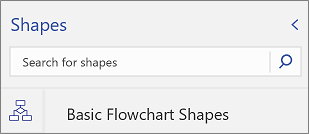
Visio pentru web sugerează automat rezultate pe măsură ce tastați. Rezultatele apar în paleta Forme.
Pentru a deschide forma dorită, selectați-o.
Pentru a reveni la vizualizarea seturilor de forme, selectați o pictogramă în regiunea de file de forme.
Căutarea formelor atunci când vizualizați o diagramă
Puteți să căutați anumite forme care se află în diagramă.
- Deschideți diagrama pentru vizualizare.
- Selectați Afișați mai multe comenzi (...), apoi selectați Găsire (Ctrl+F).
- Introduceți un cuvânt sau o expresie. Rezultatele se afișează în panoul Găsire.
- Pentru a identifica forma dorită, selectați-o.
- Pentru a închide panoul Găsire, selectați Închidere (X).
Consultați și
Ajutor Visio pentru web
Vizualizarea, crearea și editarea unei diagrame în Visio pentru web