
Deschideți diagrama pentru editare.
Efectuați următoarele:
Pentru: Procedați astfel: De exemplu: Selectarea unei forme Faceți clic pe o formă. Forma selectată afișează ghidajele de selecție.
Sfat: Pentru a selecta toate formele, apăsați Ctrl+A.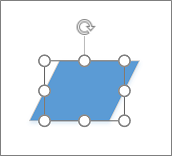
Selectarea câtorva forme prin glisare Faceți clic pe pagină și glisați zona de selecție pentru a încadra toate formele într-o casetă temporară cu ghidaje de selecție. 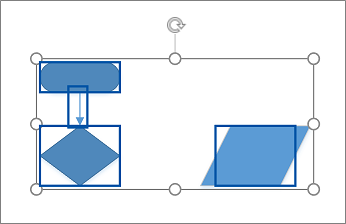
Selectarea câtorva forme prin clic Țineți apăsată tasta Ctrl și faceți clic pe fiecare formă pe care doriți s-o selectați. 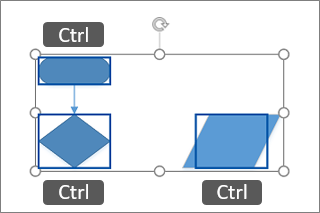
Copierea unei forme prin glisare Apăsați lung tasta Ctrl în timp ce glisați forma pe care doriți s-o dublați, iar apoi eliberați butonul mouse-ului. 
Mutarea unei forme prin glisare Faceți clic pe formă și țineți apăsat butonul mouse-ului în timp ce glisați forma într-o locație nouă. 
Mutarea unei forme cu un pixel o dată Țineți apăsată tasta Shift, iar apoi apăsați o tastă săgeată în direcția în care doriți să mutați. 
Mutarea textului conectorului Selectați ghidajul de control text al conectorului  , apoi glisați caseta text a conectorului în alt loc.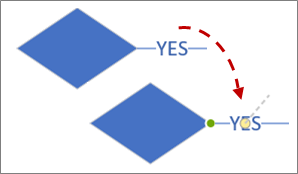
Ajutor Visio pentru webVizualizați, creați și editați o diagramă în Visio pentru webAdăugarea și conectarea formelor în Visio pentru web