Visio vă ajută să comunicați vizual informațiile complexe din mai multe surse de date:
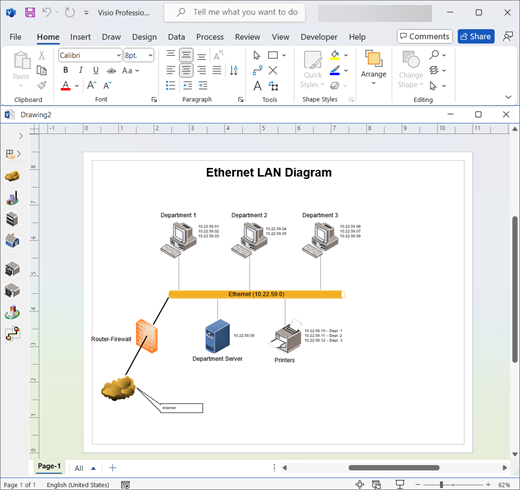
- Creați rapid scheme logice, cronologii, hărți de proces, organigrame, diagrame de arhitectură IT, planuri de nivel profesionale și altele.
- Păstrați la zi punctele de date ale diagramei, conectând elementele de diagramă direct la sursele de date.
- Utilizați grafice de date pentru a simplifica și a îmbunătăți vizualizarea informațiilor complexe.
- Vizualizați și partajați cele mai recente diagrame Visio de aproape oriunde cu Visio pentru web.
- Vizualizați și interacționați cu diagramele din deplasare cu Vizualizator Visio pentru iOS.
Selectarea unui șablon
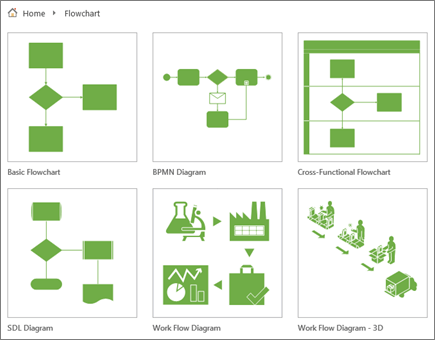
Visio oferă mai mult de 80 de tipuri de șabloane. De asemenea, puteți accesa unele dintre șabloanele de top din șabloanele și diagramele Visio recomandate.
- Deschideți Visio.
Dacă vă aflați deja în Visio, selectați Fișier>nou. - Selectați sau căutați un șablon:
- Selectați un șablon din fila Office sau Șabloane .
-
Căutați șabloane online
 sau selectați una dintre căutările sugerate.
Notă
Categoriile Software, Inginerie și Bază de date sunt disponibile numai în Visio Plan 2 și în Visio Professional 2016, Visio Professional 2019 și Visio Professional 2021.
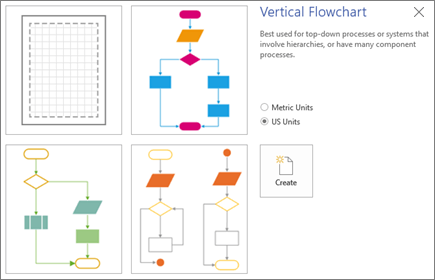
- Selectați unitățile de măsură, dacă vi se solicită.
- Selectați Creați.