
Aveți întotdeauna controlul asupra instantaneelor pe care Reamintire (previzualizare) le poate salva. Puteți selecta ce aplicații și site-uri web doriți să filtrați din instantaneele salvate, cum ar fi aplicații bancare și site-uri web. Va trebui să utilizați un browser acceptat pentru filtrarea site-urilor web și filtrarea activității de navigare privată. Filtrarea site-urilor web afectează doar apariția conținutului filelor din prim-plan în Reamintire. Filtrarea nu împiedică browserele, furnizorii de servicii internet (ISP), site-urile web, organizațiile sau alte persoane să știe că site-ul web a fost accesat și să vă urmărească activitatea. La fel ca alte aplicații Windows, cum ar fi Instrumentul de decupare, Reamintire nu va stoca conținut DRM (administrare drepturi digitale). Reamintire nu înregistrează conținut audio și nu salvează conținut video continuu. De asemenea, nu salvează videoclipul jocului atunci când Modul Joc este activ pe platformele care îl acceptă.
Browserele acceptate și capacitățile acestora includ:
- Microsoft Edge: filtrează site-urile web specificate și filtrează activitatea de navigare privată
- Firefox: filtrează site-urile web specificate și filtrează activitatea de navigare privată
- Opera: filtrează site-urile web specificate și filtrează activitatea de navigare privată
- Google Chrome: filtrează site-urile web specificate și filtrează activitatea de navigare privată
- Browsere bazate pe Chromium (124 sau o versiune mai recentă): Pentru browserele bazate pe Chromium care nu sunt enumerate mai sus, filtrează doar activitatea de navigare privată, nu filtrează anumite site-uri web
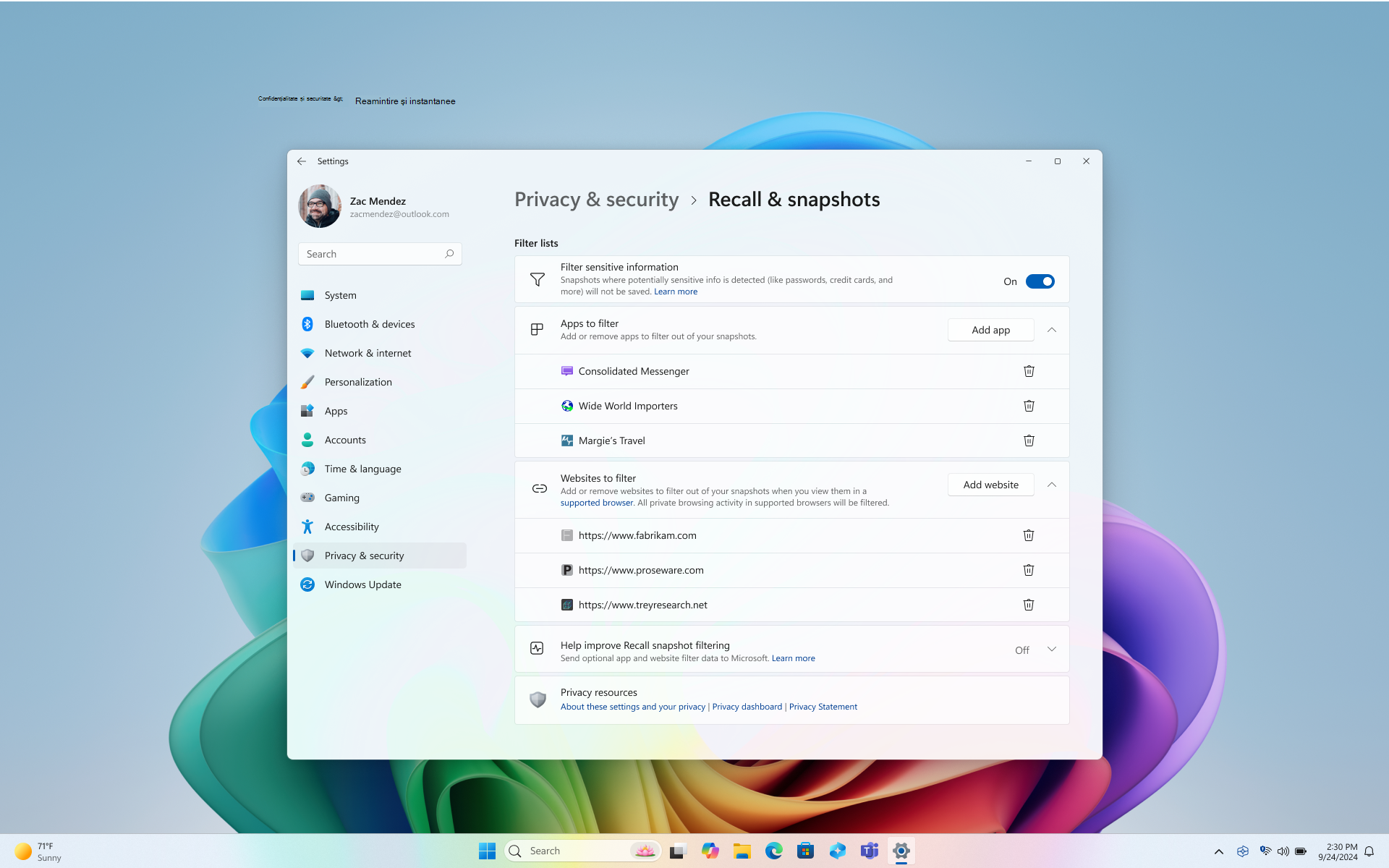
Puteți verifica dacă filtrul este activ verificând dacă pictograma Reamintire din bara de sistem are deasupra ei un ecuson de filtrare atunci când vă aflați într-o aplicație filtrată sau pe un site web filtrat sau atunci când aveți deschisă o fereastră de navigare privată.

Configurați Reamintire pentru a filtra anumite site-uri web și aplicații
Puteți filtra cu ușurință aplicațiile și site-urile web pentru a nu fi salvate în instantanee. Unele aplicații sunt filtrate pentru dvs., iar informațiile sensibile sunt filtrate în mod implicit. Dacă realizați că un instantaneu conține un site web sau o aplicație pe care nu ați filtrat-o încă, aveți opțiunea de a șterge tot conținutul din instantaneele salvate în prezent pentru o aplicație sau un site web. Atunci când modificați setările pentru Reamintire, vi se va solicita să autorizați această modificare utilizând acreditările Windows Hello.
Pentru a filtra un site web:
Selectați ... , apoi Setări pentru a deschide pagina de setări Reamintire & instantanee .
- De asemenea, puteți accesa Setări> Windows,Confidențialitate & Securitate>,Reamintire & Instantanee pentru a gestiona Reamintire.
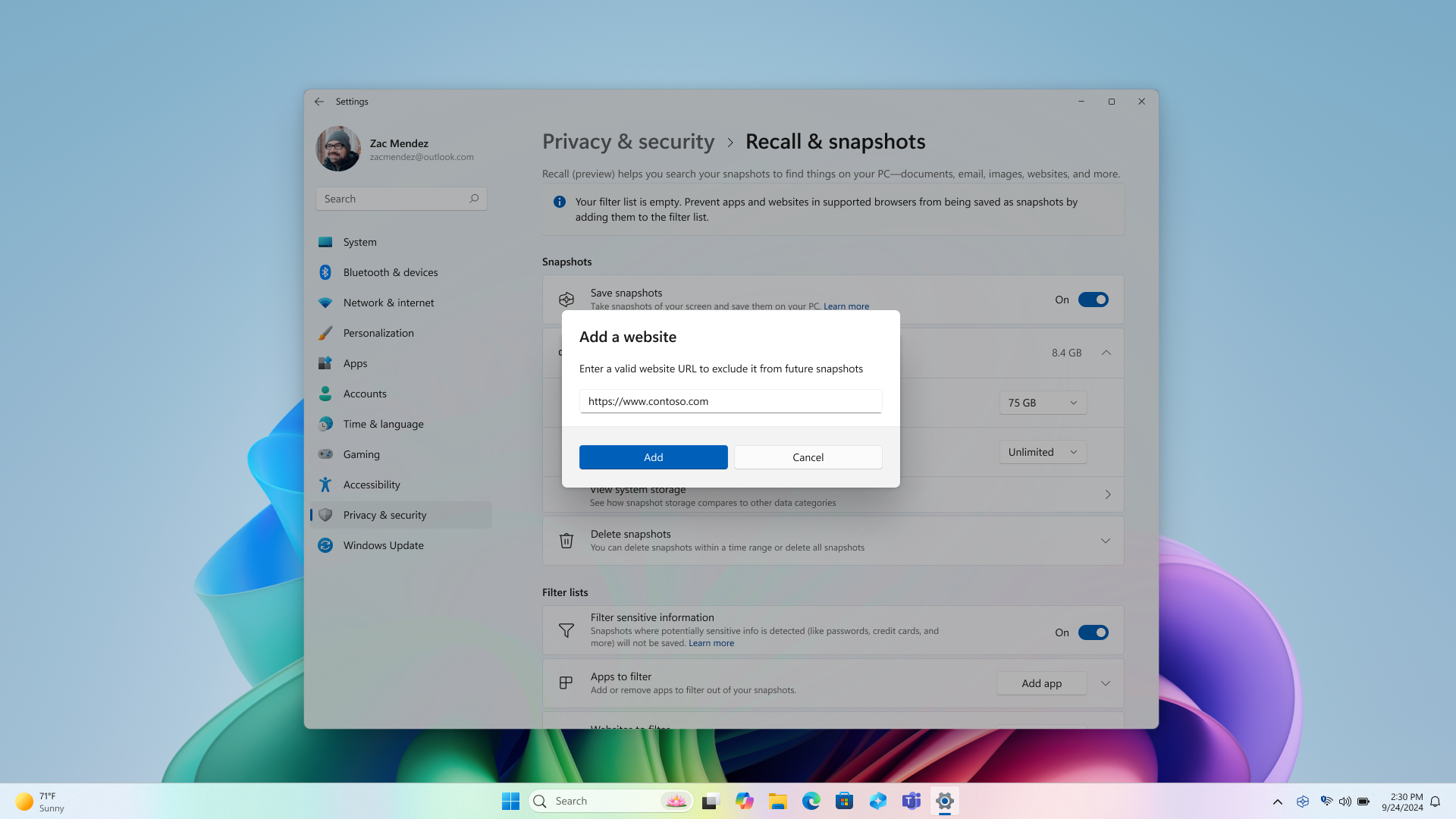
Selectați Adăugare site web pentru setarea Site-uri web de filtrat .
Tastați site-ul web pe care doriți să-l filtrați în caseta text. Selectați Adăugare pentru a-l adăuga în lista de filtrare a site-urilor web. Când site-ul web este adăugat, acesta este validat pentru a se asigura că există și pentru a minimiza riscul unei greșeli de ortografie.
- Asigurați-vă că includeți începutul adresei site-ului web, cum ar fi http://, file:// și https://www. Site-urile locale pentru un browser acceptat, cum ar fi edge:// sau chrome://, sunt filtrate în mod implicit.
- Adăugarea https://www.WoodgroveBank.com la listă filtrează și https://Account.WoodgroveBank.com și https://www.WoodgroveBank.com/Account.
- Atunci când adăugați site-uri web în listă, nu includeți informații suplimentare, cum ar fi informații de căutare și ID-uri. De obicei, doriți să includeți doar începutul adresei și să eliminați toate terminațiile care au caractere precum ?, ; , =, &, % și blocuri de litere/numere care urmează după aceste caractere speciale. Opțiunea Adăugare se va estompa atunci când detectează că adresa site-ului web poate conține informații suplimentare sau nevalide.
Rețineți că site-urile web sunt filtrate atunci când sunt în prim-plan sau pe fila deschisă în prezent a browserului acceptat. Părți ale site-urilor web filtrate pot apărea în continuare în instantanee, cum ar fi:
- Atunci când conținutul de pe un site filtrat este încorporat într-un alt site web, de exemplu, atunci când postări sau videoclipuri de pe rețelele sociale apar într-un articol de știri
- Când fila browserului este deschisă, dar nu este focalizată în prezent, numele site-ului web poate apărea în lista de file
- Când se deschide istoricul browserului, site-ul web poate apărea în listă
Filtrarea nu împiedică browserele, furnizorii de servicii internet (ISP), site-urile web, organizațiile sau alte persoane să știe că site-ul web a fost accesat și să vă urmărească activitatea.
Pentru a filtra o aplicație:
Selectați ... , apoi Setări pentru a deschide pagina de setări Reamintire & instantanee .
- De asemenea, puteți accesa Setări> Windows,Confidențialitate & Securitate>,Reamintire & Instantanee pentru a gestiona Reamintire.
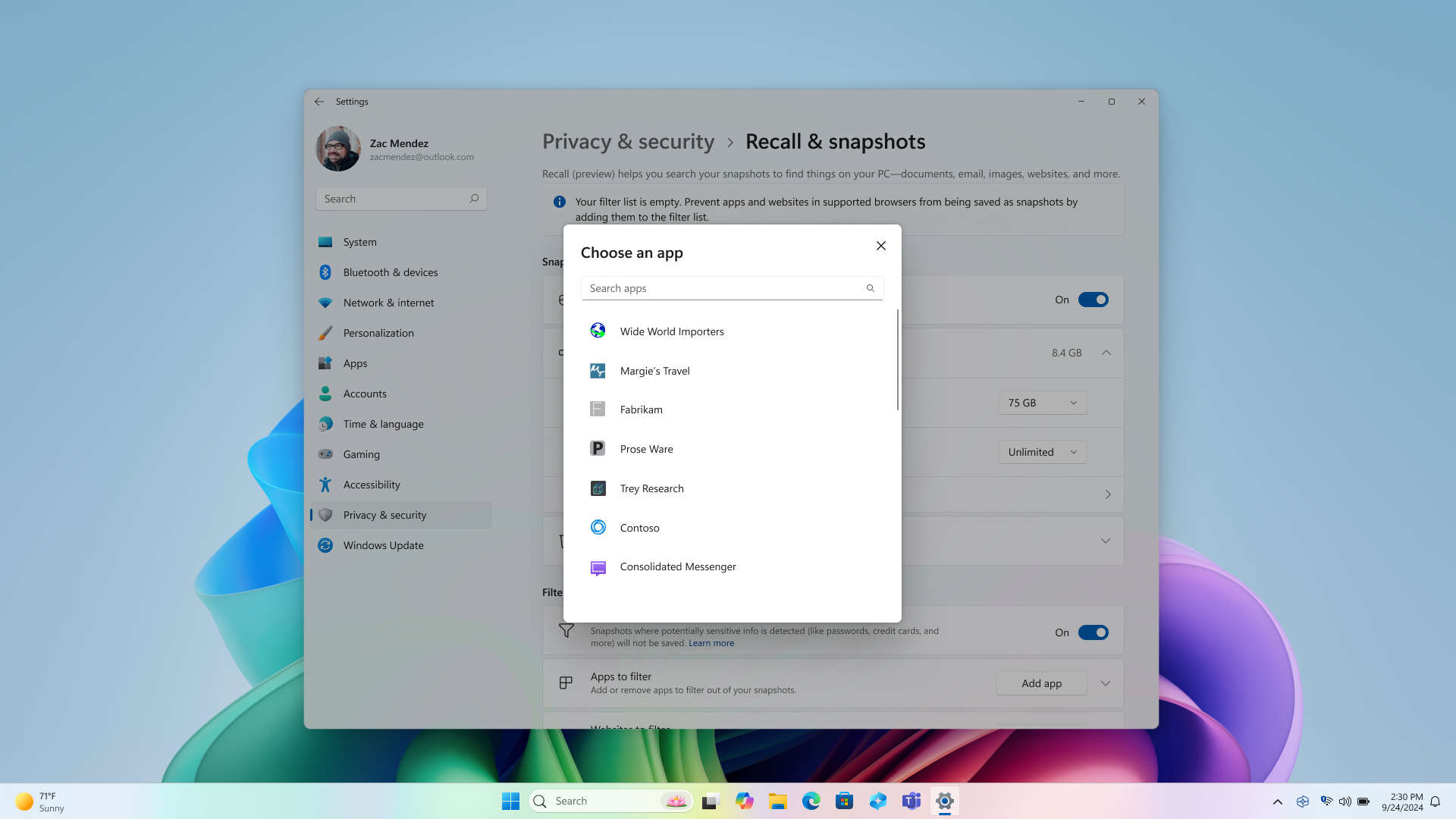
Selectați Adăugare aplicație pentru setarea Aplicații de filtrat .
Din lista de aplicații, selectați aplicația pe care doriți s-o filtrați din Reamintire instantanee. Doar aplicațiile instalate în prezent pe dispozitiv apar în această listă.
Clienți Conexiune desktop la distanță filtrați din instantanee
Instantaneele nu se vor salva atunci când sunt utilizați clienți Desktop la distanță acceptați. Sesiunile de conexiune Desktop la distanță de la următorii clienți sunt filtrate din instantanee:
- Conexiune desktop la distanță (mstsc.exe)
- VMConnect.exe
- Azure Virtual Desktop (MSI)
- Aplicații la distanță integrate local (RAIL) ferestre
Notă
Clienții vor fi salvați prin Reamintire, cu excepția cazului în care clientul implementează protecția capturilor de ecran, de exemplu, protecția capturilor de ecran în Desktop virtual Azure. Clienții pot controla modul în care este implementată protecția capturilor de ecran și pot permite salvarea unor pagini, dar nu și sesiunea la distanță. Clienții pot adăuga oricând filtre pentru anumite aplicații client. Consultați furnizorul software-ului client la distanță pentru detalii despre politica de captură a ecranului.
Înțelegerea filtrării informațiilor sensibile în Reamintire
Atunci când utilizați Reamintire, setarea de filtrare a informațiilor sensibile este activată în mod implicit pentru a asigura confidențialitatea datelor dvs. Această caracteristică funcționează direct pe dispozitivul dvs., utilizând NPU și Motorul de clasificare Microsoft (MCE) - aceeași tehnologie utilizată de Microsoft Purview pentru detectarea și etichetarea informațiilor confidențiale. Această setare este activată în mod implicit, ceea ce înseamnă că instantaneele nu vor fi salvate atunci când se detectează informații potențial sensibile. Cel mai important, informațiile dvs. sensibile rămân pe dispozitiv tot timpul, indiferent dacă setarea de filtrare a informațiilor confidențiale este activată sau dezactivată. Pentru mai multe informații despre tipurile de informații potențial sensibile, consultați Referință pentru filtrarea informațiilor sensibile în Reamintire.
Ștergerea, ștergerea totală sau copierea unui instantaneu din rezultatele căutării
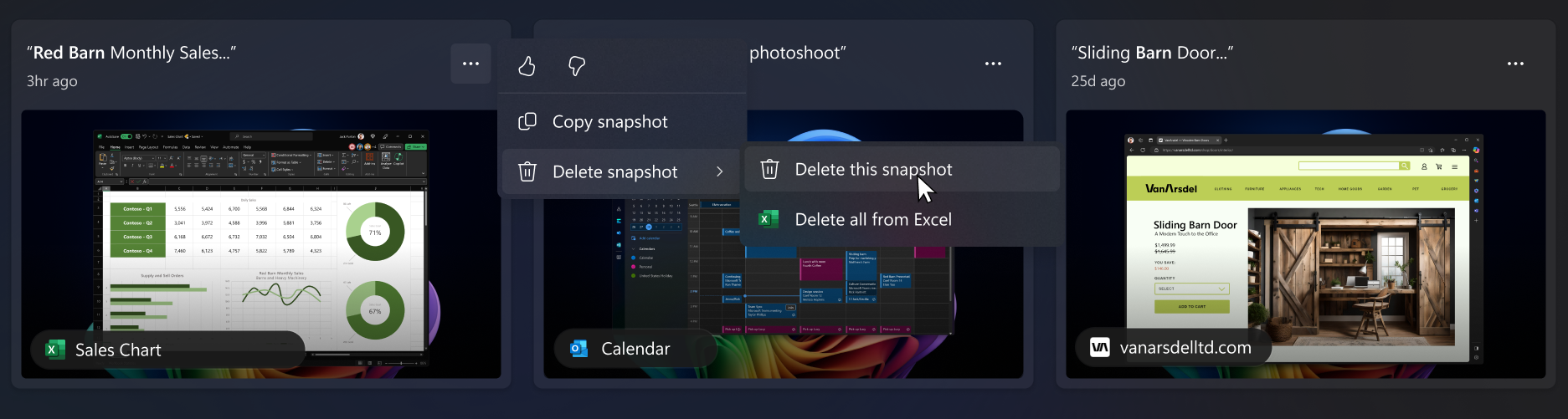
Dacă descoperiți un instantaneu pe care doriți să-l ștergeți sau să-l copiați, selectați ... pentru a afișa opțiuni pentru instantaneu. Puteți alege să Copiați instantaneul în clipboard sau să Ștergeți instantaneul. Dacă instantaneul conține un site web sau o aplicație pe care nu ați filtrat-o încă, aveți o opțiune să Ștergeți toate instantaneele care conțin site-ul web sau aplicația selectate. Veți fi informat câte instantanee din acel site web sau aplicație vor fi șterse. În cazul în care continuați, toate instantaneele sunt șterse în bloc. Dacă doriți, puteți să adăugați site-ul web sau aplicația în lista de filtrare după finalizarea ștergerii.
Angajamentul Microsoft față de inteligența artificială și confidențialitatea responsabile
Microsoft depune eforturi pentru a avansa în mod responsabil cu inteligența artificială începând din 2017, când am definit pentru prima dată principiile privind inteligența artificială și am operaționalizat mai târziu abordarea noastră prin intermediul Standardului responsabil pentru inteligența artificială. Confidențialitatea și securitatea sunt principii de bază pe măsură ce dezvoltăm și implementăm sisteme de inteligență artificială. Lucrăm pentru a-i ajuta pe clienții noștri să-și utilizeze produsele în mod responsabil cu inteligența artificială, partajând învățarea și construind parteneriate bazate pe încredere. Pentru mai multe informații despre eforturile noastre responsabile în materie de inteligență artificială, despre principiile care ne ghidează și despre instrumentele și capacitățile pe care le-am creat pentru a asigura că dezvoltăm tehnologia de inteligență artificială în mod responsabil, consultați Inteligența artificială responsabilă.
Reamintire poate afișa rezultate legate de emoțiile percepute ale persoanelor din imagini. Procesele subiacente emoțiilor umane sunt complexe și există diferențe culturale, geografice și individuale ce influențează modul în care putem percepe, experimenta și exprima emoțiile. Rezultatele legate de emoțiile persoanelor din imagini se bazează pe modul în care acestea apar și pot să nu indice cu precizie starea internă a unei persoane individuale.
Reamintire poate utiliza indicii contextuale din întreaga imagine, inclusiv de la persoane sau entități din fundal, acesta fiind modul în care poate asocia în continuare imaginea cu un individ anume. Nu se utilizează datele biometrice și inferența. Niciun rezultat care identifică o persoană sau deduce emoția unei persoane nu este rezultatul procesării feței, precum recunoașterea facială sau alte inferențe faciale. De exemplu, dacă o imagine conține o fotografie cu un sportiv cunoscut îmbrăcat în tricoul echipei și numărul său specific, Reamintire poate returna în continuare un rezultat care poate identifica atletul pe baza acelor indicii contextuale.
Reamintire utilizează OCR, locală pe PC, pentru a analiza instantaneele și a facilita căutarea. Pentru mai multe informații despre OCR, consultați Nota de transparență și cazurile de utilizare OCR Pentru mai multe informații despre confidențialitate și securitate, consultați Confidențialitatea și controlul asupra experienței Reamintire.
Ne-ar plăcea să vă auzim părerea!
Dacă vă place ceva și, mai ales, dacă există ceva ce nu vă place la Reamintire, puteți trimite feedback la Microsoft selectând ... , apoi pictograma Feedback din Reamintire. Prin completarea feedbackului, se vor trimite date de la Reamintire la Microsoft, inclusiv orice capturi de ecran pe care le atașați la feedback.