
Setările sunt un hub central pentru gestionarea diferitelor aspecte ale PC-ului. Oferă o interfață simplă pentru a vă personaliza și controla dispozitivul Windows, asigurând o experiență mai personalizată și mai eficientă.
Indiferent dacă ajustați setările de afișare, configurați conexiuni de rețea sau gestionați opțiunile de confidențialitate, Setări oferă o suită cuprinzătoare de instrumente pentru a vă îndeplini cerințele.
Pentru a deschide Setări, puteți utiliza una dintre următoarele metode:
Faceți clic dreapta pe Start
 și selectați Setări
Utilizați comanda rapidă de la tastatură
+IUtilizați linkul:
Cum să vă descurcați în Setări
Setările sunt proiectate să vă ajute să găsiți și să gestionați rapid preferințele Windows. Dispune de un panou de navigare, cu categorii etichetate clar. Fiecare categorie este reprezentată printr-o pictogramă și un nume, cum ar fi Sistem, Dispozitive & Bluetooth și Confidențialitate & securitate.
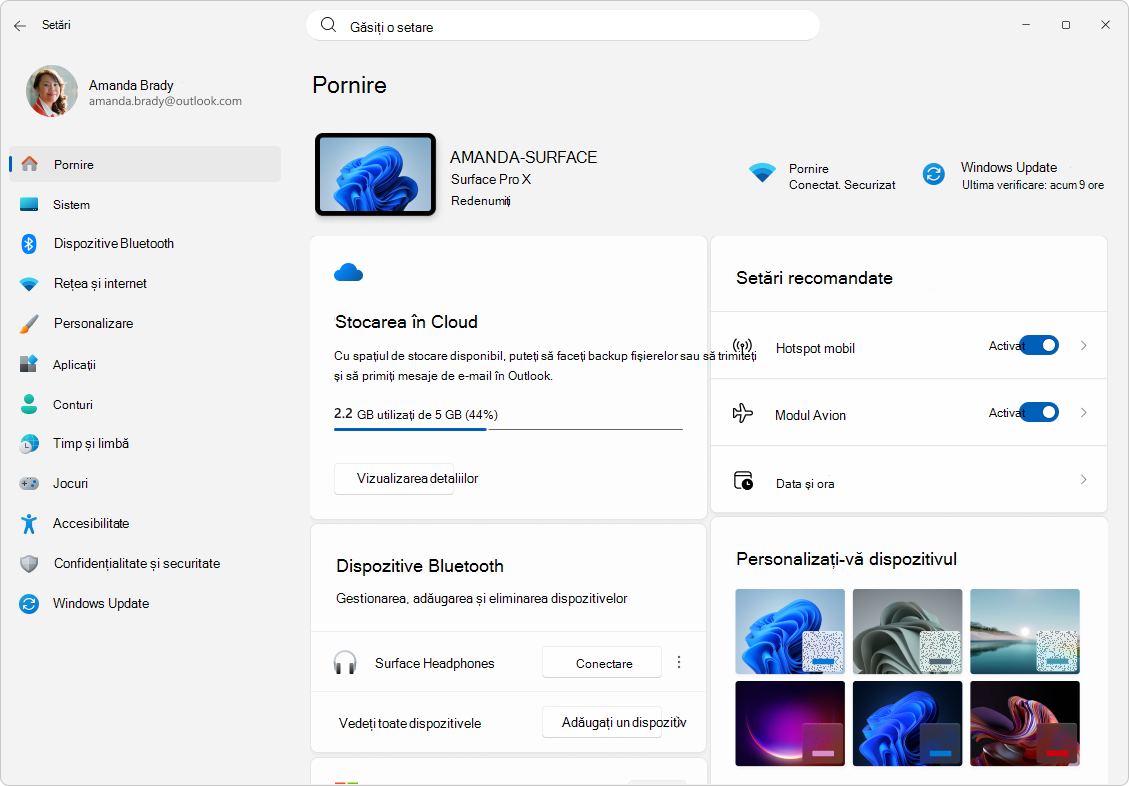
Puteți explora Setările în două moduri:
-
Utilizarea căutării: utilizați bara de căutare pentru a găsi setări, introducând un cuvânt cheie, cum ar fi "
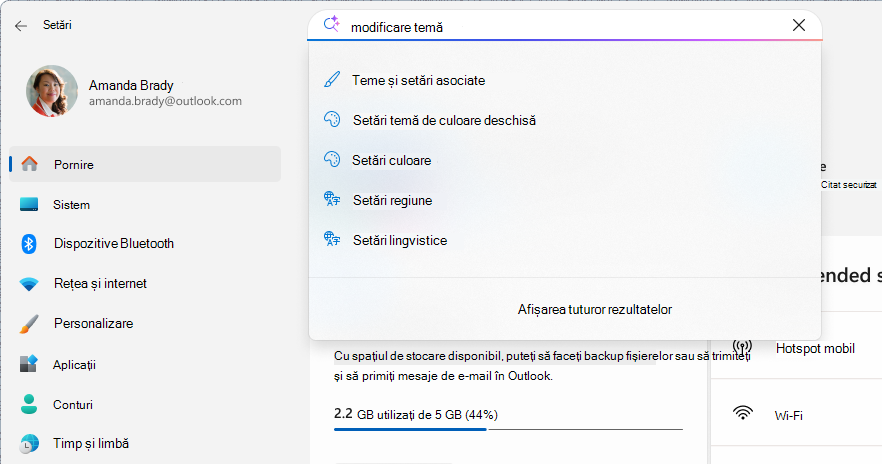
display" sau "notifications". Pe computerele Copilot+ PC, experiența de căutare este îmbunătățită cu sugestii susținute de inteligența artificială care vă ajută să afișați cele mai relevante setări în funcție de intenția dvs. Pe aceste dispozitive, puteți căuta descriind o problemă, cum ar fi "my mouse pointer is too small" sau "how to control my PC using voice". - Răsfoiți după categorie: utilizați panoul de navigare pentru a selecta o categorie. Fiecare categorie deschide o pagină dedicată cu setări sau fișe grupate care oferă controale și informații pentru anumite caracteristici Windows. Unele pagini includ și linkuri la subpagini pentru opțiuni mai detaliate.
Combinația de categorii de căutare și setări vă asigură că puteți găsi și ajusta rapid setările care contează cel mai mult pentru dvs.
Căutare susținută de inteligența artificială
În Setări, puteți utiliza limbajul natural pentru a găsi ceea ce vă trebuie, indiferent dacă căutați o anumită setare sau încercați să rezolvați o problemă. Acest lucru este posibil datorită a două experiențe pe platformă de inteligență artificială, care aduc un nou nivel de confort dispozitivului dvs.: căutare îmbunătățită și agent în Setări.
Căutare îmbunătățită
Căutarea îmbunătățită îmbunătățește experiența de căutare în Setări, înțelegând sensul din spatele cuvintelor, în loc să potrivească cuvinte cheie. Descrieți ceea ce doriți să faceți cu propriile cuvinte, cum ar fi:
- "
Change my theme" - "
View storage usage"
|
Notă:Important Această caracteristică este disponibilă pe computerele Copilot+ PC. Asigură-te că ai un Copilot+ PC pentru a accesa această caracteristică susținută de inteligența artificială și bucură-te de beneficiile ei. |

|
|---|
Agent în Setări
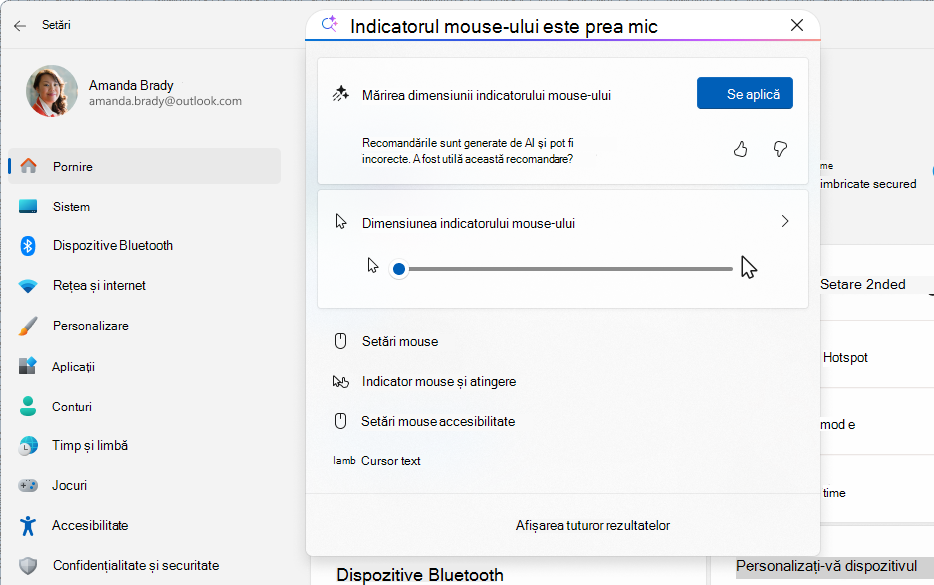
Un nou agent de inteligență artificială pe dispozitiv duce experiența de căutare cu un pas înainte. Pe lângă înțelegerea intenției dvs., agentul poate sugera remedieri pentru problemele comune. Cu permisiunea dvs. și la inițiere, poate chiar finaliza acțiunile pentru a modifica setările dvs. în numele dvs.
De exemplu, puteți spune:
- "
My mouse pointer is too small" - "
How can I share internet with other devices"
|
Notă:Important Această caracteristică este disponibilă pe computerele Copilot+ PC. Cerințe lingvistice și geografice Limba: chineză (simplificată), engleză, franceză, germană, hindi, italiană, japoneză, coreeană, portugheză și spaniolă.Geografie: toate țările, cu excepția China |
|
|---|
Angajamentul Microsoft față de inteligența artificială responsabilă și confidențialitate
Microsoft depune eforturi pentru a avansa în mod responsabil cu inteligența artificială începând din 2017, când am definit pentru prima dată principiile privind inteligența artificială și am operaționalizat mai târziu abordarea noastră prin intermediul Standardului responsabil pentru inteligența artificială. Confidențialitatea și securitatea sunt principii de bază pe măsură ce dezvoltăm și implementăm sisteme de inteligență artificială. Lucrăm pentru a-i ajuta pe clienții noștri să-și utilizeze produsele în mod responsabil cu inteligența artificială, partajând învățarea și construind parteneriate bazate pe încredere. Pentru mai multe informații despre eforturile noastre privind inteligența artificială responsabilă, principiile care ne ghidează și despre instrumentele și capacitățile dezvoltate pentru a asigura o tehnologie de inteligență artificială responsabilă, consultați Inteligența artificială responsabilă.
Pentru a vă ajuta să înțelegeți mai bine cum funcționează fiecare caracteristică de inteligență artificială, este important să conștientizați atât capacitățile, cât și limitările acesteia. De asemenea, ar trebui să fiți informat despre opțiunile disponibile atunci când utilizați o caracteristică pe platformă de inteligență artificială, precum și despre responsabilitatea care însoțește aceste opțiuni.
Agentul utilizează un model lingvistic simplu denumit Setări Mu, care este ajustat utilizând datele de setări pentru a vă ajuta să găsiți și să ajustați rapid setările de sistem.
- Modelul rulează local pe dispozitiv, analizând interogarea pentru a o potrivi cu setările relevante disponibile deja în aplicația Setări.
- Dacă modelul nu poate clasifica cu încredere interogarea pentru o anumită setare, veți vedea în schimb rezultatele de căutare standard.
- Agentul sugerează doar setări; Nu efectuează automat nicio modificare. Trebuie să selectați butonul Se aplică pentru a activa sau a dezactiva o setare. Dacă este necesar, puteți să anulați cu ușurință modificarea.
Modelul Setări Mu a fost supus unor evaluări de corectitudine, precum și unor evaluări complete privind inteligența artificială responsabilă, securitatea și confidențialitatea. Acești pași asigură că tehnologia este eficientă, echitabilă și aliniată cu principiile Microsoft privind inteligența artificială responsabilă.
Setări categorii
Extindeți secțiunile următoare pentru a afla mai multe despre fiecare categorie de Setări și descoperiți cum puteți profita la maximum de dispozitivul Windows.
Pornire

|
Atunci când deschideți Setări, pagina de pornire este, de obicei, prima pagină afișată. Pagina de pornire scoate la iveală acțiuni legate de cont și simplifică accesul la setările dispozitivului utilizate frecvent, prin fișe interactive, cum ar fi Setările recomandate, Personalizarea, Bluetooth, Spațiul de stocare și altele. |
|---|
Sistem

|
Pagina Sistem din Setări oferă o prezentare generală cuprinzătoare a funcționalităților și configurațiilor de bază ale PC-ului. Acesta include opțiuni pentru gestionarea setărilor de afișare, notificărilor, setărilor de alimentare și repaus, spațiului de stocare, caracteristicilor opționale și altele. |
|---|
Puteți utiliza următorul link pentru a accesa pagina:
Pentru a afla mai multe: Setări de afișare în Windows.
Dispozitive & Bluetooth
|
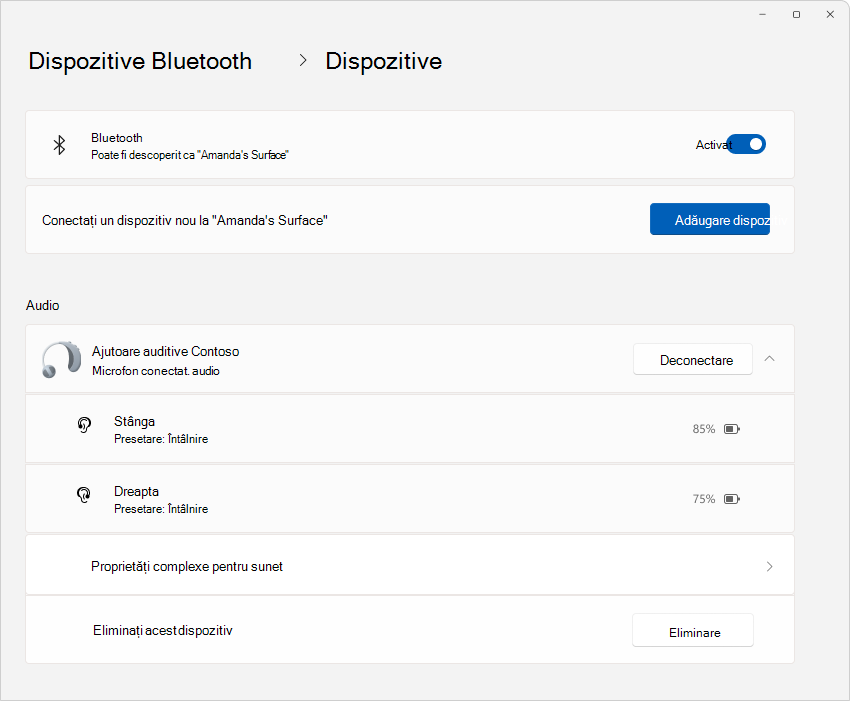
Din pagina Dispozitive & Bluetooth , puteți gestiona dispozitivele conectate, cum ar fi imprimante, scanere și dispozitive Bluetooth. De asemenea, include setări pentru configurațiile mouse-ului, tastaturii, creionului și suportului tactil. |
|---|
Puteți utiliza următorul link pentru a accesa pagina:
Pentru a afla mai multe: Hardware în Windows.
Rețea și internet

|
Pagina Rețea & internet acoperă setările legate de Wi-Fi, Ethernet, VPN, hotspot mobil și utilizarea datelor. Utilizați această pagină pentru a vă conecta la rețele, a gestiona conexiunile și a monitoriza consumul de date. |
|---|
Puteți utiliza următorul link pentru a accesa pagina:
Pentru a afla mai multe: Setări și activități de rețea esențiale în Windows.
Personalizare

|
Utilizați pagina Personalizare pentru a particulariza aspectul PC-ului, inclusiv temele, fundalurile, culorile, ecranul de blocare, meniul Start și setările barei de activități. |
|---|
Puteți utiliza următorul link pentru a accesa pagina:
Pentru a afla mai multe: Ajutor pentru personalizarea Windows.
Aplicații

|
Pagina Aplicații vă permite să gestionați toate aplicațiile fără efort. Puteți să vizualizați, să instalați, să dezinstalați și să actualizați aplicații, să alegeți aplicațiile implicite, să configurați aplicații și acțiuni cu lansare în execuție la pornire, totul într-un singur loc. |
|---|
Puteți utiliza următorul link pentru a accesa pagina:
Pentru a afla mai multe: Dezinstalarea sau eliminarea aplicațiilor și programelor în Windows.
Conturi

|
Din pagina Conturi, puteți gestiona contul Microsoft, contul de la locul de muncă sau de la școală, setările familiei și opțiunile de conectare. De asemenea, include setări pentru conturile de e-mail și de aplicații. |
|---|
Puteți utiliza următorul link pentru a accesa pagina:
Pentru a afla mai multe: Ajutor pentru conturile din Windows.
Timp și limbă

|
Utilizați pagina Limbă & oră pentru a ajusta setările pentru dată și oră, preferințele lingvistice și setările regionale. |
|---|
Puteți utiliza următorul link pentru a accesa pagina:
Pentru a afla mai multe: Setați setările de oră, dată și fus orar în Windows.
Jocuri

|
Pagina Jocuri include setări pentru bara de jocuri, modul de joc și redarea în flux a jocurilor. |
|---|
Puteți utiliza următorul link pentru a accesa pagina:
Pentru a afla mai multe: Caracteristici și sfaturi pentru jocuri Windows.
Accesibilitate

|
Din pagina Accesibilitate , puteți modifica opțiunile de accesibilitate Windows pentru a face PC-ul mai ușor de utilizat, inclusiv setările pentru vedere, auz și interacțiune. |
|---|
Puteți utiliza următorul link pentru a accesa pagina:
Pentru a afla mai multe: Descoperiți caracteristicile de accesibilitate Windows.
Confidențialitate și securitate

|
Pagina Confidențialitate & securitate acoperă setările legate de locație, cameră, microfon și alte opțiuni de confidențialitate. Puteți să controlați permisiunile aplicațiilor, să gestionați datele de diagnosticare, să configurați criptarea și să găsiți un dispozitiv pierdut sau furat. |
|---|
Puteți utiliza următorul link pentru a accesa pagina:
Pentru a afla mai multe: Modificați setările de confidențialitate în Windows.
Windows Update
|
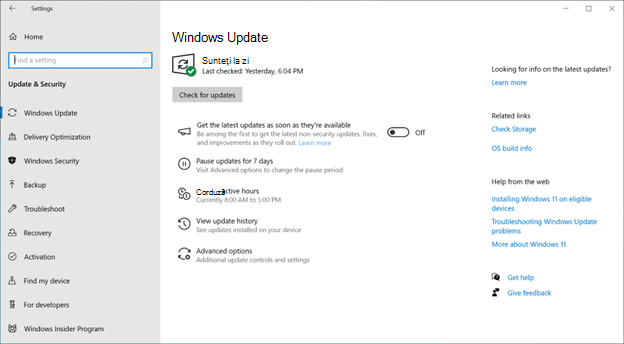
Utilizați pagina Windows Update pentru a configura actualizările Windows, orele de activitate și alte opțiuni de actualizare. De asemenea, vă puteți înscrie în programul Windows Insider pentru a obține versiuni preliminare de Windows. |
|---|
Puteți utiliza următorul link pentru a accesa pagina:
Pentru a afla mai multe: Instalați Actualizări Windows.
Alte opțiuni de configurare
Deși Setări este instrumentul principal pentru configurarea Windows, sunt disponibile și alte opțiuni. Pentru a afla mai multe despre aceste instrumente, consultați Instrumente de configurare a sistemului în Windows.