
Rezumat
Windows oferă o varietate de instrumente de configurare adaptate pentru a răspunde nevoilor diferiților utilizatori. Aceste instrumente încorporate facilitează personalizarea și monitorizarea dispozitivului, permițându-vă să modificați cu precizie configurația Windows pentru a se potrivi preferințelor și cerințelor dvs.
Acest articol descrie instrumentele esențiale pe care le puteți utiliza pentru a gestiona Windows și fiecare secțiune a acestui articol oferă o prezentare generală concisă a unui anumit instrument. Veți găsi o scurtă descriere a funcționalității instrumentului, aplicațiile sale și instrucțiuni despre cum să-l accesați. Această abordare structurată vă asigură că puteți identifica rapid instrumentul de care aveți nevoie și înțelegeți cum să-l utilizați eficient pentru cerințele dvs.
Extindeți fiecare secțiune pentru a afla mai multe despre fiecare instrument și descoperiți cum se adresează Windows atât utilizatorilor începători, cât și celor avansați, asigurându-se că toată lumea își poate optimiza sistemul cu ușurință.
Setări

|
Setările sunt aplicația principală pentru particularizarea și gestionarea setărilor Windows. Este proiectat având în vedere simplitatea, accesibilitatea și ușurința de utilizare, oferind o experiență mai intuitivă și mai prietenoasă cu utilizatorul decât Panou de control tradițional. Aplicația este organizată în categorii, pentru a naviga rapid și a ajusta setările în funcție de preferințele și nevoile dvs. Aplicația Setări este actualizată continuu pentru a accepta cele mai recente caracteristici Windows. De asemenea, din Setări puteți găsi asistență și ajutor pentru depanare, ceea ce îl face un hub central pentru menținerea stării de funcționare și a funcționalității Windows. Pentru a deschide Setări, puteți utiliza una dintre următoarele metode:
|
|---|


Manager de activități

|
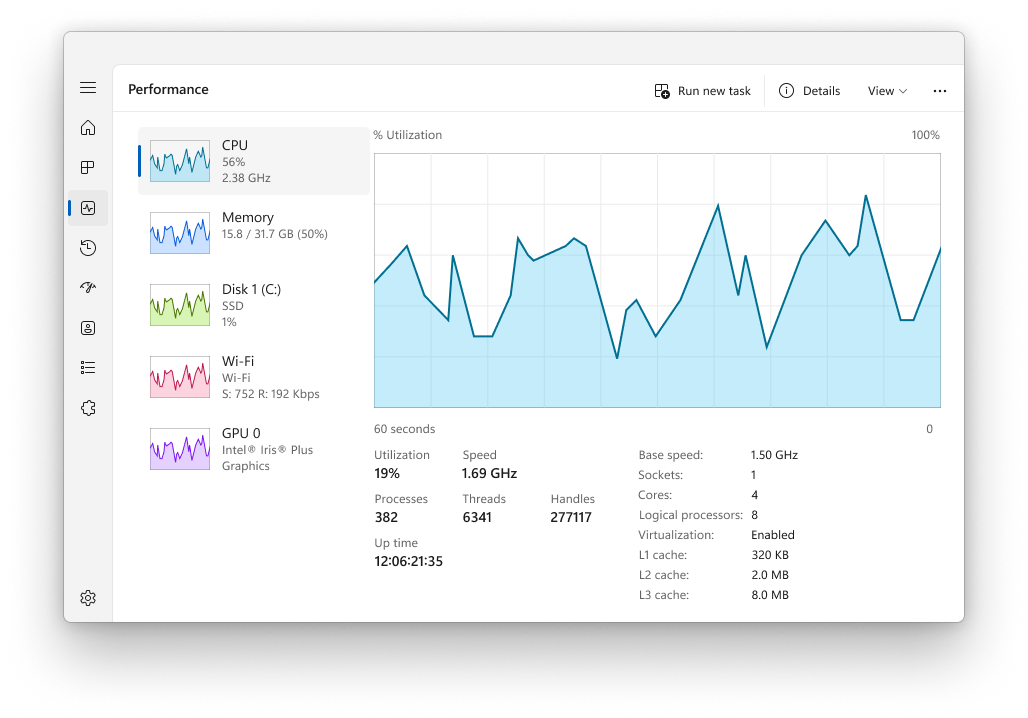
Managerul de activități este o aplicație care servește ca monitor de sistem și manager de pornire pentru Windows, oferind detalii despre performanța dispozitivului și consumul de resurse. Acesta vă permite să vizualizați și să gestionați aplicațiile care rulează, să evaluați încărcarea procesorului, utilizarea memoriei, activitatea discului și utilizarea rețelei. Cu Managerul de activități, puteți să închideți programele care nu răspund, să ajustați aplicațiile de pornire și să monitorizați sesiunile active ale utilizatorilor, asigurând performanțe optime ale sistemului și control al utilizatorului. Pentru a deschide Managerul de activități, puteți utiliza una dintre următoarele metode:
|
|---|
Computer Management

|
Consola de gestionare a computerului este un utilitar de completare snap-in Microsoft Management Console (MMC), care oferă o locație centrală pentru gestionarea diferitelor componente, servicii și setări de sistem în Windows. Acesta include instrumente pentru gestionarea discurilor, a serviciilor, a dispozitivelor, a folderelor partajate și a utilizatorilor, printre alte activități administrative. Consola este utilă mai ales pentru profesioniștii IT și utilizatorii avansați care trebuie să efectueze activități administrative pe computere locale sau la distanță. Pentru a deschide consola de gestionare a computerului, puteți utiliza una dintre metodele următoare:
|
|---|
Vizualizator evenimente

|
Vizualizator evenimente este un utilitar de completare snap-in Microsoft Management Console (MMC) pe care îl puteți utiliza pentru a vizualiza și a gestiona jurnalele de evenimente. Oferă o înregistrare detaliată a evenimentelor de sistem, securitate și aplicații pe un dispozitiv Windows, care poate fi neprețuit pentru depanarea și monitorizarea stării de funcționare a sistemului. Vizualizator evenimente poate afișa informații precum sursa unui eveniment, data și ora la care a avut loc și toate codurile de eroare sau mesajele asociate. Vizualizator evenimente este organizat în categorii, cum ar fi jurnale Windows, jurnale de aplicații și servicii și abonamente. Utilizatorii pot filtra jurnalele după criterii precum nivelul evenimentului, data și cuvintele cheie, pentru a găsi rapid evenimentele relevante. De asemenea, Vizualizator evenimente le permite utilizatorilor să salveze fișiere jurnal pentru analiză și să exporte datele evenimentelor pentru uz extern. Pentru profesioniștii IT, Vizualizator evenimente este un instrument puternic pentru diagnosticarea problemelor, auditarea activității sistemului și asigurarea conformității cu politicile de securitate. De asemenea, este utilizat pentru a urmări starea și starea serverelor și a altor componente de infrastructură critică. Pentru a deschide Vizualizator evenimente, puteți utiliza una dintre următoarele metode:
|
|---|
Panou de control

|
Panou de control este o caracteristică ce face parte din Windows de mult timp. Oferă o locație centrală pentru a vizualiza și a manipula setările și controalele sistemului. Printr-o serie de appleturi, puteți ajusta diverse opțiuni, de la data și ora sistemului la setări hardware, configurații de rețea și altele. Multe dintre setările din Panou de control sunt în curs de migrare la aplicația Setări, care oferă o experiență mai modernă și simplificată. Sfat: în timp ce Panou de control există încă din motive de compatibilitate și pentru a oferi acces la unele setări care nu au fost încă migrate, vă încurajăm să utilizați aplicația Setări, ori de câte ori este posibil. Pentru a deschide Panou de control, puteți utiliza una dintre următoarele metode:
|
|---|
Configurația sistemului

|
Configurație sistem este un utilitar de sistem care vă permite să depanați problemele cu pornirea Windows. Oferă opțiuni pentru a particulariza procesul de pornire, inclusiv capacitatea de a activa sau a dezactiva software, de a controla serviciile de pornire și de a accesa alte setări complexe de sistem. Configurație sistem poate fi deosebit de utilă atunci când diagnosticați probleme de performanță sau conflicte de software, deoarece vă permite să porniți selectiv sistemul doar cu serviciile și programele esențiale care rulează. Utilitarul include mai multe file, cum ar fi General, Boot, Servicii, Pornire și Instrumente, fiecare oferind funcții diferite pentru gestionarea comportamentului de pornire al sistemului. De exemplu, fila Servicii vă permite să dezactivați serviciile care pot cauza probleme, iar fila Pornire (care redirecționează la Managerul de activități în versiunile mai noi de Windows) vă permite să gestionați programele care se lansează la pornire. Atenție: Configurație sistem este un instrument puternic și trebuie utilizat cu prudență. Configurarea incorectă a setărilor de sistem poate duce la instabilitatea sistemului sau poate împiedica pornirea corectă a Windows. Prin urmare, se recomandă să creați un backup al sistemului înainte de a face modificări în Configurația sistemului. Pentru a deschide Configurare sistem, puteți utiliza una dintre metodele următoare:
|
|---|
Informații de sistem

|
Informațiile de sistem sunt un utilitar de sistem care furnizează o vizualizare completă a mediului hardware, componentelor de sistem și mediului software de pe un dispozitiv Windows. Este util în mod special pentru colectarea de informații care pot ajuta la diagnosticarea problemelor cu configurația unui dispozitiv. Instrumentul poate afișa o gamă largă de detalii, inclusiv hardware instalat, drivere de sistem, servicii și procese în rulare, printre altele. Pentru a deschide Informații sistem, puteți utiliza una dintre următoarele metode:
Sfat: deschideți Informații sistem cu privilegii de administrator pentru a asigura raportarea corectă a driverelor și serviciilor de sistem. |
|---|
Registry Editor

|
Registry Editor este un instrument puternic utilizat pentru a vizualiza și a modifica registry-ul de sistem. Registry este o bază de date care stochează setări de nivel scăzut pentru Windows și pentru aplicațiile care optează să îl utilizeze. Registry Editor vă permite să modificați setările care nu sunt expuse în interfața de utilizator, inclusiv politicile de sistem, aplicațiile instalate și tipurile de fișiere pe care le pot deschide anumite aplicații. Pentru a deschide Registry Editor, puteți utiliza una dintre următoarele metode:
Atenție: Atunci când utilizați Registry Editor, este important să procedați cu precauție. Modificările necorespunzătoare în registry pot provoca probleme semnificative, inclusiv instabilitatea sistemului, erori de aplicație sau chiar împiedică pornirea Windows. Asigurați-vă întotdeauna că ați făcut backup la registry înainte de a face orice modificări și modificați setările de registry doar dacă sunteți sigur că înțelegeți impactul potențial. Se recomandă să urmați instrucțiuni de încredere sau să consultați un specialist IT atunci când aveți îndoieli. |
|---|
Editor politică de grup locală

|
Editorul de Politică de grup locală este un utilitar de completare snap-in Microsoft Management Console (MMC) care oferă o interfață de utilizator unică prin intermediul căreia pot fi gestionate toate setările obiectului Politică de grup locală. Este utilizată de administratori pentru a configura politicile pentru un computer local, fără a afecta alți utilizatori sau computere din rețea. Editorul include o gamă largă de setări care controlează diverse aspecte ale sistemului de operare, cum ar fi opțiunile de securitate, comportamentele sistemului, setările mediului de utilizator și altele. Notă: Editorul de Politică de grup locală nu este disponibil în ediția Windows Home. Editorul de Politică de grup locală este util în special pentru gestionarea dispozitivelor care nu fac parte dintr-un domeniu sau nu sunt gestionate central de o organizație. Pentru dispozitivele care sunt membre ale unui domeniu, setările politicii de grup sunt de obicei gestionate central de către departamentul IT. utilizând Consola de gestionare a Politicii de grup sau o soluție de Management dispozitive mobile (MDM). Totuși, pentru politicile locale, Editorul de Politică de grup locală este instrumentul de acces. Aceasta le permite administratorilor să impună configurații specifice care nu sunt disponibile prin aplicația Setări sau Panou de control. Pentru a deschide Editorul de Politică de grup locală, puteți utiliza una dintre următoarele metode:
Atenție: Modificările efectuate în Editorul de politică de grup locală pot afecta semnificativ funcționarea computerului, de aceea se recomandă ca numai administratorii cu experiență să utilizeze acest instrument și să planifice și să testeze cu atenție orice modificări înainte de a le aplica la mediile de producție. |
|---|
Setări complexe de sistem

|
Setări complexe de sistem este un utilitar de sistem pe care îl puteți utiliza pentru a accesa și a modifica setări care nu sunt disponibile de obicei în Setări sau în Panou de control. Acest utilitar este util în special pentru profesioniștii IT sau utilizatorii avansați care trebuie să configureze proprietățile sistemului, variabilele de mediu, setările de performanță și profilurile de utilizator pentru o performanță optimă a sistemului. Atenție: efectuarea de modificări utilizând Setări complexe de sistem trebuie făcută cu atenție, deoarece setările incorecte pot afecta stabilitatea sistemului. Pentru a deschide Setări complexe de sistem, puteți utiliza una dintre următoarele metode:
|
|---|