Dacă întâmpinați probleme cu caracteristicile microfonului sau cu microfonul căștilor sau al camerei web, următoarele informații vă pot ajuta să depanați și să rezolvați problemele.
Asigurați-vă că aplicațiile au acces la microfon
Dacă microfonul nu este detectat după actualizarea Windows 11, poate fi necesar să dați aplicațiilor permisiunea de a-l utiliza. Iată cum:
- Selectați Start>Setări>de confidențialitate & securitate>Microfon și asigurați-vă că este activat Accesul la microfon .
- Asigurați-vă că este activată opțiunea Permiteți aplicațiilor să acceseze microfonul , apoi alegeți ce aplicații au acces. Aplicațiile desktop nu vor apărea în această listă.
Pentru a oferi acces aplicațiilor desktop, asigurați-vă că este activată opțiunea Permiteți aplicațiilor desktop să vă acceseze microfonul . Nu puteți dezactiva accesul la microfon pentru aplicații individuale.
Dacă camera conține un microfon, poate fi necesar, de asemenea, să acordați aplicațiilor permisiunea de a utiliza camera. În acest caz, selectați Start>Setări>de confidențialitate & de securitate>Cameră și asigurați-vă că este activată camera .
Alte persoane nu mă pot auzi
Încercați următoarele soluții:
În cazul în care căștile au un buton Fără sonor, asigurați-vă că nu este activ.
Asigurați-vă că ați conectat corect microfonul sau căștile la computer. În cazul în care casca virtuală este un dispozitiv Bluetooth wireless, asigurați-vă că dispozitivul Bluetooth este asociat și conectat, urmând pașii de la Asocierea unui dispozitiv Bluetooth în Windows.
Asigurați-vă că microfonul sau casca este dispozitivul de înregistrare implicit al sistemului. Iată cum să faceți acest lucru în Windows 11:
- Selectați Start>setări>sunetulsistemului>.
- În Intrare, accesați Alegeți un dispozitiv pentru vorbire sau înregistrare și selectați dispozitivul de utilizat.
- Pentru a vă testa microfonul, selectați > în partea dreaptă a dispozitivului. Pe pagina de proprietăți, selectați Începeți testul sub Testul microfonului și vorbiți la microfon. Selectați Oprire test și alegeți Redare sub Eșantion înregistrat pentru a auzi cum sună.
Rulați depanatorul de înregistrare audio. Selectați Setări> sunetde sistem>. Defilați în jos la Complex și alegeți Dispozitive de ieșire sau Dispozitive de intrare sub Depanarea problemelor obișnuite de sunet. Selectați Toate dispozitivele de sunet sub Complex pentru opțiuni suplimentare.
Windows nu detectează căștile, camera sau microfonul
Dacă pașii de depanare anteriori nu rezolvă problema și Windows nici măcar nu vă detectează microfonul, încercați să reinstalați driverele audio:
- Faceți clic dreapta pe butonul Start și selectați Manager dispozitive.
- Extinde secțiunea Controlere pentru sunet, video și jocuri .
- Căutați orice dispozitive audio sau drivere. Faceți clic dreapta pe dispozitivul audio și selectați Dezinstalare dispozitiv. Asigurați-vă că bifați caseta care spune Încercați să eliminați driverul pentru acest dispozitiv , apoi selectați Dezinstalare. Repetați acest proces pentru orice alte dispozitive audio.
- Reporniți computerul. Windows va încerca să reinstaleze automat dispozitivele audio și driverele. Dacă nu se afișează, faceți clic dreapta pe butonul Start și selectați Manager dispozitive. Faceți clic dreapta pe secțiunea Controlere pentru sunet, video și jocuri și selectați Scanare pentru modificări de hardware.
- Actualizați driverele. După repornirea computerului, reveniți la Manager dispozitive. Extinde secțiunea Controlere pentru sunet, video și jocuri. Faceți clic dreapta pe driverul audio și selectați Actualizare driver.
Volumul microfonului este prea scăzut sau nu pare să funcționeze deloc
Încercați următoarele soluții:
Asigurați-vă că ați conectat corect microfonul sau căștile la computer.
Asigurați-vă că microfonul este amplasat corect.
Creșteți volumul microfonului. Iată cum să faceți acest lucru în Windows 11:
- Selectați Start>setări>sunetulsistemului>.
- În Intrare, selectați un microfon pentru a-i vedea proprietățile.
-
Sub Setări de intrare, selectați Începeți testul și vorbiți normal. Selectați Oprire testare și alegeți Redare pentru a asculta eșantionul înregistrat. Reglați glisorul de volum de intrare , dacă este necesar.
Dacă întâmpinați probleme cu caracteristicile microfonului sau cu microfonul căștilor sau al camerei web, următoarele informații vă pot ajuta să depanați și să rezolvați problemele.
Asigurați-vă că aplicațiile au acces la microfon
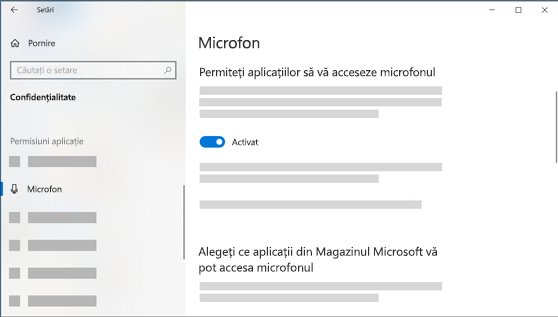
Dacă microfonul nu este detectat după actualizarea Windows 10, poate fi necesar să dați aplicațiilor permisiunea de a-l utiliza.
- Pentru a le permite aplicațiilor să acceseze microfonul, selectați Start
 , apoi selectați Setări
 >
> >confidențialitateMicrofon
 . Selectați Modificare, apoi activați Permiteți aplicațiilor să acceseze microfonul.
- După ce permiteți accesul la microfon, puteți alege ce aplicații din Microsoft Store pot accesa aceste caracteristici, sub Alegeți aplicațiile din Microsoft Store care vă pot accesa microfonul și acordați acces aplicațiilor desktop care nu sunt în Microsoft Store, asigurându-vă că comutatorul de sub Permiteți aplicațiilor desktop să vă acceseze microfonul este setat la Activat.
- Dacă camera conține un microfon, poate fi necesar, de asemenea, să acordați aplicațiilor permisiunea de a utiliza camera. În acest caz, selectați Start>Setări>Cameră de confidențialitate> și asigurați-vă că este activat accesul la cameră pentru acest dispozitiv și că este setat la Activat permiterea aplicațiilor să acceseze camera.
Alte persoane nu mă pot auzi
Încercați următoarele soluții:
În cazul în care căștile au un buton Fără sonor, asigurați-vă că nu este activ.
Asigurați-vă că ați conectat corect microfonul sau căștile la computer. În cazul în care casca virtuală este un dispozitiv Bluetooth wireless, asigurați-vă că dispozitivul Bluetooth este asociat și conectat, urmând pașii de la Asocierea unui dispozitiv Bluetooth în Windows.
Asigurați-vă că microfonul sau casca este dispozitivul de înregistrare implicit al sistemului. Iată cum să faceți acest lucru în Windows 10:
-
 Selectați Start , apoi selectați Setări>Sistem>
 .
.
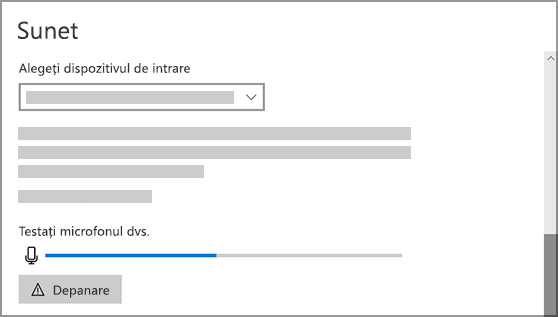
- În Intrare, asigurați-vă că microfonul este selectat în Alegeți dispozitivul de intrare.
- Pentru a testa microfonul, vorbiți la microfon și bifați Testați-vă microfonul pentru a vă asigura că Windows vă aude.
Rulați depanatorul de înregistrare audio. Selectați Setări>Actualizare & Depanare de securitate>Depanatoare>suplimentare. Selectați depanatorul Înregistrare audio .
Windows nu detectează căștile, camera sau microfonul
Dacă pașii de depanare anteriori nu rezolvă problema și Windows nici măcar nu vă detectează microfonul, încercați să reinstalați driverele audio:
- Faceți clic dreapta pe butonul Start și selectați Manager dispozitive.
- Extinde secțiunea Controlere pentru sunet, video și jocuri .
- Căutați orice dispozitive audio sau drivere. Faceți clic dreapta pe dispozitivul audio și selectați Dezinstalare dispozitiv. Asigurați-vă că bifați caseta care spune Ștergeți software-ul de driver pentru acest dispozitiv , apoi selectați Dezinstalare. Repetați acest proces pentru orice alte dispozitive audio.
- Reporniți computerul. Windows va încerca să reinstaleze automat dispozitivele audio și driverele. Dacă nu se afișează, faceți clic dreapta pe butonul Start și selectați Manager dispozitive. Faceți clic dreapta pe secțiunea Controlere pentru sunet, video și jocuri și selectați Scanare pentru modificări de hardware.
- Actualizați driverele. După repornirea computerului, reveniți la Manager dispozitive. Extinde secțiunea Controlere pentru sunet, video și jocuri. Faceți clic dreapta pe driverul audio și selectați Actualizare driver.
Volumul microfonului este prea scăzut sau nu pare să funcționeze deloc
Încercați următoarele soluții:
Asigurați-vă că ați conectat corect microfonul sau căștile la computer.
Asigurați-vă că microfonul este amplasat corect.
Creșteți volumul microfonului. Iată cum să faceți acest lucru în Windows 10:
-
Selectați Start , apoi selectați Setări>Sistem>.
- În Intrare, asigurați-vă că microfonul este selectat în Alegeți dispozitivul de intrare, apoi selectați Proprietăți dispozitiv.
- Pe fila Niveluri din fereastra Proprietăți microfon, ajustați glisoarele Microfon și Boost microfon după cum este necesar, apoi selectați OK.
- Vorbiți în microfon în timp ce verificați sub Testați microfonul , pentru a vă asigura că setările funcționează. Dacă vedeți linia mișcându-se de la stânga la dreapta, microfonul funcționează. Dacă nu vedeți nicio modificare, microfonul nu detectează sunetul.
Alte persoane nu mă pot auzi în apelurile Skype
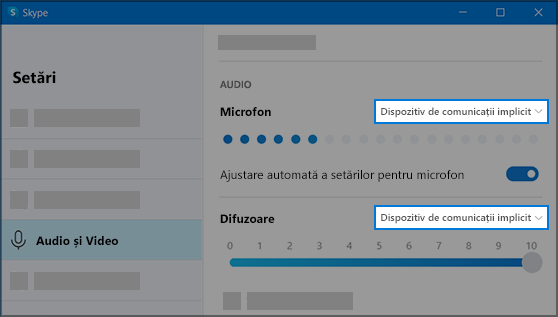
Asigurați-vă că microfonul sau casca este dispozitivul de înregistrare Skype implicit. Iată cum:
- Dacă nu este deschis Skype, selectați Pornire , apoi Skype
 pentru a-l deschide.
- În colțul din dreapta sus a listei de persoane de contact din Skype, selectați Mai multe
 , apoi Setări.
- În Audio & Video, sub Microfon, asigurați-vă că ați selectat microfonul sau căștile.
-
Sub Difuzoare, asigurați-vă că este selectat difuzorul sau căștile preferate.
Dacă vă confruntați cu o altă problemă cu sunetul, consultați Remedierea problemelor audio/audio în Windows.
