
Rezumat
Aplicația Fotografii Microsoft oferă o gamă largă de caracteristici pentru gestionarea conținutului media digital pe dispozitive Windows. Acest articol explică pașii pentru a transfera fotografiile de pe un dispozitiv iPhone sau Android pe PC.
Transferul fotografiilor de pe telefon iPhone sau Android pe PC
Mai întâi, conectați telefonul la un PC utilizând un cablu USB pentru transfer de fișiere.
Porniți telefonul și deblocați-l. PC-ul nu vă poate găsi dispozitivul dacă este blocat.
Pe PC, selectați butonul Start
 și apoi selectați Fotografii pentru a deschide aplicația Fotografii.
Selectați Import, apoi selectați dispozitivul conectat, apoi urmați instrucțiunile.
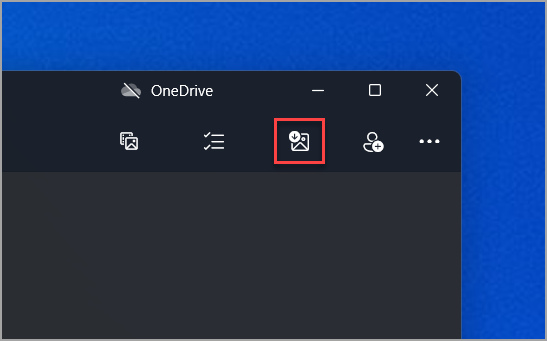
Puteți să alegeți elementele pe care doriți să le importați și să selectați locul în care să le salvați. Permiteți câteva momente pentru detectare și transfer.
Dispozitive Android
- Este posibil să aveți deja aplicația cameră pe telefon în sincronizare cu stocarea în cloud, cum ar fi OneDrive sau fotografii Google. În acest caz, fotografiile și videoclipurile dvs. sunt încărcate automat în cloud. Atunci când doriți să accesați aceste fotografii sau videoclipuri de pe PC, puteți utiliza un browser web pentru a descărca fotografiile și videoclipurile stocate din spațiul de stocare din cloud.
- Pentru fotografii recente, utilizați aplicația Link către telefon din Microsoft Store. Cu această aplicație, nu aveți nevoie de un cablu USB pentru a vizualiza și a copia cele mai recente fotografii din folderele cameră și captură de ecran. Această caracteristică include doar fotografiile recente și nu importă videoclipuri. Aplicația Link către telefon necesită un telefon Android cu sistem de operare Android 7.0 sau mai nou.
- Dacă utilizați un cablu USB pentru a descărca direct de pe dispozitivul dvs., poate fi necesar să modificați setarea USB pentru a transfera conținut media sau fotografii. Pentru informațiile curente Google, consultați Transferul fișierelor între computerul dvs. și dispozitivul Android.
iPhone-uri
- Este posibil să vedeți o solicitare pe dispozitivul iOS care vă solicită să Aveți încredere în acest computer. Selectați Acordați încredere sau Permiteți pentru a continua. Pentru informațiile curente Apple, consultați "import pe PC" în Transfer fotografii și videoclipuri de pe dispozitivul iPhone, iPad sau iPod touch de pe site-ul web Apple.
- Dacă aplicația iCloud este activată pe dispozitivul dvs. iOS, este posibil să nu reușiți să descărcați fotografiile sau videoclipurile dacă acestea există pe iCloud, dar nu și pe dispozitivul dvs. Dacă doriți să deschideți sau importați aceste fotografii sau videoclipuri pe PC, faceți acest lucru folosind iCloud pentru Windows. Pentru mai multe informații, consultați Poze iCloud de pe computerul Windows pe site-ul web Apple.
Resurse asociate
- Dacă aveți probleme la conectarea telefonului, încercați un alt cablu USB. Cablurile USB au viteze diferite de transfer și nu toate pot transfera fișiere. Obțineți ajutor cu problemele legate de USB.
- Dacă întâmpinați probleme cu ID-ul Apple, cu codul de acces sau cu codul de verificare Apple, accesați Asistență Apple pentru mai multe informații.
- Dacă doriți să importați fotografii din cameră în loc de telefon, consultați site-ul web al producătorului camerei dvs. pentru informații curente. Pentru informații generale despre Windows, Vedeți toate fotografiile.
- Obțineți ajutor cu aplicația Link către telefon.