
Dacă PC-ul dvs. întâmpină probleme, în special probleme legate de Windows Update, puteți utiliza opțiunea de recuperare Remedierea problemelor utilizând Windows Update pentru a reinstala versiunea curentă de Windows.
Acest proces:
- Reinstalează aceeași versiune de Windows care se află deja pe PC
- Repară fișierele și componentele de sistem
- Păstrează aplicațiile, fișierele și setările dvs.
Important
Păstrați PC-ul conectat la o sursă de alimentare și la internet pe parcursul întregului proces de reinstalare.
Pașii pentru a reinstala Windows
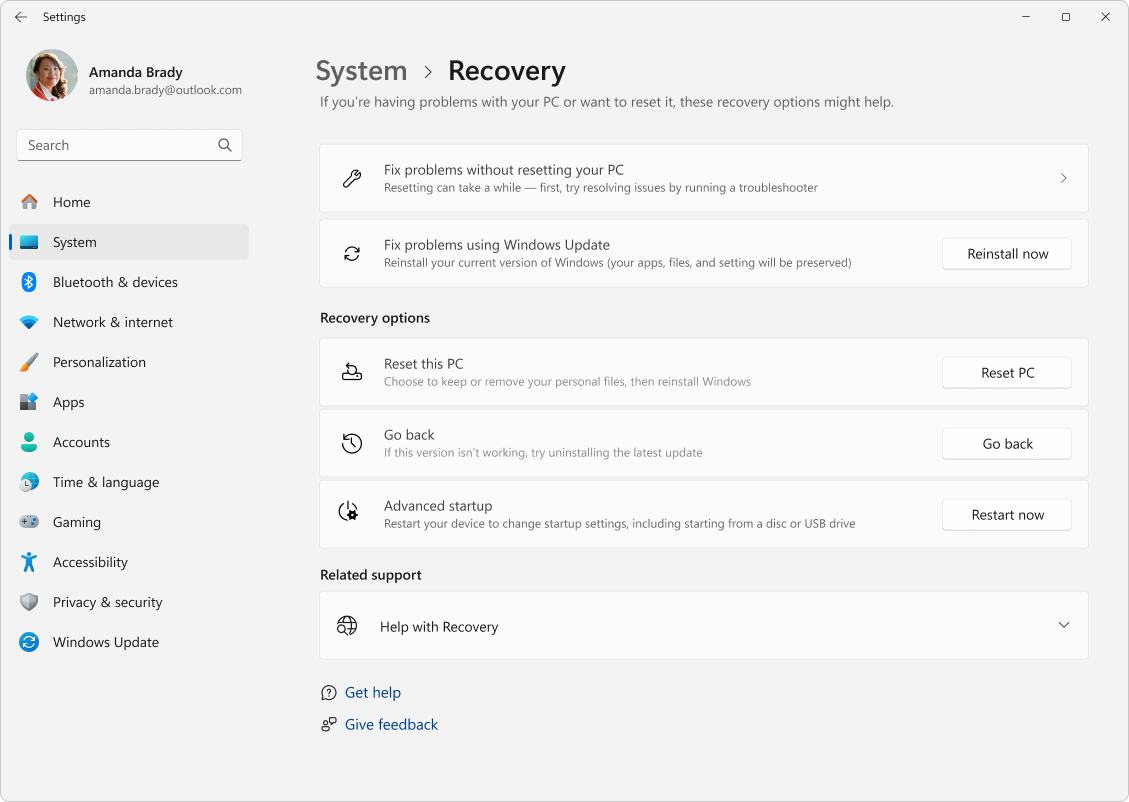
Selectați Start>Setări>Recuperaresistem> sau utilizați următoarea comandă rapidă:
Sub Remedierea problemelor cu Windows Update, selectați Reinstalați acum.
În fereastra Remedierea problemelor utilizând Windows Update, alegeți dacă doriți să permiteți PC-ului să repornească automat la 15 minute după ce se termină instalarea.
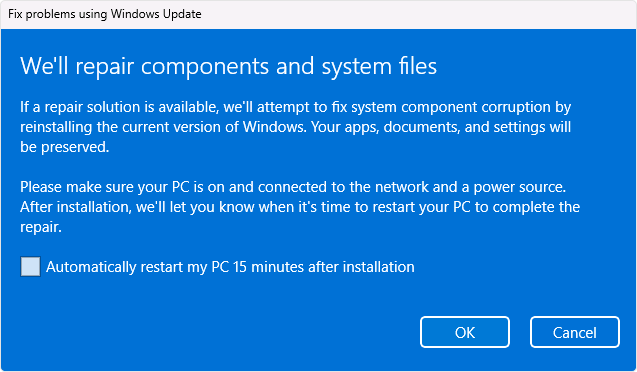
Selectați OK atunci când sunteți gata să începeți instalarea.
Reinstalarea vă va duce la pagina Windows Update din Setări. Va începe să descarce o versiune de reparare a ultimei actualizări a sistemului de operare care a fost instalată cu succes pe PC-ul dvs. După ce se termină descărcarea, se instalează versiunea de reparare a actualizării.
După ce reinstalarea s-a finalizat, reporniți PC-ul dacă nu ați ales să-i permiteți repornirea automată.
Windows Update recomandă o reinstalare după ce instalarea unei actualizări nu reușește
Dacă o actualizare nu reușește să se instaleze din cauza problemelor legate de fișierele sau componentele de sistem, este posibil să vedeți următorul mesaj în pagina Windows Update din Setări:
"Reinstalați versiunea curentă de Windows pentru a repara fișierele și componentele de sistem."
- Selectarea opțiunii Reinstalați acum deschide Remedierea problemelor cu Windows Update. Alegeți dacă doriți să permiteți PC-ului să repornească automat la 15 minute după ce se termină instalarea.
- Selectați OK atunci când sunteți gata să începeți instalarea. După ce reinstalarea s-a finalizat, reporniți PC-ul dacă nu ați ales să-i permiteți repornirea automată.
Remedierea problemelor cu Windows Update nu se afișează
Dacă PC-ul dvs. este gestionat de locul de muncă sau de școală, opțiunea Remedierea problemelor cu Windows Update poate fi indisponibilă. Opțiunea poate lipsi și dacă rulați o versiune de Windows mai veche decât Windows 11 cu actualizarea anuală 2022. De asemenea, veți avea nevoie de actualizarea opțională din februarie 2024 sau de o actualizare mai recentă instalată pe PC.
Informații pentru profesioniștii IT
Remedierea problemelor cu Windows Update nu este disponibilă pe dispozitivele care au actualizările gestionate. Dispozitivele nu vor avea opțiunea dacă sunt înscrise în Autopatch, utilizează serviciul de implementare sau au oricare dintre următoarele politici de actualizare Windows configurate:
MDM
./Device/Vendor/MSFT/Policy/Config/Update/
Politica de grup
Configurație> computer Șabloane > administrative Componente > Windows Windows Update > Gestionați actualizările oferite de Windows Server Update Service >Specificarea locației serviciului de actualizare Microsoft intranet
Configurația> computerului Șabloane > administrative Componente > Windows Windows Update > Gestionați actualizările oferite de Windows Update Selectați când se primesc versiunile preliminare și actualizările de caracteristici>
Configurație> computer Șabloane > administrative Componente > Windows Windows Update > Gestionați actualizările oferite de Windows Update >Selectați când sunt primite actualizări de calitate
Configurație> computer Șabloane > administrative Componente > Windows Windows Update > Gestionați actualizările oferite din Windows Update >Selectați versiunea de actualizare de caracteristici țintă
Configurație> computer Șabloane > administrative Componente > Windows Windows Update > Gestionarea experienței > utilizatorului final Eliminați accesul pentru a utiliza toate caracteristicile Windows Update