
Rezumat
Virtualizarea permite dispozitivului dvs. Windows să emuleze un alt sistem de operare, cum ar fi Android sau Linux. Activarea virtualizării vă oferă acces la o bibliotecă mai mare de aplicații pentru utilizare și instalare pe dispozitivul dvs. Dacă ați făcut upgrade dispozitivului de la Windows 10 la Windows 11, acești pași vă ajută să activați virtualizarea.
Notă
Multe dispozitive Windows au deja virtualizarea activată, deci este posibil să nu fie nevoie să urmați acești pași.
Înainte de a începe, stabiliți modelul dispozitivului și producătorul. Veți avea nevoie de aceste informații mai târziu în proces.
1. Accesați UEFI (sau BIOS)
Înainte de a începe, vă recomandăm să deschideți această pagină pe un alt dispozitiv. Iată cum să accesați UEFI din Windows:
În aplicația
 de pe dispozitivul Windows, selectațiRecuperaresistem>.
Notă
În Windows 10, puteți accesa din Actualizare & Recuperare securitate>.
Sub Opțiuni de recuperare, lângă Pornire complexă, selectați Reporniți acum.
PC-ul va reporni în Mediul de recuperare Windows. Selectați Depanarea opțiunilor>>complexeRepornire setări >UEFI.
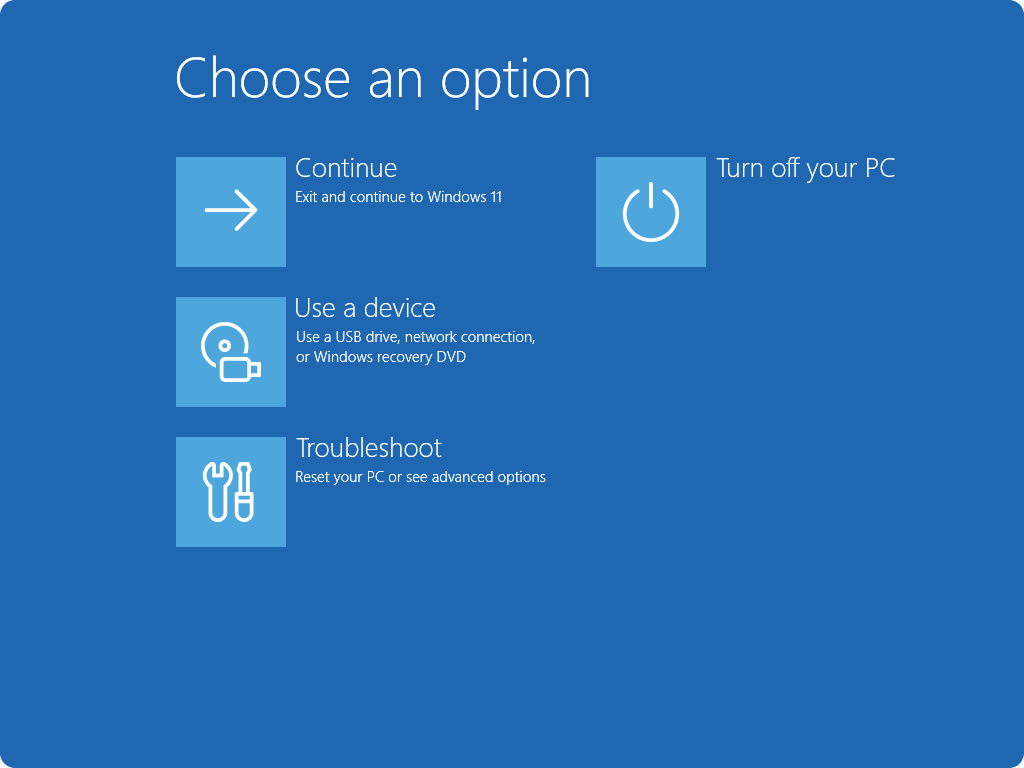
PC-ul va reporni din nou și veți fi în utilitarul UEFI. La acest pas, este posibil să vedeți UEFI denumit BIOS pe PC.
2. Faceți modificări în UEFI (sau BIOS)
Modul în care apare UEFI (sau BIOS) depinde de producătorul PC-ului. După ce ați activat virtualizarea și ați ieșit din UEFI, PC-ul va reporni.
Important
Modificați doar ceea ce aveți nevoie în UEFI (sau BIOS). Ajustarea altor setări vă poate împiedica să accesați Windows.
Instrucțiuni bazate pe producătorul PC-ului
Alegeți producătorul PC-ului pentru instrucțiuni specifice despre activarea virtualizării. Dacă nu vedeți producătorul listat, consultați documentația dispozitivului.
Acestea sunt linkuri externe către site-urile web ale producătorilor.
| Producător PC | Legătură |
|---|---|
| Acer | Cum se activează tehnologia de virtualizare pe produsele Acer |
| Asus | Pentru PC-uri cu procesoare AMD: [Blocnotes] Cum se activează sau se dezactivează tehnologia AMD Virtualization (AMD-V™)? Pentru PC-uri cu procesoare Intel: [Placă de bază] Cum se activează tehnologia de virtualizare Intel(VMX) în BIOS? [Blocnotes] Cum se activează sau se dezactivează Intel® Virtualization Technology (VT-x)? |
| Dell | Cum se activează sau se dezactivează virtualizarea hardware pe sistemele Dell | Dell US |
| HP | PC-uri HP - Activați tehnologia de virtualizare în BIOS |
| Lenovo | Cum se activează tehnologia de virtualizare pe computerele PC Lenovo - Asistența Lenovo |
| Microsoft | Virtualizarea este deja activată pe dispozitivele Surface. |
Instrucțiuni bazate pe UEFI (sau BIOS)
Dacă producătorul PC-ului nu este listat sau nu sunteți sigur cine este, este posibil să găsiți instrucțiuni pentru UEFI (sau BIOS). Alegeți dezvoltatorul de firmware UEFI pentru instrucțiuni specifice despre activarea virtualizării. Dacă nu vedeți dezvoltatorul de firmware listat, consultați documentația dispozitivului.
| AMI | Consultați documentația firmware a dispozitivului |
|---|---|
| Phoenix | Consultați documentația firmware a dispozitivului |
3. Activați platforma mașinii virtuale în Windows
Notă
Aceste instrucțiuni se pot aplica dacă ați făcut upgrade PC-ului de la Windows 10 la Windows 11.
- Selectați Start
 , tastați caracteristici Windows și selectați Activare sau dezactivare caracteristici Windows din lista de rezultate.
 - În fereastra Caracteristici Windows care tocmai s-a deschis, găsiți Virtual Machine Platform și selectați-o.
- Selectați OK. Poate fi necesar să reporniți PC-ul.