Important
Acești pași se aplică pentru versiunile desktop de Word pentru Windows și Word pentru Mac.
Dacă doriți să creați un proiect de carte pentru școală sau o broșură pentru un eveniment, luați în considerare utilizarea unui șablon de broșură disponibil în colecția de șabloane de publicare. Puteți particulariza șabloanele de broșuri pentru a se potrivi nevoilor dvs. Pentru rezultate optime, particularizați șablonul înainte de a începe proiectul literar. Astfel, veți avea mai puține finisaje de făcut dacă tabelele sau alte obiecte din document nu se potrivesc.
Creați o broșură utilizând un șablon
- Accesați Fișier>nou.
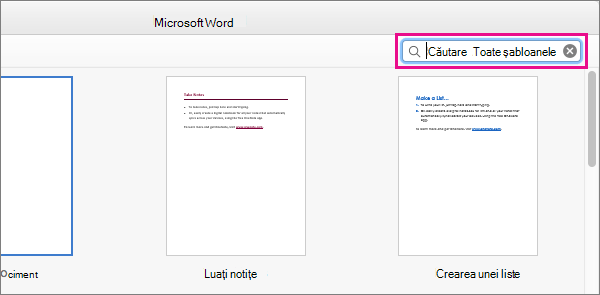
- Tastați broșura în caseta de căutare și selectați pictograma de căutare.
- Atunci când găsiți șablonul pe care doriți să-l utilizați, selectați-l și alegeți Creare.
- Faceți clic pe Fișier>Salvați o copie pentru a salva broșura.
Pentru a imprima broșura, accesați Fișier>imprimare. Șabloanele de broșuri sunt proiectate pentru a asigura că secvența paginilor și orientarea vor fi corecte dacă le imprimați pe ambele fețe ale hârtiei, răsturnate de-a lungul marginii scurte .
Dacă aveți o imprimantă față-verso, imprimați pur și simplu documentul. Dacă aveți o imprimantă cu o singură față:
Accesați Imprimare fișier>.
Modificați setarea la Imprimare manuală pe ambele părți.
Imprimați o parte.
Atunci când vi se solicită, eliminați paginile imprimate și puneți-le înapoi în tava de intrare.
Important
Observați partea laterală și orientarea paginilor imprimate și întoarceți-le în mod corespunzător. Dacă aveți îndoieli, imprimați doar 4 pagini ca test. Așadar, dacă greșiți, irosiți doar o foaie de hârtie.