Ați construit o listă de persoane de contact și alte date pe care doriți să le utilizați pentru o îmbinare de corespondență Word. Dacă sursa de date este o foaie de calcul Excel existentă, trebuie doar să pregătiți datele pentru o îmbinare de corespondență. Dar dacă sursa de date este un fișier delimitat cu tabulatori (.txt) sau unul cu valori separate prin virgulă (.csv), trebuie mai întâi să importați datele în Excel, apoi să le pregătiți pentru o îmbinare de corespondență.
Pasul 1: Configurați-vă sursa de date în Excel
Dacă utilizați o foaie de calcul Excel ca sursă de date pentru o îmbinare de corespondență în Word, omiteți acest pas. Dacă sursa de date este un fișier .txt sau .csv, importați-o în Excel.
După ce importați cu succes un fișier .txt sau .csv, mergeți la Pasul 2.
Dacă utilizați Excel pentru Microsoft 365
- Deschideți Excel.
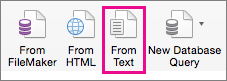
- Accesați datele>din text/CSV.

- Selectați fișierul .csv sau .txt.
- În previzualizarea importului, setați coloana ZIP/cod poștal la Text.
- Pentru a finaliza importul, selectați Încărcare (sau Import) în previzualizarea importului. Excel inserează apoi datele într-o foaie de lucru.
- Utilizați această foaie ca sursă de date pentru îmbinarea corespondenței.
Dacă utilizați Excel 2016
Deschideți Excel.
Excel 2016 Go to Data>Preluați date>externe din text.
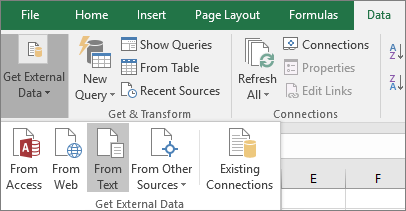
Alegeți fișierul .txt sau .csv dorit, apoi selectați Import.
În Expert import text, în panoul Tip original de date, alegeți Delimitat.
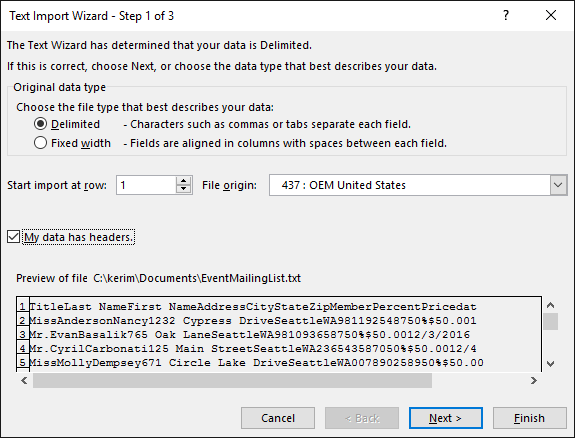
Selectați Datele mele au anteturi deasupra panoului Previzualizare , dacă fișierul are anteturi, apoi alegeți Următorul.
În panoul Delimitatori , bifați caseta de selectare care se potrivește cu delimitatorul (cum ar fi un tabulator sau o virgulă) utilizat de date, apoi alegeți Următorul.

Sub Previzualizare date, alegeți coloana care conține codurile ZIP sau codurile poștale, iar sub Format date coloană, alegeți Text.
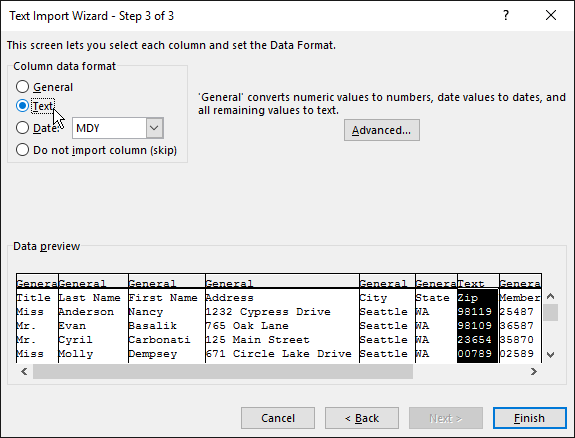
Notă
De fiecare dată când aplicați un format de date (General, Text sau Dată) într-o coloană, numele formatului apare în antetul de tabel pentru acea coloană.
Repetați pasul 7 de câte ori este necesar, alegând coloana pe care doriți s-o modificați și formatul de date pe care doriți să-l aplicați.
Alegeți Terminare.
În caseta de dialog Import date, acceptați setarea implicită pentru Foaie de lucru existentă și adresa celulei, apoi alegeți OK.

Atenție
Adresa de celulă din caseta de dialog Import date afișează celula selectată momentan. Datele se importă începând cu adresa celulei denumite.
Salvați foaia de calcul cu un nume nou de fișier.
Pasul 2: Pregătiți sursa de date
În sursa de date Excel pe care o veți utiliza pentru o listă de expediere poștală dintr-o îmbinare de corespondență Word, aveți grijă să formatați corect coloanele de date numerice. Formatați o coloană cu numere, de exemplu, pentru a se potrivi cu o anumită categorie, cum ar fi monedă.
Dacă alegeți procentul drept categorie, rețineți că formatul de procent va înmulți valoarea celulei cu 100. Formatați o coloană de procente ca text dacă doriți să evitați factorul de înmulțire.
Codurile poștale trebuie să fie formatate ca text pentru a păstra datele în timpul unei îmbinări de corespondență. Dacă nu s-a făcut la import, formatați-l acum. Zerourile inițiale din coduri, de exemplu, 00399, sunt eliminate în timpul unei îmbinări de corespondență dacă nu sunt formatate ca text.
- Alegeți coloana care conține codurile poștale, codurile poștale sau alte date de formatat.
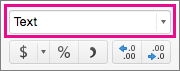
- Mergeți la Pornire, apoi, în grupul Număr , selectați săgeata în jos caseta Format număr , apoi alegeți o opțiune din listă (cum ar fi Text).

Nu uitați să adăugați simbolul corespunzător înainte sau după un câmp de îmbinare. De exemplu, iată cum arată valorile monetare și procent dacă se omit simbolurile.

Dacă includeți simbolurile, numerele au mai mult sens.

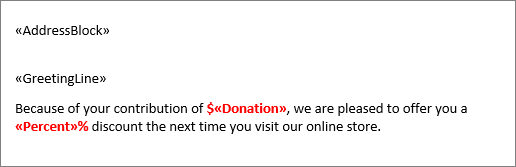
În documentul de îmbinare corespondență, adăugați simbolurile înainte sau după câmpurile de îmbinare, astfel: