
Notă
Acești pași se aplică la Word pentru Windows (desktop). Pașii și opțiunile pot diferi în Word pentru Mac sau Word pentru web.
Utilizarea stilurilor
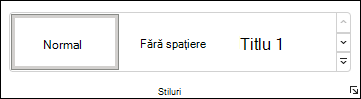
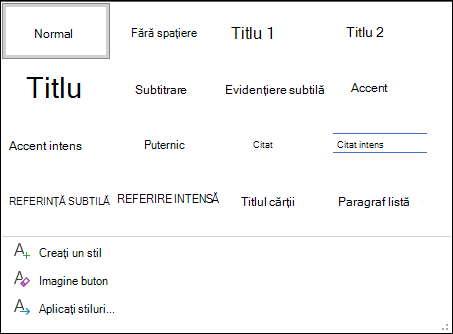
Șabloanele Stiluri aplică un font, o dimensiune de font, o culoare de font și o spațiere unitare pentru titluri, paragrafe și titluri din tot documentul.
- Selectați cuvintele, paragraful, lista sau tabelul de editat.
- Pe fila Pornire , selectați un stil.
Dacă nu vedeți stilul dorit, faceți clic pe butonul Mai multe butonul pentru a extinde galeria.
Aplicarea temelor
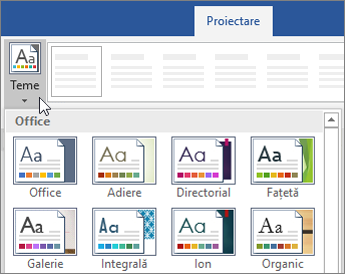
Temele adaugă un aspect profesionist documentului.
- Selectați Proiectare>teme.
- Indicați spre o temă pentru a previzualiza cum va arăta.
- Selectați tema dorită.
Verificarea ortografică și gramaticală
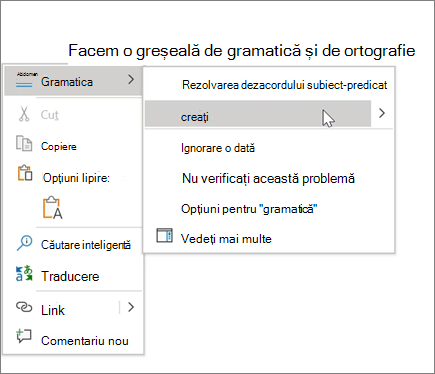
Word marchează cuvintele ortografiate greșit cu o subliniere ondulată roșie și greșelile gramaticale cu o subliniere albastră dublă.
- Faceți clic dreapta pe un cuvânt.
- Selectați o corecție sau selectați Ignorare.
Notă
Verificarea ortografică și gramaticală funcționează puțin diferit în versiunile mai noi de Word și Microsoft 365. Pentru mai multe informații, consultați Editor - asistentul dvs. de scriere.
Găsirea și înlocuirea textului
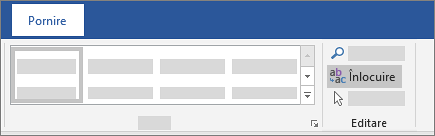
- Selectați Acasă>Înlocuire.
- Pentru De găsit, introduceți un cuvânt sau o expresie de căutat. Pentru Înlocuire cu, introduceți textul nou.
- Selectați Următorul găsit, apoi selectați:
- Înlocuire pentru a înlocui prima instanță sau
- Înlocuiți tot pentru a înlocui toate instanțele.
În continuare:Colaborarea în Word