
Puteți utiliza galeria Părți rapide pentru a crea, a stoca și a reutiliza părți de conținut, inclusiv AutoText, proprietăți de document (cum ar fi titlul și autorul) și câmpuri. Aceste blocuri de conținut reutilizabile se mai numesc și blocuri componente. AutoText este un tip obișnuit de bloc component care stochează text și elemente grafice. Puteți utiliza Organizator blocuri componente pentru a găsi sau a edita un bloc component.
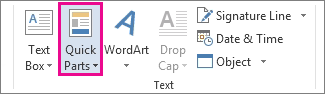
Pentru a deschide galeria Părți rapide, pe fila Inserare , în grupul Text , faceți clic pe Părți rapide.
Ce intenționați?
Crearea unei părți rapide
Selectați expresia, propoziția sau altă porțiune a documentului pe care doriți să o salvați în galerie.
Pe fila Inserare , în grupul Text , faceți clic pe Părți rapide, apoi faceți clic pe Salvare selecție în galeria Părți rapide, modificați numele și adăugați o descriere, dacă doriți, apoi faceți clic pe OK.
Notă
Pentru a salva o selecție ca AutoText, pe fila Inserare, în grupul Text, faceți clic pe Părți> rapideAutoText Salvare>selecție în galeria AutoText.
Adăugarea unei părți rapide la un document
Plasați cursorul acolo unde doriți să inserați o selecție din galeria Părți rapide.
Pe fila Inserare , în grupul Text , faceți clic pe Părți rapide, apoi faceți clic pe o propoziție, pe o expresie sau pe altă selecție salvată pe care doriți să o reutilizați.
Notă
Dacă ați salvat elementul ca AutoText, faceți clic pe Inserare>Părți>rapide AutoText pentru a găsi și a face clic pe selecție.
Modificarea conținutului unei părți rapide
Puteți modifica o Parte rapidă înlocuind blocul component. Inserați blocul component, efectuați modificările dorite, apoi salvați blocul component cu același nume.
Important
Pentru a înlocui intrarea originală din galerie, numele, categoria și galeria trebuie să fie identice cu cele ale originalului.
Faceți clic în locul în care doriți să inserați blocul component.
Pe fila Inserare , în grupul Text , faceți clic pe Părți rapide, apoi pe Organizator blocuri componente. Dacă știți numele blocului component, faceți clic pe Nume pentru a sorta după nume.
Faceți clic pe Inserare.
Efectuați modificările la blocul component
Selectați textul revizuit.
Pentru a stoca odată cu intrarea formatarea paragrafului, inclusiv indentarea, alinierea, interliniile și paginarea, includeți marcatorul de paragraf ( ¶ ) în selecție.Notă
Pentru a vedea marcajele de paragraf, pe fila Pornire, în grupul Paragraf, faceți clic pe Afișare/Ascundere.
Pe fila Inserare, în grupul Text, faceți clic pe Părți rapide, apoi faceți clic pe Salvare selecție în galerie Părți rapide.
În caseta de dialog Creare bloc component nou , tastați numele inițial, categoria și galeria pentru intrarea de bloc component, apoi faceți clic pe OK.
Când sunteți întrebat dacă doriți să redefiniți intrarea de bloc component, faceți clic pe Da.
Redenumirea unei părți rapide
- Pe fila Inserare , în grupul Text , faceți clic pe Părți rapide, apoi pe Organizator blocuri componente.
- Faceți clic pe numele blocului component pe care doriți să-l redenumiți, apoi faceți clic pe Editare proprietăți.
- În caseta de dialog Modificare bloc component , introduceți un nume nou pentru intrare, apoi faceți clic pe OK.
- Când sunteți întrebat dacă doriți să redefiniți intrarea de bloc component, faceți clic pe Da.
Ștergerea unei părți rapide
- Deschideți un document care conține Partea rapidă pe care doriți să o ștergeți.
- Pe fila Inserare , în grupul Text , faceți clic pe Părți rapide, apoi pe Organizator blocuri componente. Dacă știți numele blocului component, faceți clic pe Nume pentru a sorta după nume.
- Selectați intrarea, apoi faceți clic pe Ștergere.
- Când sunteți întrebat dacă sigur doriți să ștergeți intrarea de bloc component, faceți clic pe Da.
Blocul component pe care l-ați șters nu mai este disponibil în galerii, deși este posibil ca conținutul să apară încă în document.