
Copilot în Word vă poate ajuta să treceți de la o pagină goală la o schiță completă într-o fracțiune din timpul necesar pentru a compune singur textul. Și, deși poate scrie exact ceea ce aveți nevoie, uneori poate fi „greșit într-un mod pozitiv”, oferindu-vă astfel o inspirație utilă.
Iar în cazul în care doriți mai mult față de schița generată, îi puteți adresa lui Copilot întrebări cu scopul de a cerceta, să creeze idei sau să itereze versiuni suplimentare pentru un posibil conținut de adăugat.
Schițați cu Copilot
Notă
Pentru a utiliza această caracteristică, este necesar un abonament Microsoft 365 eligibil și/sau o licență Microsoft 365 Copilot. Consultați De unde pot obține Microsoft 365 Copilot?
Indiferent dacă creați un document nou sau lucrați la unul existent, Copilot vă poate ajuta. Într-un document nou, necompletat sau la crearea unei linii noi într-un document existent, apare experiența Schițați cu Copilot .
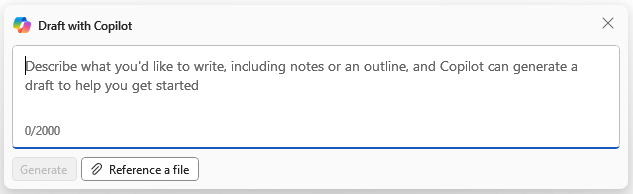
Descrierea pe care o furnizați poate fi o propoziție simplă sau o solicitare mai complexă cu schițe, note sau fișiere la care doriți să fie utilizate de Copilot. Ai putea să-i spui lui Copilot "Scrie un eseu despre baseball" sau "Creează un paragraf despre gestionarea timpului", de exemplu.
Pentru utilizatorii cu o licență Microsoft 365 Copilot, butonul Faceți referire la un fișier vă permite să căutați și să includeți până la trei dintre fișierele existente ca intrări pentru a împământa conținutul schițat de Copilot. În caseta de compunere, puteți introduce, de asemenea, „/” și numele fișierului la care doriți să faceți referire, ceea ce va actualiza opțiunile de fișier afișate în meniu pentru selecție. Această caracteristică face referire numai la fișierele selectate, nu și la alte date organizaționale.
În continuare, Copilot va genera și va afișa conținut nou în consecință. Puteți să-l păstrați,  WordRenunțare, sau să direcționați Copilot
  WordRegenerate pentru a furniza o altă versiune. De asemenea, puteți să reveniți și să modificați solicitarea de pornire. Selectați < și > pentru a naviga prin sugestiile Copilot.
În caseta de compunere Copilot, introduceți detalii despre modul în care doriți să răspundă Copilot la modificare. De exemplu, scrieți "Faceți acest lucru mai concis", iar Copilot își va regla fin răspunsul pe baza instrucțiunilor dvs.

Într-un document cu conținut existent, puteți utiliza și butonul Inspire Me pentru ca Copilot să continue automat să scrie pentru dvs., pe baza conținutului aflat deja în document.
Pentru mai multe informații, consultați Începeți o schiță cu Copilot în Word.
Notă
Unii clienți cu o licență Microsoft 365 Copilot sau o licență Copilot Pro vor avea o previzualizare a caracteristicii Coaching, care vă ajută să revizuiți schița.
Transformați cu Copilot
Notă
Pentru a utiliza această caracteristică, este necesar un abonament Microsoft 365 eligibil și/sau o licență Microsoft 365 Copilot. Consultați De unde pot obține Microsoft 365 Copilot?
Uneori, rescrierea și editarea documentelor necesită mai mult timp și mai multă gândire decât scrierea ideilor. Copilot vă ajută nu doar să creați conținut nou, ci și să transformați conținutul existent într-un document de care puteți fi mândri.
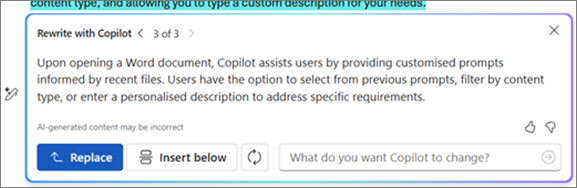
Cu textul aflat deja în document, evidențiați textul pe care doriți să-l rescrieți sau să-l transformați într-un tabel. Pe marginea din stânga, lângă text, selectați pictograma Copilot . Din meniu, selectați Rescriere automată pentru ca Copilot să furnizeze opțiuni rescrise din care să alegeți. De asemenea, puteți ajusta răspunsul sau WordRegenerate pentru a primi un set nou de răspunsuri.
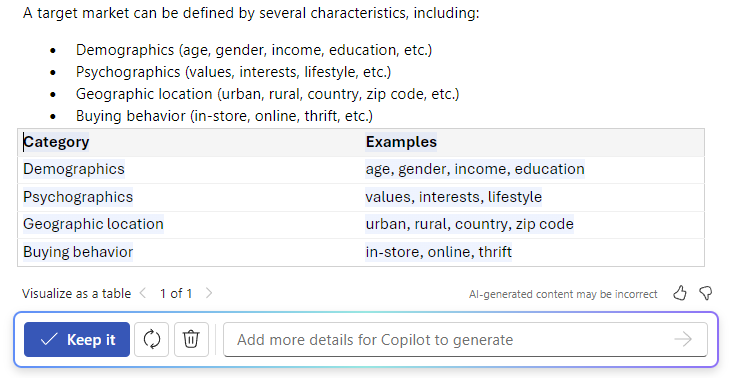
După ce ați evidențiat textul în document, puteți alege, de asemenea, să vizualizați textul ca tabel. Pe marginea din stânga, lângă text, selectați pictograma Copilot . Din meniu, selectați Vizualizați ca tabel pentru ca Copilot să transforme textul într-un tabel. Puteți selecta WordRegenerate pentru a primi un tabel nou sau WordRenunțați pentru a elimina tabelul generat.
Reglați fin tabelul introducând detalii în caseta de compunere Copilot despre ce să ajustați în tabel, cum ar fi "Add an empty third column."
Notă
Atât pentru Rescriere , cât și pentru Vizualizare ca tabel, selectați < și > pentru a naviga prin sugestiile Copilot.
Pentru mai multe informații, consultați Transformarea conținutului cu Copilot în Word.
Discutați pe chat cu Copilot
Notă
Pentru a utiliza această caracteristică, este necesar un abonament Microsoft 365 eligibil și/sau o licență Microsoft 365 Copilot. Consultați De unde pot obține Microsoft 365 Copilot?
Puteți deschide panoul Copilot prin  Pictograma Copilot din fila Pornire a panglicii. Această caracteristică utilă oferă răspunsuri la întrebări generale sau specifice despre document. Puteți chiar să iterați și să rafinați prin discuții reciproce, să obțineți un rezumat sau informații specifice despre conținutul documentului sau să-i cereți să genereze idei, tabele sau liste pe care le puteți copia și insera în documentul dvs.
Atunci când generați rezumate sau adresați întrebări despre document, Copilot va furniza referințe cu referințe la locul de unde și-a regăsit informațiile.
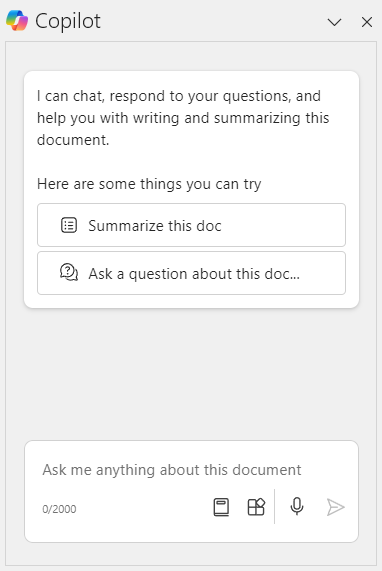
Ca parte a acestei caracteristici, chaturile sunt salvate automat în istoricul Copilot. Puteți să revedeți conversațiile anterioare, să urmăriți subiecte sau să reluați de unde ați rămas.
Pentru mai multe informații, consultați Discutați pe chat cu Copilot despre documentul Word.
Câteva idei de încercat
Doriți să exersați puțin și să vedeți ce poate face Copilot? Iată câteva idei de pornire.
Schițați cu Copilot
Utilizați solicitarea Copilot de pe pânză pentru a solicita conținut pentru oricare dintre acestea.
- An article for my team on the importance of taking care of their wellbeing.
- Create a business plan for a new mobile pet grooming service.
- Write a marketing plan for a house painting business.
- Create a cover letter for a Finance Officer role.
Întrebați Copilot despre document
Într-un document care conține conținut existent, deschideți Copilot Chat și încercați oricare dintre acestea.
- What are the key points in this doc?
- Summarize this document.
- Is there a call to action?
Solicitați Copilot informații care nu se află în document
În panoul Copilot Chat, încercați oricare dintre următoarele:
- I need a chocolate chip cookie recipe.
- Show me the chocolate chip cookie recipe ingredients in a table.
- Give me an example haiku about Contoso coffee.
Confidențialitate
Copilot și Microsoft 365 sunt create pe abordarea complexă Microsoft privind securitatea, conformitatea și confidențialitatea.
Pentru mai multe informații despre confidențialitate, consultați următoarele informații:
- Dacă utilizați Microsoft 365 Copilot în organizație (cu contul de la locul de muncă sau de la școală), consultați Date, confidențialitate și securitate pentru Microsoft 365 Copilot.
- Dacă utilizați Copilot în aplicațiile Microsoft 365 pentru acasă (cu contul Microsoft personal), consultați Copilot în aplicațiile Microsoft 365 pentru acasă: datele și confidențialitatea.
Limitări curente
- Copilot poate să nu funcționeze bine cu conținutul care conține ilustrații SmartArt, tabele sau diagrame.
- Copilot acceptă în prezent mai puține limbi decât cele disponibile pentru interfața cu utilizatorul. Găsiți mai multe informații la Microsoft Copilot limbile acceptate.
- Copilot este în prezent limitat în numărul de cuvinte pe care le poate procesa pe prompt. Pentru mai multe informații despre procesarea fișierelor mai lungi, consultați Documente scurte și cuprinzătoare: un ghid privind lungimea documentelor pe care le furnizați Copilot.
Rețineți...
Caracteristicile descrise aici utilizează GPT, un sistem AI de la OpenAI care creează text pe baza unei solicitări. Deoarece este un sistem nou, acesta poate crea lucruri la care nu vă așteptați. Dacă considerați că un conținut este neașteptat sau ofensator, trimiteți-ne feedback pentru a-l îmbunătăți. De asemenea, deoarece conținutul este generat de inteligența artificială care se desenează de pe internet, acesta poate conține inadvertențe sau materiale sensibile. Nu uitați să revizuiți și să verificați informațiile pe care le generează. Și rețineți că solicitările similare pot avea ca rezultat generarea aceluiași conținut.
Ne-ar plăcea să vă auzim părerea!
Dacă vă place ceva la Copilot și, mai ales, dacă există ceva ce nu vă place, puteți trimite feedback la Microsoft. Trebuie doar să faceți clic pe butonul degetul mare în sus sau în jos din ieșirea de răspuns. Acest feedback ne va ajuta să vă îmbunătățim experiența în Word.
Aflați mai multe
Utilizați Instruire pentru a examina conținutul din Word pentru web