
O modalitate foarte bună de a utiliza Copilot în Word este de a vă ajuta să scrieți mai bine. Selectați pur și simplu un text pentru care doriți să vă ajute Copilot și solicitați-i să sugereze rescrieri. Copilot vă poate îmbunătăți și mai mult textul.
Notă
Dacă nu vedeți Copilot în Word, Excel, PowerPoint sau OneNote, este posibil ca acesta să nu fie inclus în abonamentul dvs. Microsoft 365 sau disponibil pe baza setărilor organizației dvs. Aflați ce licență Copilot aveți.
Rescrieți textul
Disponibil pe web, Windows, Mac OS și iPad
- Selectați textul pe care doriți să-l rescrieți Copilot.
- În marginea din stânga, lângă text, selectați
 pictograma WordCopilot.
 - Din meniul Copilot din marginea din stânga, selectați Rescriere automată.
- Copilot vă va arăta opțiunile rescrise din care puteți să alegeți.
- Selectați dintre aceste opțiuni:
- Înlocuiți pentru a utiliza textul revizuit.
- Inserare mai jos pentru a insera textul rescris sub textul curent.
-
 WordRegenerate pentru a regenera sugestiile Copilot.
Consultați următorul exemplu:

Rescriere interactivă
- După ce selectați textul, utilizați meniul Copilot pentru a alege opțiunea de rescriere automată .
- După ce Copilot afișează opțiunile de text rescris, utilizați săgețile pentru a naviga prin diferitele versiuni și selectați-o pe cea preferată.
- Pentru a modifica textul generat de inteligența artificială în funcție de preferințele dvs., puteți tasta direct în caseta de sugestii.
- Editările dvs. vor actualiza conținutul în timp real, permițând ajustarea imediată.
- Când sunteți mulțumit, selectați Înlocuire pentru a utiliza textul revizuit în document.
Consultați următorul exemplu:
Această nouă caracteristică interactivă simplifică procesul de editare, oferindu-vă control total asupra rezultatului final al textului.
Conversia unui text într-un tabel
- Selectați textul pe care doriți ca Copilot să-l transforme într-un tabel.
- În marginea din stânga, lângă text, selectați pictograma WordCopilot.
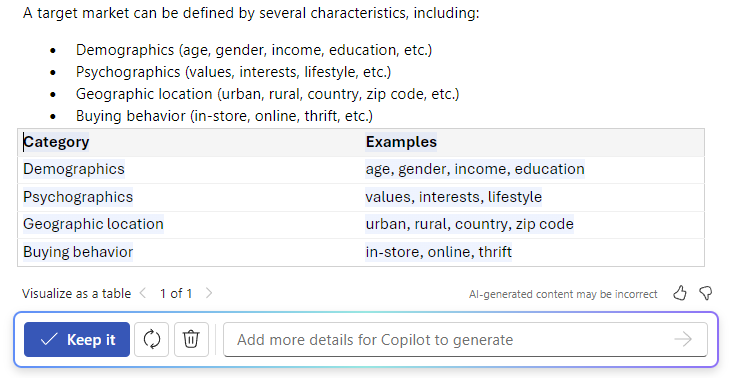
- Din meniul Copilot din marginea din stânga, selectați Vizualizați ca tabel.
- Copilot vă va prezenta cum va arăta tabelul.
- Selectați Păstrați-l pentru a insera tabelul în document, WordRegenerate pentru a regenera tabelul generat de Copilot sau
 WordRenunțați pentru a elimina tabelul.
 - Pentru a modifica în detaliu tabelul, introduceți detalii în caseta de compunere Copilot pentru a menționa ce doriți să modificați în legătură cu tabelul, cum ar fi "Adăugați o a treia coloană goală".
Aflați mai multe
Bun-venit la Copilot în Windows
Utilizați Instruire pentru a examina conținutul din Word pentru web