Puteți crea text alternativ (text alternativ) pentru forme, imagini, diagrame, ilustrații SmartArt sau alte obiecte în documentele Microsoft 365. Textul alternativ ajută persoanele cu dizabilități vizuale să înțeleagă imaginile și alte tipuri de conținut grafic. Atunci când o persoană care utilizează un cititor de ecran dă peste o imagine dintr-un document, aceasta va auzi textul alternativ care descrie imaginea; fără text alternativ, aceștia vor ști doar că au ajuns la o imagine fără a ști ce arată imaginea.
Utilizați procedurile din acest articol pentru a afla cum să adăugați text alternativ la o formă, imagine, diagramă, ilustrație SmartArt sau alte obiecte grafice.
Pentru a afla cum să scrieți text alternativ, accesați Tot ce trebuie să știți pentru a scrie text alternativ eficient.
Adăugarea textului alternativ
Alegeți una dintre următoarele variante:
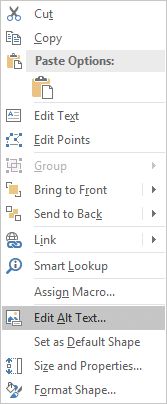
Faceți clic dreapta pe obiect și selectați Vizualizare text alternativ.
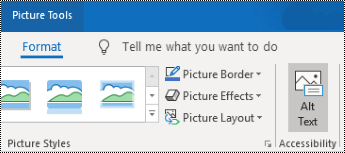
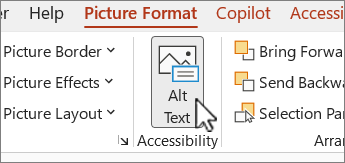
Selectați obiectul, apoi selectați meniul de formatare pentru obiect, de exemplu, Format imagine. Selectați Text alternativ.
Notă
Pentru a adăuga text alternativ la întreaga ilustrație SmartArt sau diagramă, faceți clic pe bordura ilustrației SmartArt sau a diagramei, nu pe o formă individuală sau un fragment.
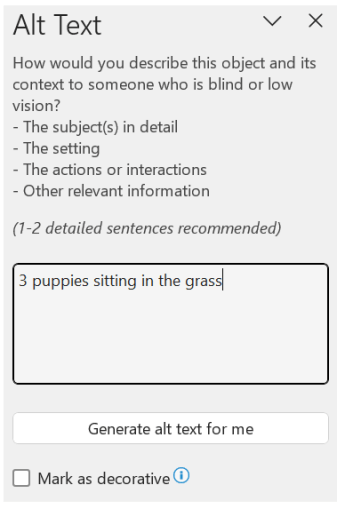
În panoul Text alternativ, tastați 1-2 propoziții în caseta de text pentru a descrie obiectul și contextul său unei persoane care nu îl vede.
Marcarea elementelor vizuale ca decorative
Dacă imaginile au doar scop decorativ și atrag atenția, dar nu sunt informative, puteți să le marcați ca atare fără a fi necesar să introduceți text alternativ. Printre exemplele de obiecte care ar trebui să fie marcate ca decorative se numără bordurile stilistice. People care utilizează cititoare de ecran vor auzi că aceste obiecte sunt decorative, astfel încât să știe că nu le lipsesc informații importante. Puteți marca elementele vizuale ca decorative în Excel, PowerPoint și Word.
Pentru a deschide panoul Text alternativ, alegeți una dintre următoarele:
- Faceți clic dreapta pe o imagine, apoi selectați Vizualizare text alternativ.
- Selectați o imagine, selectați Formatare> imagineText alternativ.
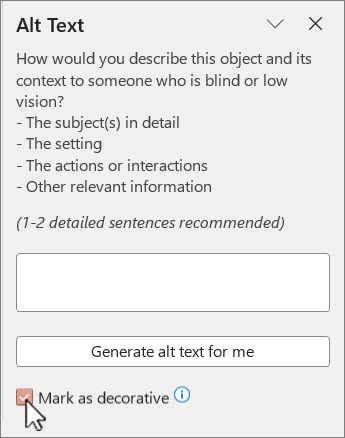
Bifați caseta de selectare Marcare ca decorativ . Câmpul de introducere a textului se estompează.
Activarea și dezactivarea Textului alternativ automat
Dacă nu doriți ca la imaginile inserate să se adauge text alternativ generat automat, puteți să dezactivați opțiunea de text alternativ automat. În cazul în care vă răzgândiți mai târziu, o puteți reactiva la fel de simplu.
- SelectațiAccesibilitateopțiuni fișier>>.
- Bifați sau debifați caseta de selectare Se activează opțiunea de generare a textului alternativ utilizând inteligența artificială de sub Text alternativ, apoi selectați OK.
Aprobarea textului alternativ automat
Puteți aproba textul alternativ generat automat în Microsoft 365.
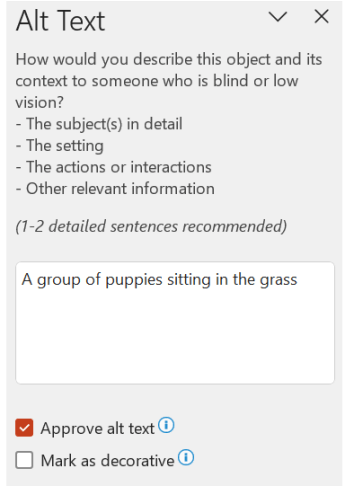
Dacă textul alternativ este satisfăcător, bifați caseta de selectare Aprobare text alternativ .
Consultați și
Tot ce trebuie să știți pentru a scrie text alternativ eficient
Instruire & Ajutor Microsoft Office
Adăugarea textului alternativ
Alegeți una dintre următoarele variante:
Notă
Pentru a adăuga text alternativ la întreaga ilustrație SmartArt sau diagramă, faceți clic pe bordura ilustrației SmartArt sau a diagramei, nu pe o formă individuală sau un fragment.
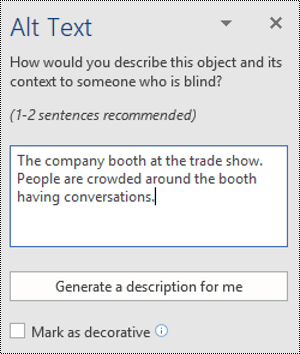
În panoul Text alternativ, tastați 1-2 propoziții în caseta de text pentru a descrie obiectul și contextul său unei persoane care nu îl vede.
Sfat
Economisiți timp și adăugați la obiect un text alternativ generat de sistem. În panoul Text alternativ, selectați Generați o descriere pentru mine. În caseta de dialog Faceți Office să lucreze mai inteligent pentru dvs. , selectați Activare. Apoi editați textul alternativ automat pentru a se potrivi mai bine conținutului.
Marcarea elementelor vizuale ca decorative
Dacă imaginile au doar scop decorativ și atrag atenția, dar nu sunt informative, puteți să le marcați ca atare fără a fi necesar să introduceți text alternativ. Printre exemplele de obiecte care ar trebui să fie marcate ca decorative se numără bordurile stilistice. People care utilizează cititoare de ecran vor auzi că aceste obiecte sunt decorative, astfel încât să știe că nu le lipsesc informații importante.
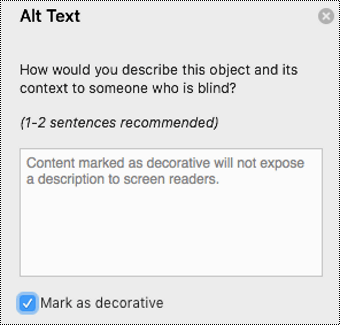
Pentru a deschide panoul Text alternativ, alegeți una dintre următoarele:
- Faceți clic dreapta pe o imagine și selectați Editare text alternativ.
- Selectați o imagine, selectați Formatare>text alternativ.
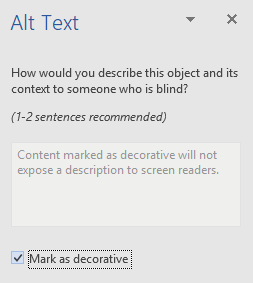
Bifați caseta de selectare Decorativ . Câmpul de introducere a textului se estompează.
Adăugarea textului alternativ
Alegeți una dintre următoarele variante:
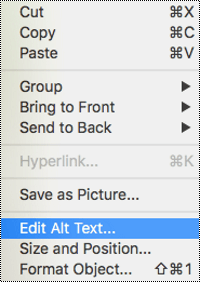
Control-click the object and select Edit Alt Text.... Se deschide panoul Text alternativ .
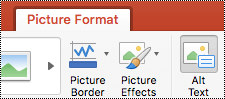
Selectați un obiect. În panglică, selectați fila Format a obiectului, apoi selectați Text alternativ.
Notă
Pentru a adăuga text alternativ la întreaga ilustrație SmartArt sau diagramă, faceți clic pe bordura ilustrației SmartArt sau a diagramei, nu pe o formă individuală sau un fragment.
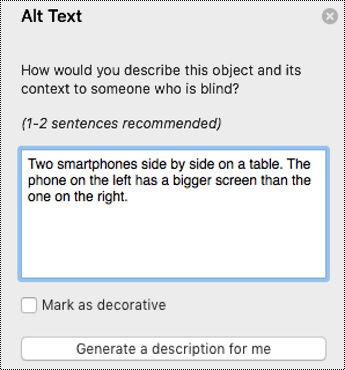
În panoul Text alternativ, tastați 1-2 propoziții în caseta de text pentru a descrie obiectul și contextul său unei persoane care nu îl vede.
Sfat
Economisiți timp și adăugați la obiect un text alternativ generat de sistem. În panoul Text alternativ, selectați Generați o descriere pentru mine. În caseta de dialog Utilizați serviciile inteligente? , selectați Activare.
Adăugarea textului alternativ pentru un raport PivotTable din Excel
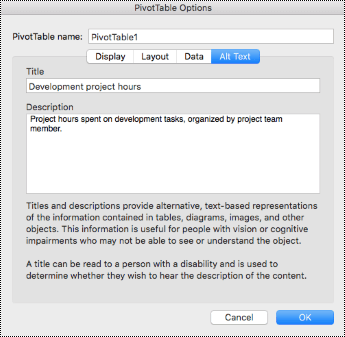
- Control-clic pe un PivotTable și selectați Opțiuni PivotTable....
- În caseta de dialog Opțiuni PivotTable... , selectați Text alternativ.
- În fila Text alternativ, tastați un titlu pentru raportul PivotTable în caseta text Titlu.
- În caseta text Descriere, tastați 1-2 propoziții pentru a descrie tabelul și contextul său pentru o persoană care nu îl poate vedea. După ce ați terminat, selectați OK.
Marcarea elementelor vizuale ca decorative
Dacă imaginile au doar scop decorativ și atrag atenția, dar nu sunt informative, puteți să le marcați ca atare fără a fi necesar să introduceți text alternativ. Printre exemplele de obiecte care ar trebui să fie marcate ca decorative se numără bordurile stilistice. People utilizarea cititoarelor de ecran vor auzi că aceste obiecte sunt decorative, astfel încât să știe că nu le lipsesc informații importante. Puteți marca elementele vizuale ca decorative în Excel, PowerPoint și Word.
Pentru a deschide panoul Text alternativ, alegeți una dintre următoarele:
- Faceți clic dreapta pe o imagine și selectați Editare text alternativ.
- Selectați o imagine, selectați Formatare>text alternativ.
Bifați caseta de selectare Decorativ . Câmpul de introducere a textului se estompează.
Alegeți una dintre următoarele variante:
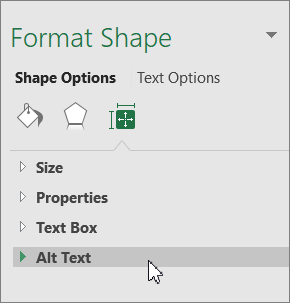
Pentru o formă, o imagine, o diagramă, o ilustrație SmartArt sau alt obiect, faceți clic dreapta pe obiect, faceți clic pe Formatare obiect, Formatare imagine, Formatare suprafață diagramă sau altele, apoi faceți clic pe Text alternativ.
Notă
Panoul în care faceți clic pe Text alternativ este dinamic, iar titlul și listele se modifică în funcție de obiectul pe care faceți clic.
Pentru a adăuga text alternativ la întreaga ilustrație SmartArt sau diagramă, faceți clic pe bordura ilustrației SmartArt sau a diagramei, nu pe o formă individuală sau un fragment.
Pentru un PivotTable Excel, faceți clic dreapta pe acesta, indicați spre Opțiuni PivotTable, apoi faceți clic pe Text alternativ.
În caseta Descriere , introduceți o explicație pentru formă, imagine, diagramă, raport PivotTable, ilustrație SmartArt sau alt obiect. Această casetă ar trebui să fie completată întotdeauna.
Sfat
Dacă nu doriți Text alternativ, eliminați cuvintele din casetele Titlu și Descriere pentru text alternativ sau nu le completați.
Dacă doriți, în caseta Titlu introduceți un rezumat scurt. Această casetă ar trebui să fie completată doar dacă introduceți o explicație detaliată sau lungă în caseta Descriere.
Notă
Dacă nu aveți o diagramă complexă, se recomandă de obicei introducerea textului numai în caseta Descriere. Atunci când trebuie să descrieți conținut complex, completarea câmpului Titlu este utilă pentru ca citirea descrierii complete să nu fie necesară, decât dacă se dorește acest lucru.
Notă
- Dacă adăugați frecvent text alternativ la forme, imagini, diagrame, ilustrații SmartArt sau alte obiecte, puteți adăuga comanda Text alternativ la bara de instrumente Acces rapid pentru a crea o comandă rapidă la aceasta.
- În colțul din stânga sus, deasupra panglicii, faceți clic pe
 bară de instrumente Acces rapid.
- Faceți clic pe Mai multe comenzi>Alegeți comenzile din>Comenzi care nu se află în panglică.
- Faceți clic pe Adăugare text> alternativ.
- Pentru a utiliza comanda Text alternativ de pe bara de instrumente Acces rapid, selectați forma, imaginea, diagrama, ilustrația SmartArt sau alt obiect, faceți clic pe butonul barei de instrumente, apoi adăugați textul alternativ.