
Acest articol vă oferă instrucțiuni pas cu pas despre cum să faceți întâlnirile, evenimentele în direct, apelurile și mesajele Microsoft Teams accesibile tuturor, inclusiv persoanelor cu dizabilități.
Microsoft Teams are încorporate multe caracteristici care ajută persoane cu abilități diferite să participe și să contribuie la întâlniri, să citească mesaje și să se implice în discuții. Veți învăța, de exemplu, cum să activați transcrierile și legendele, cum să fixați videoclipul interpretului în limbajul semnelor și cum să reduceți distragerile din timpul întâlnirilor. De asemenea, veți afla cum să maximizați caracterul incluziv în mesaje și în conținutul pe care intenționați să îl partajați.
Pentru mai multe informații despre caracteristicile de accesibilitate din Microsoft Teams, accesațiInstrumente de accesibilitate pentru Microsoft Teams.
În acest articol
- Partajarea conținutului accesibil
- Faceți accesibile întâlnirile, evenimentele în direct și apelurile
- Crearea de mesaje accesibile
Partajarea conținutului accesibil
Dacă intenționați să partajați conținut, cum ar fi prezentări PowerPoint în întâlniri, apeluri sau mesaje, utilizați Verificatorul de accesibilitate pentru a vă asigura că acel conținut este accesibil înainte de a-l partaja. Verificatorul de accesibilitate este un instrument care examinează conținutul și semnalează problemele de accesibilitate pe care le întâmpină. Vă explică de ce fiecare problemă poate fi o problemă potențială pentru o persoană cu o dizabilitate. De asemenea, Verificatorul de accesibilitate vă sugerează cum puteți rezolva problemele care apar. Puteți găsi Verificatorul de accesibilitate în majoritatea aplicațiilor Microsoft 365, cum ar fi PowerPoint, Word și Excel.
Pentru instrucțiuni pas cu pas despre utilizarea Verificatorului de accesibilitate, accesați Îmbunătățirea accesibilității cu Verificatorul de accesibilitate.
Faceți accesibile întâlnirile, evenimentele în direct și apelurile
Indiferent dacă sunteți organizator sau prezentator al întâlnirii sau evenimentului sau doar configurați un apel, asigurați-vă că toată lumea poate participa și poate contribui la întâlnire sau apel. De exemplu, poți să activezi transcrierile și subtitrările sau să fixezi videoclipul unui interpret din limbajul semnelor, pentru acces ușor.
Pentru informații suplimentare despre cum să faceți accesibile întâlnirile, evenimentele în direct și apelurile, accesați Sfaturi de accesibilitate pentru întâlniri Microsoft Teams și evenimente în direct inclusive, Profitați de caracteristicile de accesibilitate din Microsoft Teams pentru o experiență mai bună cu întâlnirile sau evenimentele în direct și Cele mai bune practici pentru configurarea și desfășurarea unei întâlniri Teams sau a unui eveniment în direct pentru hipoacuzici și cu deficiențe de auz.
Activați transcrierile și subtitrările
Atunci când utilizați subtitrări sau transcrieri, persoanele surde, cu deficiențe de auz sau cu dizabilități de învățare, cum ar fi dislexia, de exemplu, pot urmări componenta audio a întâlnirii ca text. De asemenea, puteți să capturați versiunea text a unui apel Microsoft Teams și s-o salvați pentru utilizare ulterioară.
Pentru informații detaliate despre cum să utilizați subtitrări și transcrieri, accesați Vizualizați transcrierea în direct într-o întâlnire Teams, Editați transcrierea unei înregistrări a întâlnirii în Teams, Utilizați subtitrări în direct într-o întâlnire Teams și Utilizați subtitrările CART într-o întâlnire Microsoft Teams (subtitrări generate de oameni).
Aducerea în prim plan a unui videoclip
Dacă sunteți organizator sau prezentator al întâlnirii, puteți evidenția videoclipul cuiva pentru a-l fixa pentru toate persoanele din întâlnire. De exemplu, puteți evidenția videoclipul unui interpret în limbajul semnelor, astfel încât participanții cu deficiențe de auz să poată accesa și concentra cu ușurință componenta video a interpretului.
Pentru instrucțiuni pas cu pas despre cum să utilizați Spotlight, accesați Evidențiați videoclipul cuiva într-o întâlnire Teams.
Reduceți distragerea atenției
Reducerea distragerilor din întâlniri, evenimente în direct și apeluri îi poate ajuta pe toți să se concentreze asupra persoanei care vorbește sau asupra materialului partajat.
De exemplu, dacă prezentați, puteți să estompați fundalul sau să utilizați o imagine fixă, cu un contrast adecvat al culorilor, pentru a face fundalul mai puțin proeminent sau mai ocupat. Evitați utilizarea de imagini animate, intermitente sau ocupate pentru fundalurile Teams, deoarece acestea pot îngreuna lucrurile utilizatorilor care se bazează pe citirea buzelor și pentru cei cu epilepsie, convulsii, tulburări de procesare vizuală sau alte probleme. Pentru instrucțiuni pas cu pas despre cum să schimbați fundalul, accesați Schimbarea fundalului pentru o întâlnire Teams.
În mod similar, atunci când microfonul este activat într-o întâlnire sau un apel, zgomotul de fundal din jurul dvs. poate distrage atenția altor persoane. În Microsoft Teams pentru Windows pentru desktop, puteți alege din trei niveluri de suprimare a zgomotelor, pentru a ajuta pe toată lumea să se concentreze asupra a ceea ce se întâmplă în întâlnire sau apel. Pentru instrucțiuni pas cu pas despre cum să setați nivelul de suprimare a zgomotelor, accesați Reducerea zgomotului de fundal în întâlnirile Teams.
Înregistrarea întâlnirilor
Înregistrați întâlnirea, astfel încât participanții să poată revizita punctele discutate în ritmul lor și să revizuiască ce au ratat prima dată. De asemenea, este posibil să urmăriți înregistrări la viteze mai mici și mai mari. Înregistrările sunt indexate, astfel încât participanții să poată parcurge anumite segmente pe baza tranzițiilor dintre diapozitive.
Pentru instrucțiuni pas cu pas despre cum să înregistrați întâlniri și evenimente în direct și să gestionați înregistrările, accesați Înregistrarea unei întâlniri în Teams, Gestionarea înregistrării și rapoartelor unui eveniment în direct în Teams șiRedarea și partajarea înregistrării unei întâlniri în Teams.
Crearea de mesaje accesibile
Mesajele de pe chat și de pe canal accesibile sunt ușor de citit și de înțeles pentru toată lumea. De exemplu, utilizatorii de cititoare de ecran pot scana rapid mesaje lungi dacă le structurați bine, utilizând stiluri de titlu și liste predefinite. De asemenea, puteți să utilizați subiecte descriptive în mesaje, să adăugați text alternativ la imagini și să alegeți emoticoni și emoji corespunzători pentru a face mesajele cât mai cuprinzătoare posibil.
Adăugați un subiect de mesaj la un mesaj de canal
Adăugarea unui subiect descriptiv la mesajele de pe canal îi poate ajuta pe utilizatorii cu cititoare de ecran să scaneze și să navigheze prin postările de pe un canal și să obțină o prezentare generală a conținutului mesajelor.
- În caseta extinsă de compunere mesaj, plasați cursorul în câmpul text Adăugați un subiect și tastați un subiect pentru mesaj.

Crearea de titluri accesibile
Folosirea titlurilor descriptive în corpul mesajelor de pe canal și de chat îi poate ajuta pe cititori să parcurgă rapid mesajul, atât vizual, cât și cu ajutorul tehnologiei de asistare, și să obțină o prezentare generală a subiectului mesajului.
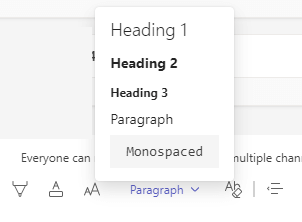
În mod ideal, titlurile explică despre ce este o secțiune din mesaj. Utilizați stiluri de titlu predefinite și creați texte de titlu descriptive pentru ca utilizatorii de cititoare de ecran să determine mai ușor structura mesajului și să navigheze prin titluri.
Organizați titlurile în ordinea logică predefinită și nu omiteți niveluri de titlu. De exemplu, utilizați Titlu 1, Titlu 2, apoi Titlu 3, mai degrabă decât Titlu 3, Titlu 1, apoi Titlu 2. Organizați informațiile în segmente mici. În mod ideal, fiecare titlu ar trebui să includă doar câteva paragrafe.
- În caseta de compunere mesaj extinsă, plasați cursorul acolo unde doriți să creați un titlu.
- Selectați lista verticală pentru stiluri (Stiluri îmbogățite), apoi selectați stilul de titlu dorit.
Evitați utilizarea tabelelor
În general, evitați tabelele dacă este posibil și prezentați datele într-un alt mod, cum ar fi paragrafele cu titluri. Tabelele cu lățime fixă se pot dovedi dificil de citit de către persoanele care utilizează Lupa, deoarece astfel de tabele impun conținutul la o anumită dimensiune. Acest lucru face fontul foarte mic, obligându-i pe utilizatorii Lupei să defileze pe orizontală, mai ales pe dispozitive mobile.
Dacă trebuie să utilizați tabele, utilizați următoarele instrucțiuni pentru a vă asigura că tabelul este cât mai accesibil posibil:
- Evitați tabelele cu lățime fixă.
- Dacă aveți hyperlinkuri în tabel, editați textele linkului, astfel încât acestea să aibă sens și să nu se întrerupă la jumătatea frazei.
- Asigurați-vă că tabelele sunt ușor de citit cu lupa. Vizualizați mesajul pe un dispozitiv mobil pentru a vă asigura, de exemplu, că utilizatorii nu vor trebui să-l defileze pe orizontală pe un telefon.
Adăugarea textului alternativ la elemente vizuale în mesajele de chat
Textul alternativ ajută persoanele care nu pot vedea ecranul să înțeleagă ce este important în conținutul vizual. În textul alternativ, descrieți pe scurt imaginea și menționați scopul acesteia. Cititoarele de ecran citesc textul pentru a descrie imaginea pentru utilizatorii care nu o pot vedea.
Evitați să utilizați textul din imagini ca unică metodă de a transmite informații importante. Dacă trebuie să utilizați o imagine cu text în aceasta, repetați acel text în conținutul mesajului. În textul alternativ, menționați existența textului și scopul său.
Dacă o imagine este pur decorativă, menționați acest lucru în textul alternativ.
Sfat
Pentru a scrie un text alternativ bun, asigurați-vă că transmiteți conținutul și scopul imaginii într-un mod concis și neambiguu. Textul alternativ nu ar trebui să fie mai lung de o propoziție scurtă sau două; de cele mai multe ori câteva cuvinte selectate cu grijă sunt suficiente. Nu repetați conținutul textual înconjurător ca text alternativ și nu utilizați expresii care fac referire la imagini, cum ar fi "o reprezentare grafică a" sau "o imagine cu". Pentru mai multe informații despre cum să scrieți text alternativ, accesați Tot ce trebuie să știți pentru a scrie text alternativ eficient.
Lipiți imaginea în mesajul de chat.
Notă
În prezent, nu este posibil să adăugați text alternativ la imaginile atașate sau la imaginile din mesajele de pe canal.
Faceți clic dreapta pe imagine, apoi selectați Adăugați text alternativ. Se deschide caseta de dialog Text alternativ .
Tastați textul alternativ pentru imagine.
Selectați Salvare.
Utilizați o dimensiune și o culoare de font accesibile și formatare cuprinzătoare a textului
Un font accesibil și o formatare a textului nu exclud sau încetinesc viteza de citire a oricărei persoane care citește conținutul dintr-un mesaj, inclusiv a persoanelor cu deficiențe de vedere, cu dizabilități de citire sau a persoanelor nevăzătoare. Fontul și formatarea potrivite îmbunătățesc lizibilitatea și lizibilitatea mesajului. Textul din mesaj ar trebui să fie lizibil și într-un mod de contrast înalt.
Pentru instrucțiuni pas cu pas despre cum să modificați dimensiunea fontului și să formatați textul, accesați Modificați dimensiunea fontului mesajelor în Teams și Formatați un mesaj în Teams.
Iată câteva idei de luat în considerare:
- Pentru a vă asigura că textul se afișează bine într-un mod de contrast înalt, utilizați setarea automată pentru culorile de font.
- Evitați să utilizați numai majuscule și litere cursive sau subliniate în exces.
- O persoană cu deficiențe de vedere poate pierde semnificația transmisă de anumite culori. De exemplu, adăugați o subliniere la textul de hyperlink codificat prin culori, astfel încât persoanele daltoniste să știe că textul conține un link, chiar dacă nu pot vedea culoarea.
- Dintre cele trei dimensiuni de font disponibile în mesajele Microsoft Teams, selectați Mare.
Crearea de hyperlinkuri accesibile
Persoanele care utilizează cititoare de ecran scanează uneori o listă de linkuri. Linkurile ar trebui să transmită informații clare și precise despre destinație. Dacă titlul din pagina de destinație a hyperlinkului oferă un rezumat corect al conținutului din pagină, utilizați-l pentru textul hyperlinkului. De exemplu, acest text de hyperlink se potrivește cu titlul din pagina de destinație: Creați mai multe cu șabloanele Microsoft. Evitați să utilizați texte pentru linkuri, cum ar fi "Faceți clic aici", "Vedeți această pagină", "Mergeți aici" sau "Aflați mai multe".
Pentru instrucțiuni pas cu pas despre crearea de hyperlinkuri accesibile, accesați Cum să trimiteți un fișier, o imagine sau un link în Teams.
Crearea de liste accesibile
Pentru a ajuta cititoarele de ecran să citească mai ușor mesajele Microsoft Teams, organizați informațiile în segmente mici, cum ar fi liste cu marcatori sau liste numerotate.
Proiectați liste astfel încât să nu fie nevoie să adăugați un paragraf simplu fără un marcator sau un număr în mijlocul unei liste. Dacă lista este împărțită printr-un paragraf simplu, unele cititoare de ecran pot anunța greșit numărul de elemente de listă. De asemenea, utilizatorul poate auzi în mijlocul listei că părăsește lista.
- În caseta de compunere mesaj extinsă, plasați cursorul acolo unde doriți să creați o listă.
- Pentru a crea o listă numerotată sau cu marcatori, selectați
 (Listă cu marcatori) sau
  (Listă numerotată).
 - Tastați elementele din listă.
Alegeți cu atenție emoji-urile, emoticonii și GIF-urile
Dacă utilizați emoji, emoticoni sau GIF-uri în mesaje, selectați-le cu atenție și țineți cont de publicul dvs. Utilizați ocazional emoji-uri, emoticoni sau GIF-uri pentru accentuare, în loc să încercați să le comunicați întregul mesaj.
Preferabil, utilizați emoji sau emoticoni care nu se mișcă în loc de cei care se mișcă continuu. Utilizați cu precauție cele care se mișcă pentru o perioadă scurtă de timp. Deși aceste simboluri animate pot distra pentru unii, alții le pot considera distractive și, prin urmare, pot avea dificultăți în a se concentra asupra mesajului dvs.
Este posibil ca unii dintre cititorii dvs. să utilizeze cititoare de ecran sau alte tehnologii de asistare, mărire, zoom sau o altă schemă de culori pe computer, cum ar fi modul Contrast înalt. Pentru a vă asigura că emoji-urile, emoticonii sau GIF-urile sunt inclusiv, procedați astfel:
- Testați cum arată emoji-urile și emoticonii atunci când sunt măriți, de exemplu, la 200%.
- Asigurați-vă că există text alternativ. Adăugați text alternativ, dacă este posibil, sau descrieți un emoji, un emoticon sau un GIF în corpul mesajului.
- Dacă utilizați emoji, emoticoni sau GIF-uri în locul textului, selectați-le pe cele care au un contrast bun al culorilor.
Utilizați simboluri comune al căror înțeles este posibil să fie familiarizat cu cititorii dvs. De exemplu, un emoji avocado care face referire la alimentația sănătoasă poate să nu fie înțeles de toți cei care vă citesc mesajul.
Pentru persoanele cu deficiențe cognitive, emoticonii noi sau neobișnuiti, emoji-urile și GIF-urile pot face mesajul mai greu de înțeles. De exemplu, este posibil ca unele persoane să nu poată decodifica un emoticon care se află pe lateral.
Testarea accesibilității cu Immersive Reader
După ce ați publicat mesajul, încercați să-l citiți cu Immersive Reader pentru a vedea cum sună. Dacă observați probleme de accesibilitate, puteți să editați mesajul și apoi să îl repostez din nou.
Pentru instrucțiuni pas cu pas despre utilizarea Immersive Reader, accesați Utilizarea Immersive Reader în Microsoft Teams.
Consultați și
Sfaturi de accesibilitate pentru întâlniri Microsoft Teams și evenimente în direct incluzive
Tot ce trebuie să știți pentru a scrie text alternativ eficient
Faceți prezentările PowerPoint accesibile persoanelor cu dizabilități
Faceți-vă documentele Word accesibile persoanelor cu dizabilități
Faceți documentele Excel accesibile persoanelor cu dizabilități
Asistență tehnică pentru clienții cu dizabilități
Microsoft dorește să ofere cea mai bună experiență posibilă pentru toți clienții noștri. Dacă aveți o dizabilitate sau întrebări legate de accesibilitate, contactați Microsoft Answer Desk pentru persoane cu dizabilități pentru asistență tehnică. Echipa de suport de la Disability Answer Desk este instruită în utilizarea multor tehnologii de asistare populare și poate oferi asistență în limbile engleză, spaniolă, franceză și în limbajul semnelor. Vizitați site-ul Microsoft Disability Answer Desk pentru a afla detaliile de contact pentru regiunea dvs.
Dacă sunteți un utilizator comercial, instituție guvernamentală sau întreprindere, contactați Enterprise Disability Answer Desk.