- Windows 11
- Windows 10
Windows oferă multe modalități de a reduce la minim distragerile, ca să vă fie mai ușor să vă concentrați asupra activităților. Puteți să organizați bara de activități și să simplificați meniul Start, să utilizați focalizarea pentru a vă gestiona notificările și să utilizați Immersive Reader pentru a reduce la minimum distragerile vizuale atunci când citiți o pagină web în Microsoft Edge.
Nu exagerați cu animația
Puteți minimiza elementele vizuale care vă distrag atenția, dezactivând animațiile, imaginile de fundal și multe altele. Urmați pașii de mai jos pentru a reduce la minimum distragerea vizuală a atenției:
Selectați Start
 >Settings
 >Accessibility
 >Visual effects.
Pentru a reduce la minimum distragerile, ajustați una sau mai multe dintre următoarele setări:
- Pentru a ascunde automat barele de defilare din Windows, dezactivați comutatorul Afișați întotdeauna barele de defilare .
- Pentru a face fundalurile de fereastră mai opace, dezactivați comutatorul Efecte de transparență .
- Dacă nu doriți ca Windows să afișeze animații, dezactivați comutatorul Efecte de animație .
- Pentru a defini cât timp se afișează notificările, extindeți meniul vertical Dezactivați notificările după acest interval de timp și selectați opțiunea dorită.
Scăpați de aglomerația din bara de activități
Puteți să controlați ce pictograme apar pe bara de activități și să reduceți numărul de elemente afișate. Urmați acești pași:
AccesațiSetări Startbara
> deactivitățiPersonalizarea>>.Utilizați următoarele opțiuni pentru a gestiona elementele din bara de activități:
Elemente din bara de activități: Extindeți această secțiune pentru a controla ce pictograme apar pe bara de activități.
- Pentru a alege dacă doriți să ascundeți sau să ajustați modul în care apare elementul de căutare, utilizați meniul vertical Căutare .
- Pentru a afișa sau a ascunde Vizualizarea activități, activați sau dezactivați comutatorul.
- Pentru a afișa sau a ascunde widgeturile, activați sau dezactivați comutatorul.
Pictogramele din bara de sistem: Extindeți această secțiune pentru a gestiona pictogramele care apar în bara de sistem.
- Pentru a afișa sau a ascunde pictograma de meniu Creion atunci când creionul este utilizat, utilizați sau activați comutatorul.
- Utilizați meniul vertical al tastaturii tactile pentru a alege dacă doriți să ascundeți sau să afișați pictograma tastatură tactilă.
- Pentru a afișa sau a ascunde suportul tactil virtual, activați sau dezactivați comutatorul.
Alte pictograme din bara de sistem: Extindeți această secțiune pentru a gestiona pictogramele suplimentare din bara de sistem.
- Activați sau dezactivați comutatorul pentru pictogramele ascunse, cum ar fi Microsoft Teams, Microsoft Outlook și Windows Explorer.
Comportamentele barei de activități: Extindeți această secțiune pentru a gestiona alinierea barei de activități, insignele, ascunderea automată și afișajele multiple.
- Utilizați meniul vertical pentru a gestiona alinierea barei de activități în centru sau la stânga.
- Bifați sau debifați caseta de selectare pentru a ascunde automat bara de activități, a afișa ecusoanele pe bara de activități și a afișa clipirea intermitentă în aplicațiile din bara de activități, în funcție de necesitățile dvs.
Ajutor cu bara de activități: Extindeți această secțiune și selectați linkul Modificarea culorii barei de activități pentru a ajusta culoarea barei de activități.
Simplificarea meniului Start
Puteți să selectați ce să afișați în meniul Start, reducând la minimum distragerile și găsind rapid ceea ce aveți nevoie.
Selectați Start
>personalizationstart (SetăriPersonalizare> aplicație).>Pentru a simplifica meniul Start , efectuați una sau mai multe dintre următoarele:
- Pentru a afișa sau a ascunde aplicațiile adăugate recent, activați sau dezactivați comutatorul Afișați aplicațiile adăugate recent .
- Pentru a afișa sau a ascunde aplicațiile pe care le utilizați cel mai mult, activați sau dezactivați comutatorul Afișarea celor mai utilizate aplicații .
- Pentru a afișa sau a ascunde elementele deschise recent, comutați sau dezactivați Comutatorul Afișare elemente deschise recent în Start, Liste rapide și Explorer.
- Pentru a selecta ce foldere sunt afișate sau ascunse în meniul Start de lângă butonul de alimentare , selectați Foldere și activați comutatoarele pentru folderele pe care doriți să le vedeți. Dezactivați comutatoarele pentru folderele pe care doriți să le ascundeți.
Opriți sonorul pentru notificări
Setarea Nu deranjați vă permite să definiți notificările pe care le vedeți, auziți și când le primiți. Notificările pentru care sunetul nu este dezactivat vor ajunge în continuare în Centrul de notificări, unde le puteți vizualiza oricând.
De asemenea, puteți particulariza setările de notificare pentru a alege ce aplicații pot afișa notificări.
Alegeți notificările pe care doriți să le vedeți și să le auziți
Selectați Start
>Setări> >, apoi ajustați setările.
 Pentru a vedea și a auzi mai puține notificări, activați Nu deranjați.
Dacă doriți să permiteți notificările de la anumite aplicații chiar și atunci când opțiunea Nu deranjați este activată, selectați Setați notificările de prioritate. Modificați aceste opțiuni pentru a primi notificările pe care doriți să le vedeți în timpul secțiunii Nu deranjați.
Sfat
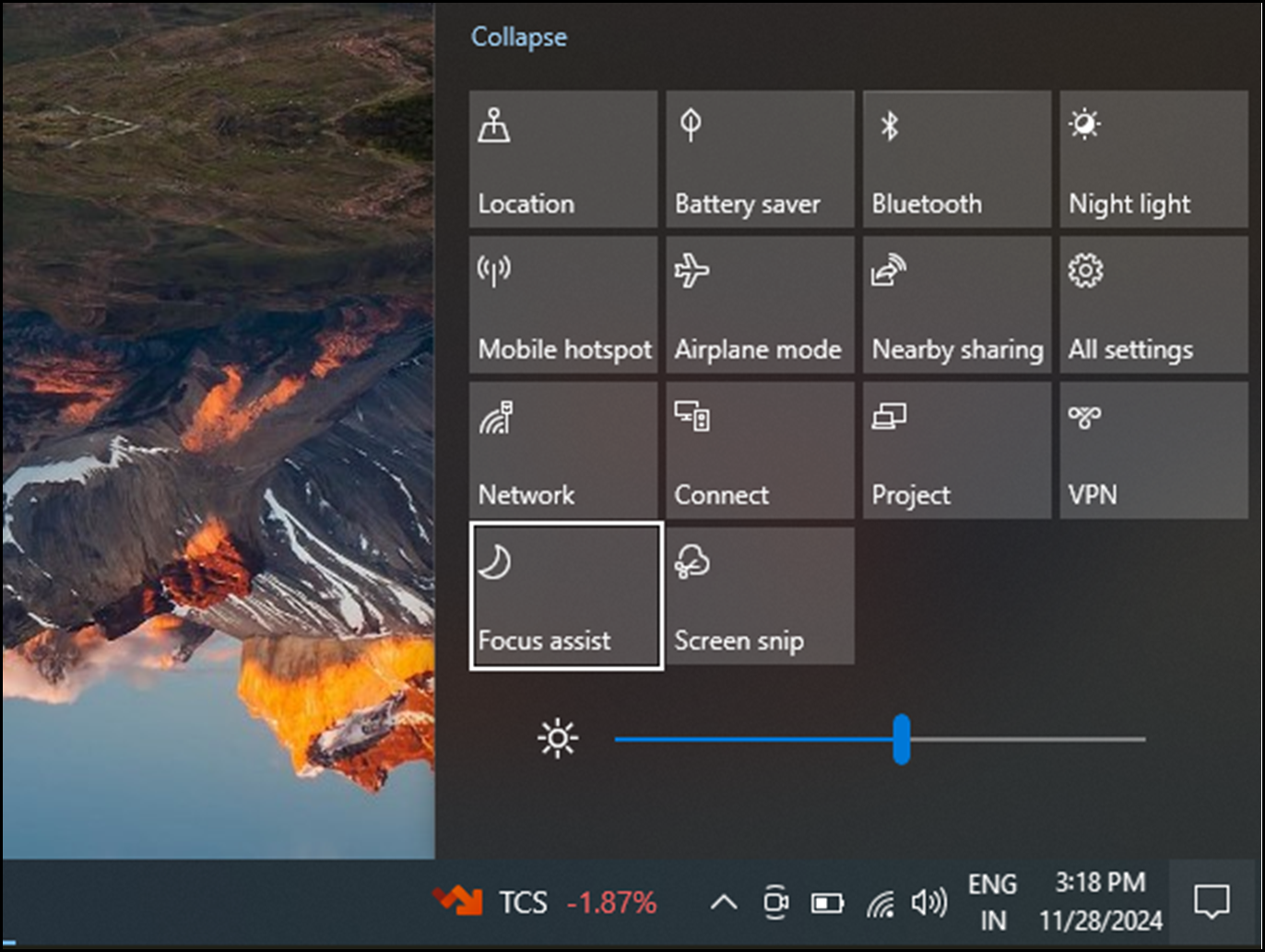
Pentru a activa sau a dezactiva rapid Nu deranjați , accesați bara de activități și selectați pictograma baterie, rețea sau volum pentru a deschide Centrul de notificări, apoi activați-l sau dezactivați-l.
Limitați notificările de noapte târziu
- Selectați Start>>>Notifications.
- În Activați automat opțiunea nu deranjați, selectați În timpul acestei perioade pentru a-l activa.
- Setați orele la care opțiunea Nu deranjați ar trebui să se activeze și să se dezactiveze automat și cât de des ar trebui să se repete.
- De asemenea, puteți alege tipurile de activități care vor activa automat Nu deranjați .
Alegeți ce aplicații să afișeze notificări
Dacă notificările vă distrag atenția atunci când apar pe ecran, ajustați aplicațiile care pot afișa notificări și reglați fin modul în care apar.
- Selectați Start>>>Notifications.
- Sub Notificări de la aplicații și alți expeditori, dezactivați aplicațiile de la care nu doriți notificări și activați aplicațiile de la care doriți să primiți notificări.
- Pentru a defini locul unde apar notificările pentru fiecare aplicație, selectați o anumită aplicație, apoi modificați opțiunile după cum doriți.
Utilizați focalizarea pentru a gestiona notificările
Concentrarea gestionează notificările pentru a reduce distragerea atenției. O puteți activa pentru a întrerupe sau a dezactiva sunetul alertelor în timpul întâlnirilor, jocurilor sau la anumite ore.
- SelectațiStart>>>Focus.
- Pentru a iniția modul de concentrare, selectați Pornire sesiune de concentrare.
- Sub Focalizare, ajustați durata sesiunii utilizând butoanele + sau - .
- De asemenea, puteți să bifați sau să debifați casetele de selectare pentru a afișa cronometrul în aplicația Ceas, a Ascunde ecusoanele din aplicațiile din bara de activități, a ascunde clipirea intermitentă în aplicațiile din bara de activități și a Activați nu deranjați.
- Pentru a afla mai multe despre concentrare, accesați Cum să utilizați focalizarea în Windows 11.
Configurarea setărilor multitasking
Multitaskingul vă permite să rulați mai multe aplicații și activități simultan. Caracteristici precum Aspectele de aliniere, Vizualizarea activități, Desktopurile virtuale și fila Alt+ vă ajută să gestionați și să comutați între ferestre fără efort.
SelectațiStart
>>>multitasking.Comutați comutatorul Aliniere ferestre pentru a alinia automat ferestrele pentru redimensionarea și aranjarea lor în aspecte, apoi extindeți meniul vertical Aliniere ferestre și selectați opțiunea dorită.
Pentru a afișa filele din aplicații atunci când aliniați sau apăsați Alt+Tab, selectați o opțiune din meniul vertical: 20 Cele mai recente file, Cele mai recente 5 file, Cele mai recente 3 File sau Nu se afișează filele.
Extindeți grupul Desktopuri pentru a particulariza Windows.
- Pentru a afișa toate ferestrele deschise pe bara de activități, alegeți Doar pe desktopul utilizat sau Pe toate desktopurile din meniul vertical.
- Pentru a afișa toate ferestrele deschise atunci când apăs pe Alt+Tab, alegeți Doar pe desktopul utilizat sau Pe toate desktopurile din meniul vertical.
Pentru a minimiza rapid toate ferestrele deschise, cu excepția celei la care lucrați, activați comutatorul de răturare a ferestrei barei de titlu .
Extindeți Ajutor pentru multitasking pentru a accesa următoarele linkuri:
- Pentru a afla mai multe despre scindarea ecranului, accesați Alinierea ferestrelor
- Pentru a afla mai multe despre vizualizarea activități, accesați Măiestria multitaskingului din Windows 11.
Aliniere ferestre
Asistență aliniere vă permite să organizați rapid și să aliniați ferestrele deschise pe ecran pentru multitasking eficient. Acesta vă permite să aliniați ferestrele în aspecte predefinite, facilitând lucrul simultan cu mai multe aplicații.
- Treceți cu mouse-ul peste butonul de maximizare sau apăsați tasta
+ siglă Windows Z pentru a vedea opțiunile disponibile de aspect a grilei și a alege un aspect la care să se alinieze fereastra.
- După ce aliniați o fereastră la un anumit aspect, Asistență aliniere oferă sugestii pentru ca alte ferestre deschise să umple spațiile rămase. Selectați o sugestie pentru a o fixa în poziție.
Ca alternativă,
- Apăsați tasta siglă
+ Windows săgeată la stânga sau la dreapta pentru a alinia o fereastră în jumătatea din stânga sau din dreapta a ecranului.
- Apăsați tasta siglă
+Windowssăgeată în sus sau săgeată în jos pentru a alinia o fereastră în partea de sus sau de jos a ecranului.
Comutarea între aplicații, activități și desktopuri virtuale
Windows vă permite să comutați între aplicații deschise, activități sau desktopuri virtuale. Este eficient pentru multitasking și îmbunătățirea fluxului de lucru.
Comutarea între activități
Pentru a comuta între aplicațiile sau activitățile care rulează în prezent, urmați acești pași:
- Apăsați continuu tasta Alt , apoi apăsați tasta Tab pentru a afișa toate ferestrele deschise.
- Continuați să apăsați tasta Tab (în timp ce țineți apăsată tasta Alt) pentru a parcurge aplicațiile disponibile și eliberați tasta Alt pentru a comuta la fereastra selectată.
Comutarea între ferestre
Pentru a comuta între ferestre individuale ale aceleiași aplicații sau ale unor aplicații diferite, urmați acești pași:
Apăsați tasta
+ siglă Windows pentru a vedea toate ferestrele deschise, apoi selectați opțiunea dorită utilizând mouse-ul sau tastele săgeată.
Comutarea între desktopuri virtuale
Pentru a comuta între mai multe desktopuri virtuale, urmați acești pași:
- Apăsați tasta
+ siglă WindowsTab pentru a vizualiza toate desktopurile virtuale deschise și apoi selectați-l pe cel dorit.
- Pentru a crea un desktop virtual nou, selectați "Desktop nou".
Ca alternativă,
- Apăsați Ctrl+, tasta
+ siglăWindows, tasta săgeată la dreapta sau la stânga pentru a naviga între desktopurile virtuale existente sau pentru a crea unul nou.
Citiți fără a vi se distrage atenția
Pentru a citi o pagină web într-un aspect mai simplu și mai îngrijit, utilizați Immersive Reader din Microsoft Edge. Pentru mai multe informații despre Immersive Reader, accesați Utilizarea Immersive Reader în Microsoft Edge. Pentru a începe să utilizați Immersive Reader, urmați acești pași:
Deschideți pagina web pe care doriți să o citiți în Microsoft Edge, apoi apăsați tasta funcțională +F9.
Ca alternativă, selectați Mai multe acțiuni
 și alegeți pictograma Immersive
 din bara de adrese.
Sfat
Dacă nu vedeți pictograma Enter Immersive
, selectați textul pe care doriți să îl citiți, faceți clic dreapta și selectați Deschideți selecția în Immersive Reader.
Pagina se va deschide într-un aspect simplificat. Pentru a particulariza afișarea paginii, utilizați opțiunile din bara de instrumente din partea de sus a paginii. De exemplu, sub Preferințe text , puteți schimba culoarea de fundal utilizând teme sau puteți modifica fontul.
Pentru a ieși din Immersive Reader, selectați pictograma Exit Immersive
din bara de adrese sau apăsați tasta funcțională+F9.
Cum faceți să vă fie citit web-ul cu voce tare
Caracteristica Citire cu voce tare din Microsoft Edge vă permite să ascultați pagini web ca audio, transformându-vă browserul într-o carte audio personală. Pentru a utiliza Citire cu voce tare, urmați pașii de mai jos:
Deschideți o pagină web în Microsoft Edge și selectați pictograma Citire cu voce tare
din bara de instrumente sau faceți clic dreapta și selectați Citire cu voce tare din meniul contextual.- De asemenea, puteți utiliza Command+Shift+U pentru a porni sau a opri citirea cu voce tare.
Va apărea o bară de instrumente în partea de sus a ferestrei browserului. Puteți întrerupe, sări, ajusta viteza sau schimba vocea folosind butonul Opțiuni pentru voce . Alege dintr-o gamă variată de voci cu accente și tonuri diferite.
Pe măsură ce textul este citit, cuvintele vor fi evidențiate în pagină, facilitând urmărirea acestora, dacă doriți. Puteți comuta între file sau aplicații în timp ce Citire cu voce tare continuă nararea.