Dacă doriți să face ecranul mai ușor de văzut, Windows oferă multe caracteristici și opțiuni care vă pot ajuta. Iată câteva sugestii.
- Windows 11
- Windows 10
Ajustarea dimensiunii și culorii
Pentru a ajusta dimensiunea textului, a aplicațiilor și a altor elemente, selectați butonul Start , apoi selectați Setări>Accesibilitate>Dimensiune text. Utilizați glisorul de lângă Dimensiune text pentru a mări pur și simplu textul de pe ecran.
Pentru a scala totul de pe ecran, selectați butonul Start, apoi selectați Setări>Afișajde sistem> și modificați meniul vertical Scalare, selectați valoarea la un procent mai mare.
Notă
Puteți crea o scală particularizată în setări, dar nu recomandăm acest lucru. Pentru a particulariza scala, extindeți setările Scării și introduceți o dimensiune de scalare particularizată între 100% și 500%.
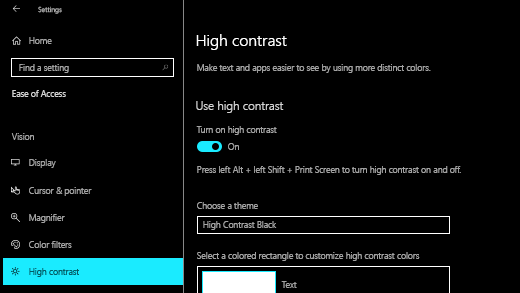
Dacă nu există suficient contrast între elementele de pe ecran, încercați să utilizați o temă cu contrast înalt. Selectați butonul Start , apoi selectați Setări>Accesibilitate>Teme de contrast, selectați una dintre opțiunile din meniul vertical de lângă Teme de contrast și selectați Se aplică. Puteți alege între acvatic, deșert, amurg și cer nocturn.

Știți unde indicați
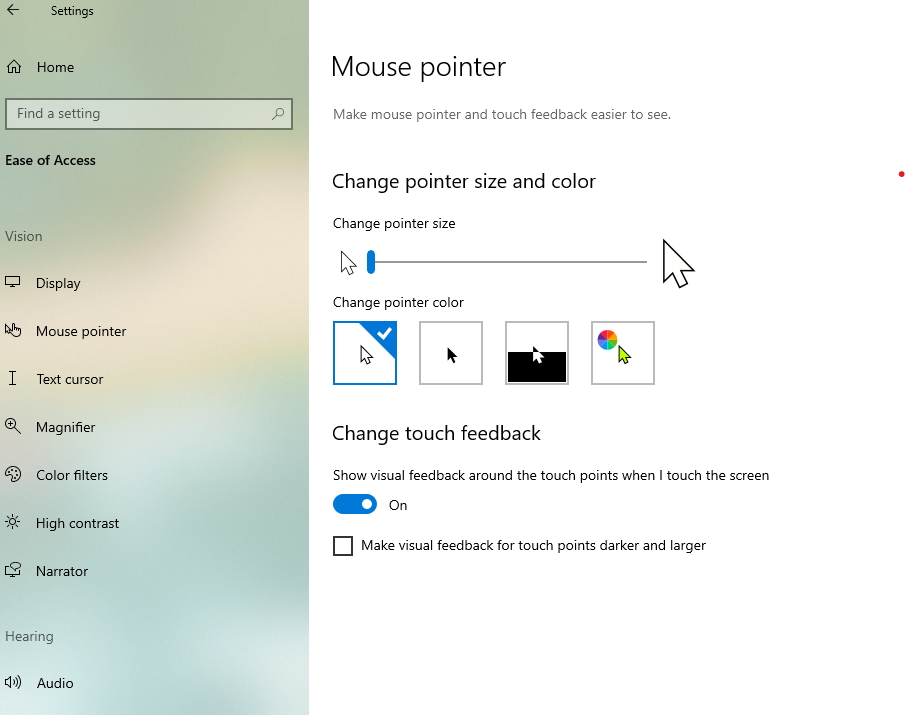
Creșteți vizibilitatea mouse-ului prin schimbarea culorii și dimensiunii indicatorului de mouse. Selectați butonul Start , apoi selectați Setări>Accesibilitate>Indicatorul mouse-ului & atingere și alegeți opțiunile care funcționează cel mai bine pentru dvs.
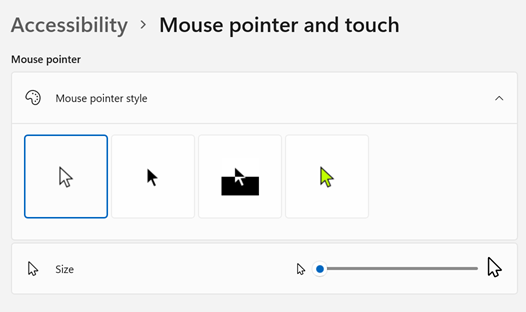
Prin adăugarea urmelor de indicator puteți vedea unde se mișcă mouse-ul pe ecran. Selectați butonul Start , apoi selectați Setări>Accesibilitate>Indicator mouse & atingere și activați Urme indicator mouse.
De asemenea, Windows poate să afișeze feedback vizual atunci când atingeți ecranul. Selectați butonul Start , apoi selectați Setări>Accesibilitate>Indicatorul mouse-ului & atingere și activați indicatorul tactil.
Pentru a vedea cercul indicatorului tactil mai vizibil, extindeți setările indicatorului tactil , apoi bifați caseta de selectare Faceți cercul mai întunecat și mai mare .
Măriți ecranul
Lupa mărește o parte a ecranului sau tot ecranul, ca să puteți vedea mai bine cuvintele și imaginile. Pentru a deschide rapid Lupa, apăsați tasta siglă Windows+semnul plus (+). Când Lupa este activată, utilizați tasta siglă Windows+semnul plus (+) sau tasta siglă Windows+semnul minus (-) pentru a mări sau micșora. Pentru a comuta între nivelul setat de mărire și mărirea 1x, utilizați Ctrl+Alt+, semnul minus (-). Pentru a închide Lupa, apăsați tasta siglă Windows+Esc.
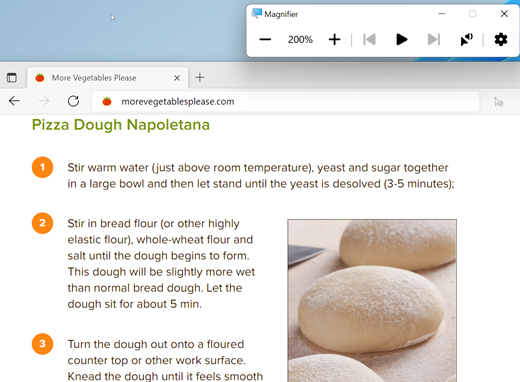
Pentru a afla mai multe despre Lupă, consultați Utilizarea Lupei pentru a vedea elemente de pe ecran.
Aplicare filtre de culoare
Faceți fotografiile, textul și culorile mai ușor de văzut, aplicând un filtru de culoare pe ecran. Filtrele de culoare schimbă paleta de culori de pe ecran și vă pot ajuta să distingeți lucrurile care diferă doar prin culoare.
Pentru a aplica filtre de culoare, selectați butonul Start , apoi selectați Setări>Accesibilitate>Filtre de culoare, setați Filtrele de culoare la Activat și alegeți opțiunile care funcționează cel mai bine pentru dvs.

- Pentru a activa și a dezactiva rapid filtrele de culoare, selectați butonul Start, apoi selectați Setări>,Accesibilitate>,Filtre de culoare și setați Comanda rapidă de la tastatură pentru filtre de culoare la Activat. Apoi apăsați tasta siglă Windows+Ctrl+C pentru a le activa și dezactiva.
Pentru a afla mai multe despre filtrele de culoare, citiți Utilizarea filtrelor de culoare în Windows.
Utilizați Naratorul pentru navigarea prin PC
Naratorul este cititorul de ecran integrat din Windows, care citește cu voce tare ceea ce este pe ecran, astfel încât să puteți utiliza informațiile pentru a naviga prin PC. Pentru a porni sau a închide Naratorul, apăsați tasta siglă Windows+Ctrl+Enter.
Pentru mai multe informații despre cum să utilizați Naratorul, consultați Ghidul complet pentru Narator.