
- Windows 11
- Windows 10
Naratorul este o aplicație de citire a ecranului care este încorporată în Windows 11, deci nu este nimic ce trebuie să descărcați sau instalați. Acest ghid descrie modul în care se utilizează Naratorul cu Windows astfel încât puteți începe folosirea aplicațiilor, navigarea pe web și multe altele.
Sub cuprins, se află o secțiune despre noutățile din Narator.
Notă
Acest ghid este disponibil ca document Word și PDF (numai în limba engleză). Pentru a descărca documentele, accesați Ghidul complet pentru Narator din Windows 11. Pentru a obține limbi sau formate suplimentare, contactați Answer Desk pentru persoane cu dizabilități.
Doriți să aflați cum să utilizați Naratorul pentru a face lucruri în aplicațiile Office, cum ar fi Outlook și Word? Citiți articolele de pe această pagină: Utilizarea unui cititor de ecran cu aplicațiile Office.
Urmați aceste linkuri pentru a afla cum să utilizați un cititor de ecran pentru a face lucruri în Windows 11:
- Utilizați un cititor de ecran pentru a explora și a naviga în meniul Start din Windows
- Utilizați un cititor de ecran pentru a explora și a naviga prin Setările din Windows
- Utilizați un cititor de ecran pentru a explora și a naviga în Explorer în Windows
- Tastatura în Microsoft Teams 2.0 pentru Windows 11
- Utilizarea unui cititor de ecran pentru a configura Teams pentru utilizare personală și pentru firme mici
Cuprins
| Capitol | Ce conține |
|---|---|
| Capitolul 1: Introducere în Narator | O prezentare generală a Naratorului, inclusiv a modului în care să îl porniți și să îl opriți. |
| Capitolul 2: Elementele de bază pentru Narator | Cum să vă deplasați pe ecran, cum să găsiți și să deschideți aplicații, cum să modificați ceea ce citește Naratorul și cum să ajustați rata de vorbire și volumul. |
| Capitolul 3: Utilizarea modului de scanare | Cum să utilizați modul de scanare pentru a naviga prin aplicații, e-mail și pe web. |
| Capitolul 4: Citirea textului | Cum să citiți și să obțineți informații despre text, cum ar fi fontul, culoarea textului și punctuația. |
| Capitolul 5: navigare | Cum să obțineți mai multe informații despre aplicația sau pagina pe care o explorați folosind vizualizările Narator. |
| Capitolul 6: Utilizarea Naratorului prin atingere | Cum să utilizați Naratorul cu atingere, inclusiv gesturi de bază. |
| Capitolul 7: Particularizarea Naratorului | Cum să schimbați modul în care pornește Naratorul, cum să determinați cât feedback auziți atunci când tastați, cum să modificați comenzile Naratorului și cum să utilizați software terț pentru text transformat în vorbire (TTS). |
| Capitolul 8: Utilizarea Naratorului cu braille | Cum să utilizați Naratorul cu un afișaj braille reîmprospătabil. |
| Anexa A: Limbi și voci acceptate | O listă a limbilor acceptate pentru vocile moștenite și naturale în Narator. |
| Anexa B: Comenzi de la tastatură și gesturi tactile pentru Narator | O listă a comenzilor de la tastatură și a gesturilor tactile pentru Narator. |
| Anexa C: afișaje braille acceptate | O listă de afișaje braille acceptate de Narator. |
| Anexa D: Sunetele Naratorului | O listă cu sunetele utilizate de Narator și ce înseamnă aceste sunete. |
| Anexa E: Naratorul cu Outlook | Cum se utilizează Naratorul cu extensia Outlook. |
| Anexa F: Naratorul cu Excel | Cum se utilizează Naratorul cu extensia Excel. |
| Anexa G: Depanarea problemelor de configurare a Vocilor naturale ale Naratorului | Cum se depanează problemele de configurare a Vocilor naturale ale Naratorului. |
| Anexa H: Lista de probleme și erori remediate | O listă de probleme și erori remediate în această versiune. |
| Anexa I: Comenzi pentru structura de tastatură moștenită | O listă de comenzi pentru structura de tastatură moștenită. |
| Anexa J: Istoricul actualizărilor naratorului | O listă cu istoricul actualizărilor de narator. |
Noutăți în Narator
Lansarea versiunii în aprilie 2026
Vorbire dezactivată în Narator
Naratorul vă permite acum să dezactivați temporar toată ieșirea vorbirii, menținând în același timp Naratorul complet activ. Acest lucru este util în situațiile în care vorbirea naratorului se poate suprapune cu ceea ce auziți, cum ar fi în timpul întâlnirilor, în timp ce ascultați conținut audio sau video sau atunci când utilizați aplicații de exprimare automată. Dacă preferați să citiți doar cu braille, puteți dezactiva funcția Vorbire și vă puteți baza complet pe afișaj.
Apăsați tasta Narator + Shift + S pentru a dezactiva vorbirea. Toate ieșirile vorbite din Narator sunt suprimate. Apăsați din nou aceeași comandă rapidă pentru a activa din nou vorbirea.
Ieșirea Braille continuă să funcționeze normal atunci când funcția de vorbire este dezactivată. Afișajul braille reîmprospătabil se actualizează pe măsură ce navigați, astfel încât să puteți continua să citiți și să interacționați fără întrerupere.
Lansarea versiunii în martie 2026
Citirea barei de stare
Utilizatorii Naratorului pot utiliza acum o nouă comandă, tasta\ Narator+, pentru a citi conținutul barei de stare în aplicații precum Microsoft Word, Excel, PowerPoint etc. De exemplu, în Microsoft Word, utilizatorii o pot utiliza pentru a citi numărul de pagini sau cuvinte dintr-un document. În Microsoft Excel, utilizatorii pot selecta câteva celule de date și pot auzi suma sau media datelor din celulele selectate fără a fi necesar să schimbe focalizarea.
Aducerea descrierilor de imagini pe platforma Copilot la Narator
Anul trecut, am introdus descrieri îmbogățite ale imaginilor în Narator pe computerele Copilot+ PC, făcând posibil ca utilizatorii nevăzători și cu deficiențe de vedere să audă descrieri detaliate, generate de inteligența artificială, ale imaginilor, diagramelor și graficelor.
Naratorul poate funcționa acum cu Copilot pe toate dispozitivele Windows 11 pentru a înțelege mai bine imaginile și elementele vizuale de pe ecranul dvs.
Puteți apăsa tasta Narator +Ctrl+D pentru a descrie imaginea focalizată sau apăsați tasta Narator +Ctrl+S pentru a descrie întregul ecran. Copilot se deschide cu imaginea pregătită, permițându-vă să introduceți propria solicitare și să generați o descriere adaptată la ceea ce doriți să știți. Important, imaginea este partajată doar după ce alegeți să o descrieți. Rămâneți în control la fiecare pas.
Lansarea versiunii în ianuarie 2026
Personalizați ceea ce anunță Naratorul
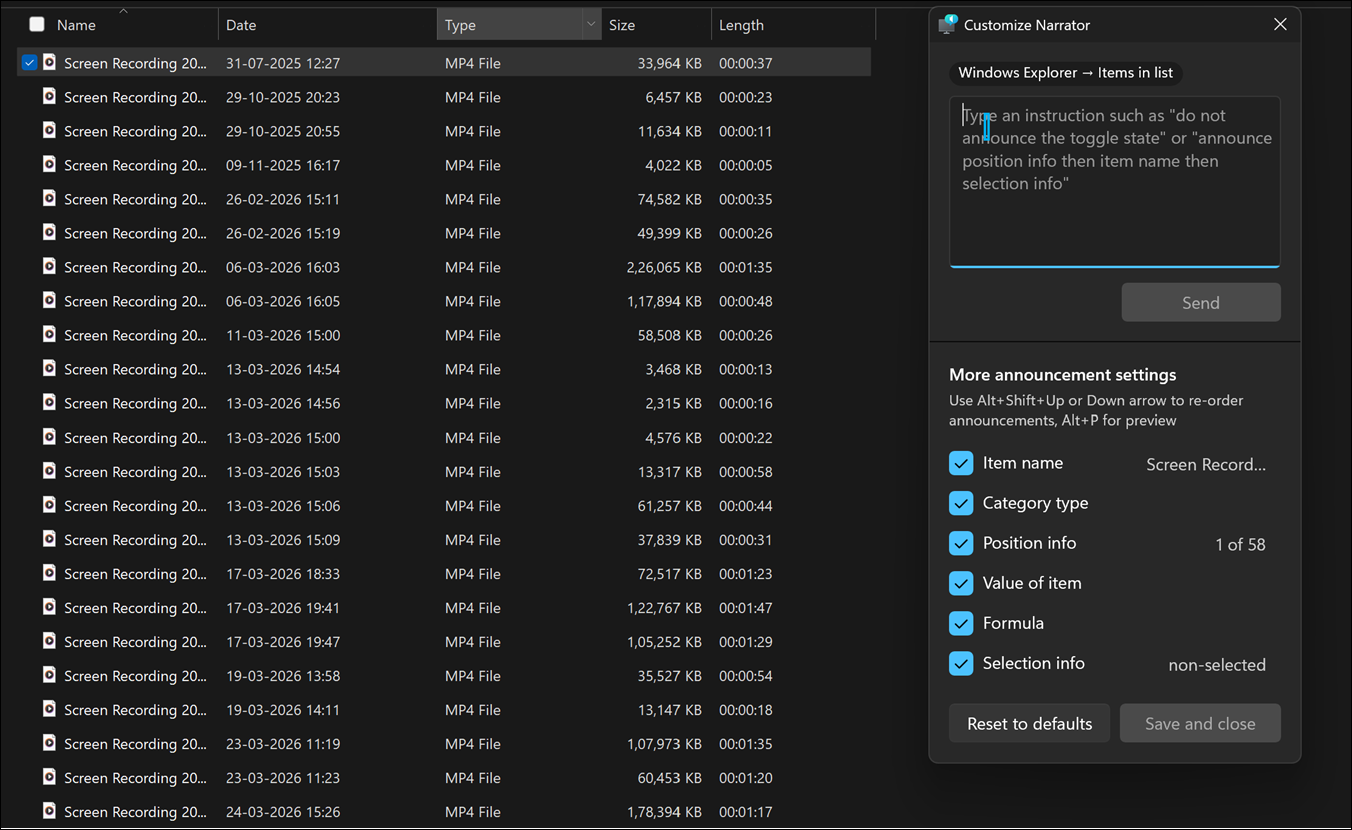
Naratorul vă oferă acum mai mult control asupra modului în care sunt rostite informațiile atunci când navigați prin elementele interfeței de utilizator dintr-o aplicație. Fiecare aplicație este alcătuită din tipuri diferite de control, cum ar fi butoane, casete de selectare, linkuri, glisoare și câmpuri text. Fiecare control include proprietăți (cum ar fi numele, rolul sau starea) și valori (de exemplu, un glisor setat la "75%"). Naratorul le anunță, de obicei, într-o ordine fixă, dar acum puteți să alegeți ce proprietăți să fie rostite și să le rearanjați ordinea în funcție de preferințele dvs.
De exemplu, atunci când ajungeți la un buton Remitere, Naratorul poate anunța " Butonul Remitere ". Cu personalizarea, puteți alege să auziți mai întâi eticheta, mai întâi rolul sau să omiteți orice lucru de care nu aveți nevoie. Într-o casetă de selectare, puteți decide dacă starea ("bifată" sau "nebifată") ar trebui să fie înainte sau după etichetă sau dacă preferați să nu auziți deloc starea.
Pentru a particulariza aceste anunțuri, apăsați tasta Narator +Alt+P. De acolo, puteți să selectați, să deselectați & să reordonați proprietățile pe care Naratorul le rostește pentru fiecare tip de control.
Puteți face modificări mai rapid utilizând o casetă de introducere în limbaj natural exclusiv pe computerele Copilot+ PC. Tastați pur și simplu ceea ce doriți, de exemplu: "Nu anunța informațiile despre selecție sau despre poziție",
Aceste modificări se aplică la acel tip de control din întreaga aplicație pe care o utilizați în prezent.
De asemenea, puteți previzualiza cum va suna anunțul personalizat înainte de a salva modificările. Dacă doriți vreodată să reveniți, pur și simplu alegeți Resetare la valorile implicite pentru a restaura modelul de anunț inițial al Naratorului.
Modelați nivelul de detaliu al Naratorului așa cum preferați: mai clar, mai previzibil și aliniat cu modul în care doriți să navigați.
Lansarea versiunii în noiembrie 2025
Voci HD în Narator
Naratorul acceptă acum voci de înaltă definiție pentru limba engleză (Statele Unite ale Americii), susținute de cele mai recente modele de text transformat în vorbire de pe dispozitiv de pe Azure. Aceste voci utilizează inteligența artificială generativă pentru a ajusta tonul și ritmul pentru un vorbire mai naturală și mai expresivă.
Atunci când citiți cu Naratorul sau ascultați text în Lupă, vocile HD oferă o redare audio mai clară și o fluiditate. Acest lucru vă ajută să reduceți oboseala de ascultare în timpul sesiunilor lungi și vă ajută să rămâneți concentrat asupra conținutului. În timp ce vocile naturale sunt disponibile în mai multe limbi, vocile HD sunt disponibile în prezent în limba engleză (Statele Unite ale Americii). Naratorul vă permite să vă personalizați experiența ajustând viteza vocii și comutând între voci în orice moment.
Pentru a activa în Narator:
- Deschideți Setări>, Accesibilitate>,Narator.
- Navigați la butonul Adăugați o voce naturală .
- Descarcă vocea HD preferată.
- Comutați vocile sau ajustați viteza oricând în setările Naratorului.
În prezent, vocile HD sunt disponibile în limba engleză (Statele Unite ale Americii), cu o opțiune masculină (Andrew) și una feminină (Ava) din care să alegeți. Există, de asemenea, voci HD în franceză și chineză.
Suport îmbunătățit pentru tastatură și Narator pentru comentariile din Word
Atunci când navigați într-un document și punctul de inserare se află în interiorul unui text care conține un comentariu, puteți apăsa Alt+F12 pentru a trece la fișa de comentarii contextuale. După ce ne-am concentrat pe fișă, am introdus câteva îmbunătățiri pentru a facilita colaborarea:
- Utilizare mai inteligentă a opțiunii Home/End:TasteleHome și End se comportă acum contextual. În funcție de locul în care vă concentrați - pe o fișă de comentarii, pe un fir de comentarii sau pe o secțiune de text - utilizarea tastei Home sau End vă duce acum la începutul sau, respectiv, la sfârșitul acelei secțiuni, făcând navigarea mult mai fluidă.
- Comportament Esc mai intuitiv: Apăsarea pe Esc mută acum focalizarea în mod fiabil înapoi prin fluxul de lucru, de la fir la fișă și de la fișă la pânză - în loc să vă trimită direct înapoi la pânză - ajutându-vă să rămâneți orientat.
- Ordinea de tabulare rafinată în fișele de comentarii extinse: Tabulatorii sunt acum grupați logic și există mai puțini tabulatori pentru a limita întreruperile: Aceștia vor naviga mai întâi la comentariul din fir (de exemplu, "Comentariul 2 din 5"), apoi acțiunile firului (cum ar fi Apreciere sau Editare comentariu), apoi câmpul @mention sau Răspuns.
- Navigarea pe mai multe pagini în vizualizarea contextuală: Acum puteți să navigați cu ușurință prin comentarii în vizualizarea contextuală, chiar și atunci când acestea se întind pe pagini, folosind tasta săgeată în jos. Anterior, apăsarea tastei săgeată în jos se oprea la sfârșitul unei pagini.
- Comandă rapidă nouă pentru Narator: Pentru utilizatorii care citesc documente cu Naratorul, am introdus o nouă comandă rapidă puternică: Alt+Shift+". Această comandă rapidă simplă le permite utilizatorilor să audă contextul complet al unui comentariu, cum ar fi numele autorului comentariului, orice activitate atribuită și numărul de răspunsuri (dacă se aplică), totul fără a trebui să părăsească pânza sau să schimbe focalizarea. Dacă focalizarea este deja pe o fișă de comentarii, apăsarea aceleiași comenzi rapide citește zona de text comentat, astfel încât utilizatorii să știe întotdeauna la ce parte din document se referă comentariul. Dacă nu există niciun comentariu la textul selectat, Naratorul va anunța acest lucru clar, eliminând orice presupuneri.
Lansarea versiunii în octombrie 2025
Uzabilitate îmbunătățită pentru utilizarea Word
Am implementat mai multe îmbunătățiri pentru a ne asigura că Naratorul oferă o experiență mai fluidă și mai fiabilă atunci când interacționați cu documente în Word. Aceste actualizări sunt proiectate să îmbunătățească intuitivitatea și eficiența activităților de citire, scriere și editare.
Feedback vocal îmbunătățit: Naratorul păstrează acum o tonalitate consecventă atunci când anunță titluri și erori de gramatică sau de ortografie, oferind o experiență mai fluidă și mai puțin distractivă pentru utilizatorii de Voci naturale.
Navigare îmbunătățită prin notele de subsol: Utilizatorii pot naviga acum eficient în documente utilizând note de subsol și vor auzi clar numerele de subsol asociate, asigurând o mai mare claritate și orientare atunci când citesc sau editează materiale de referință.
Citire continuă consecventă: Caracteristica Narator menține acum o performanță neîntreruptă pe parcursul pasajelor lungi de text. Citirea continuă continuă fără probleme de la început până la sfârșit.
Numere de pagină și anunțuri de secțiune: Naratorul oferă acum notificări legate de numere de pagină și secțiuni în timpul navigării în Word, ajutându-i pe utilizatori să mențină orientarea în documente lungi sau complexe.
Starea titlului: Naratorul anunță acum dacă un titlu este restrâns sau extins, permițând navigarea eficientă în structura documentului și facilitând deplasarea rapidă între secțiuni.
Anunțuri coerente și consistente pentru Liste: Naratorul difuzează acum anunțurile listei mai clar și mai unitar, indiferent cum navigați. Acesta anunță detaliile listei, cum ar fi stilul și nivelul, în funcție de setările de detaliere alese de dvs., astfel încât utilizatorii să cunoască întotdeauna formatarea și locul lor în cadrul listei.
Citirea completă a listei: Naratorul anunță acum complet elementele de listă, inclusiv conținutul care se extinde pe rândurile următoare, asigurându-se că toate informațiile sunt comunicate corect.
Navigarea prin elemente de listă: Acum vă puteți deplasa între elementele din listă apăsând Ctrl+,săgeată în sus sau Ctrl+,săgeată în jos.
Comenzi de navigare îmbunătățită în tabele: Naratorul oferă acum o funcționalitate îmbunătățită, permițând navigarea eficientă la prima sau la ultima celulă din orice rând sau coloană. Această îmbunătățire îi ajută pe utilizatori să parcurgă mai ușor tabelele. Următoarele comenzi sunt disponibile pentru navigare:
- Deplasarea la prima celulă dintr-un rând - Ctrl+Alt+virgulă (,)
- Deplasare la ultima celulă dintr-un rând - Ctrl+Alt+punct (.)
- Vă deplasați la prima celulă dintr-o coloană - Ctrl+Alt+Shift+virgulă (,)
- Vă deplasați la ultima celulă dintr-o coloană - Ctrl+Alt+Shift+Punct (.)
Instrucțiuni mai clare la limitele tabelului: Atunci când navigați cu tasta Tab într-un tabel editabil, Naratorul oferă acum un anunț atunci când ajunge la ultima celulă. Se previne confuzia și adăugarea accidentală de rânduri
Anunțurile de intrare pentru tabele au fost îmbunătățite: Naratorul va anunța acum "intrarea în tabel" o singură dată când vă deplasați între celule, în loc să repete mesajul. Această îmbunătățire oferă feedback mai clar și vă ajută să determinați mai ușor dacă rămâneți în același tabel.
Feedback mai bun în timpul selecțiilor din tabele: Naratorul oferă acum feedback clar atunci când selectați celule din tabele, anunțând selecțiile pe măsură ce evidențiați celulele din rânduri, coloane sau ambele. De asemenea, indică în mod clar când selecția de text se întinde pe mai multe celule, astfel încât să știți întotdeauna cantitatea exactă de conținut selectată.
Conștientizarea tabelelor non-uniforme: Naratorul notifică acum utilizatorii atunci când un tabel nu este uniform, de exemplu când unele rânduri sau coloane au celule lipsă, pentru a furniza context util despre structura tabelului.
Lansarea versiunii în septembrie 2025
Obțineți braille pe ecran și ieșire de text cu Braille Viewer
O caracteristică nouă, Vizualizatorul braille, a fost introdusă pentru a oferi atât reprezentări textuale pe ecran, cât și reprezentări braille ale rezultatelor afișate pe un dispozitiv braille reîmprospătabil. Acest instrument este proiectat pentru a sprijini cadrele didactice cu probleme de vedere, instructorii de tehnologie de asistare, dezvoltatorii și testatorii care nu citesc braille sau au acces limitat la un afișaj braille.
Profesorii elevilor cu deficiențe de vedere (TVI) pot utiliza Braille Viewer pentru a ajuta la îmbunătățirea abilităților Braille ale elevilor sau pentru a urmări în clasă, deoarece profesorii pot vedea vizual reprezentarea Braille pe ecran în timp ce elevul o citește pe ecranul Braille conectat.
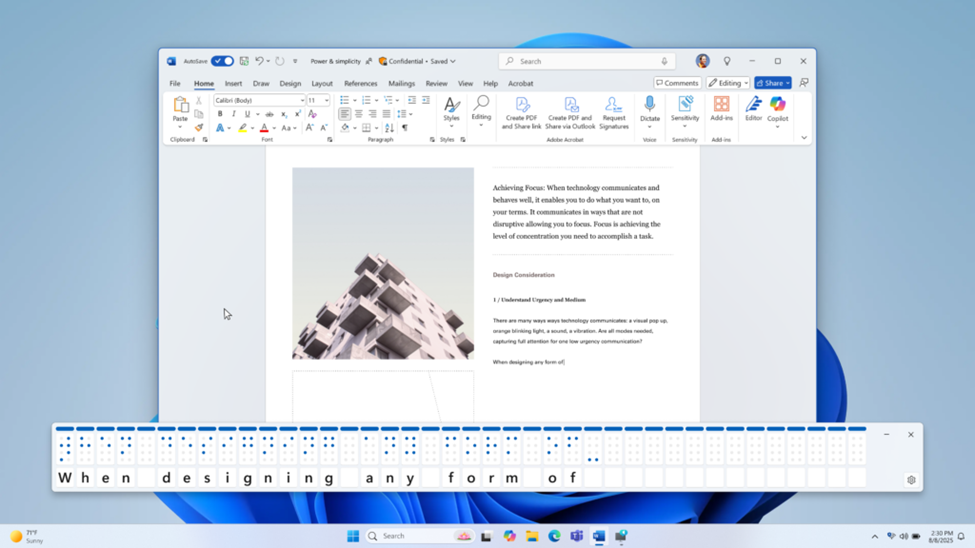
Pentru a deschide Vizualizatorul Braille, porniți Naratorul utilizând Win+Ctrl+Enter și apăsați tasta Narator+Alt+B. Se deschide o nouă fereastră flotantă – conținutul acestei ferestre se actualizează pe măsură ce continuați să utilizați Naratorul.
Numărul de celule braille afișate în vizualizator depinde de dimensiunea afișajului braille reîmprospătabil. Dacă este conectat un ecran cu 80 de celule, vizualizatorul afișează 80 de celule. Dacă nu este conectat niciun ecran, vizualizatorul afișează 40 de celule în mod implicit. De asemenea, puteți modifica dimensiunea de afișare și poziția vizualizatorului folosind meniul de setări din vizualizator.
Notă
Pentru ca vizualizatorul Braille să funcționeze, asigurați-vă că Naratorul este configurat să ofere ieșire Braille. Pentru a descărca și a instala pachetul braille, navigați la Setări > Accesibilitate > Narator > Utilizarea unui afișaj braille cu Naratorul.
Lansarea versiunii în august 2025
Pertina de ecran în Narator
Caracteristica cortină de ecran din Narator este proiectată să îmbunătățească confidențialitatea și concentrarea pentru utilizatorii care se bazează pe citirea ecranului. Atunci când este activată, cortina de ecran întunecă complet ecranul, asigurându-se că doar utilizatorul aude ceea ce este pe ecran prin Narator, în timp ce conținutul vizual rămâne ascuns. Acest lucru este util mai ales în spațiile publice sau mediile partajate, permițând utilizatorilor să citească și să lucreze cu informații sensibile fără a le dezvălui altor persoane din apropiere.
Rețineți că cortina de ecran nu are efect atunci când înregistrați un videoclip, partajați ecranul în instrumente de conferință video, cum ar fi Microsoft Teams sau faceți o captură de ecran utilizând tasta "print screen" de pe tastatură. Caracteristici precum descrierile de imagini continuă să funcționeze, chiar dacă perdeaua de ecran este activată.
Cum să activați sau să dezactivați cortina de ecran:
- Activați Naratorul utilizând Ctrl+ tasta siglă Windows +Enter.
- Apăsați tasta Narator+Ctrl+C pentru a activa cortina de ecran.
- Încercați să utilizați Naratorul în timp ce este activată cortina de ecran.
- Apăsați tasta Narator+Ctrl+C pentru a dezactiva cortina de ecran.
Modificări și îmbunătățiri
Introducem o modalitate mai fluidă de a descoperi și a afla despre capacitățile Naratorului direct din experiență. Indiferent dacă sunteți un utilizator nou sau explorați o funcționalitate mai profundă, Naratorul vă va ghida acum prin noile sale caracteristici, lansând o serie de ferestre modale care conțin detalii despre toate caracteristicile și modificările noi din Narator.

Descriere îmbogățită a imaginii pentru PC-urile Copilot+ cu platformă AMD și Intel®.
La începutul acestui an, am introdus descrieri îmbogățite ale imaginilor în Narator, îmbunătățind accesibilitatea prin furnizarea de informații contextuale detaliate pentru conținutul vizual, cum ar fi imagini, grafice și diagrame. Această funcționalitate permite Naratorului să ofere descrieri cuprinzătoare ale imaginii pe computerele Copilot+ PC, inclusiv detalii despre persoane, obiecte, culori, text și date numerice. Utilizatorii pot accesa această caracteristică apăsând tasta Narator+Ctrl+D.
Disponibilă anterior exclusiv pentru PC-urile Copilot+ cu Snapdragon, această capacitate este acum extinsă la dispozitivele echipate cu procesoare AMD și Intel®.
Versiune lansată în mai 2025
Faceți conținutul vizual mai accesibil cu descrierile de imagini în Narator
Îmbunătățim accesibilitatea digitală prin adăugarea capacității Naratorului de a oferi descrieri complexe și detaliate ale imaginilor, diagramelor și graficelor utilizând inteligența artificială pe computerele Copilot+ PC. În mediul digital de astăzi, imaginile sunt răspândite pe site-uri web, aplicații și documente. Totuși, pentru utilizatorii nevăzători sau cu deficiențe de vedere, multe elemente vizuale rămân inaccesibile din cauza textului alternativ lipsă sau inadecvat.
Cu această caracteristică nouă, Naratorul va genera acum descrieri de imagini mai bogate pe Copilot+ PC. Apăsați tasta Narator +Ctrl+D , iar Naratorul va furniza o descriere contextuală a imaginii, detaliind persoanele, obiectele, culorile, textul și numerele din imagine. Pe PC-uri non-Copilot+ PC, această experiență va continua să ofere descrieri de bază ale imaginilor.
De exemplu, pentru o imagine despre performanța acțiunilor, veți obține următoarea descriere detaliată: Imaginea este un grafic care afișează prețurile acțiunilor Microsoft Corporation, cu indicii S&P 500 și NASDAQ Computer. Graficul arată o creștere constantă a prețului acțiunilor Microsoft în perioada 18-23 iunie.
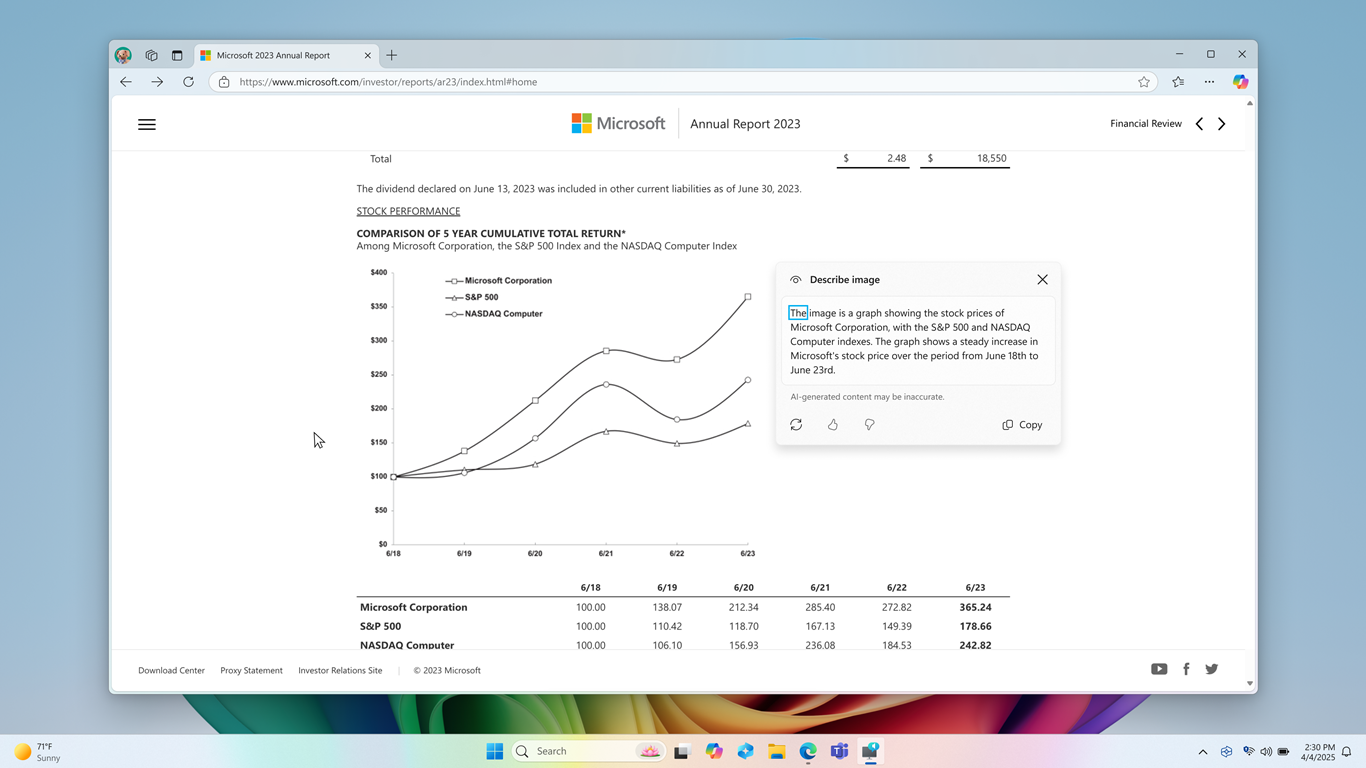
Fereastra include, de asemenea, butoanele Regenerare, Îmi place, Nu îmi place și Copiere în partea de jos.
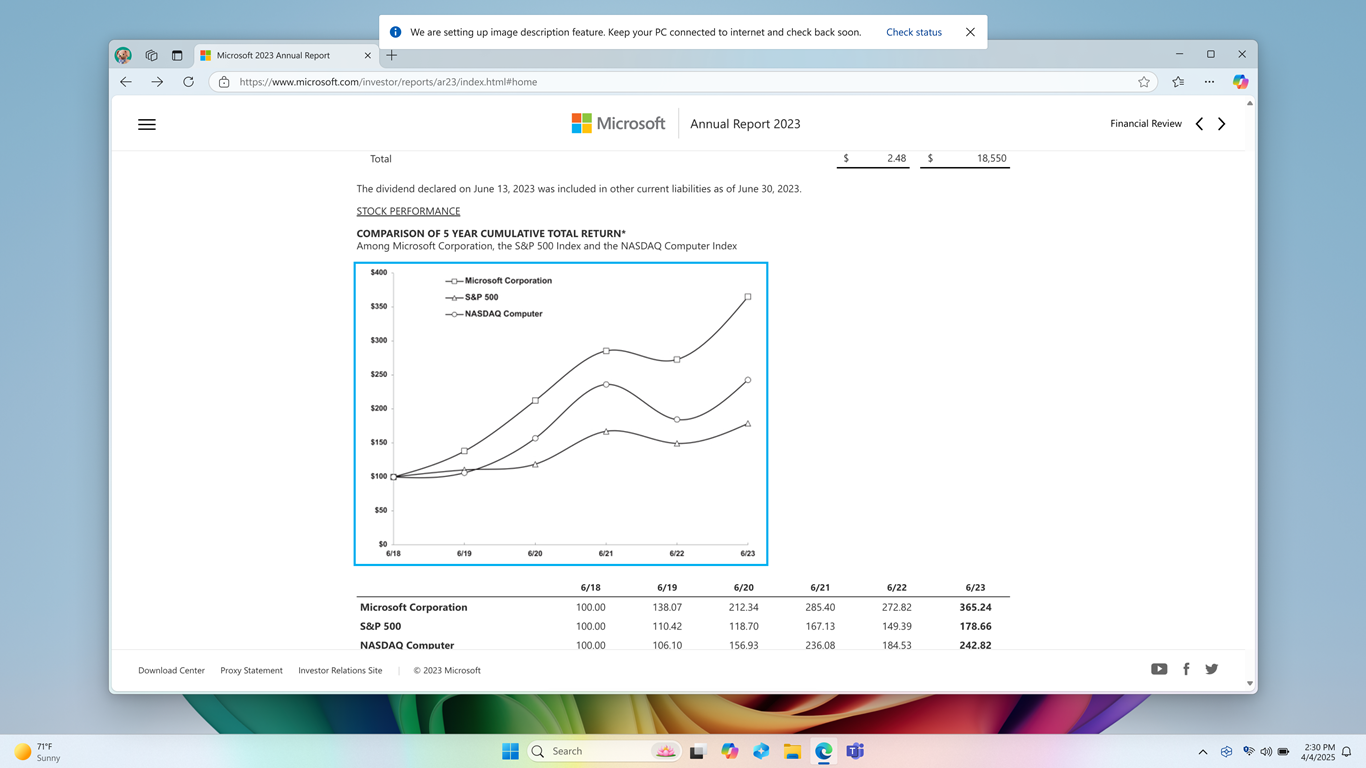
Această caracteristică este disponibilă în prezent pe PC-urile Copilot+ cu Snapdragon, iar asistența AMD și Intel va fi disponibilă în curând. Atunci când încercați pentru prima dată caracteristica de descriere a imaginilor utilizând tasta Narator +Ctrl+D, descărcăm modelele necesare. Verificați starea descărcării prin Setări> Windows update. Acest lucru durează, așadar, continuați-vă activitățile până se termină configurarea. Apoi încercați din nou să generați descrierea cu tasta Narator +Ctrl+D.
Sfat
Comenzile G sau Shift+G din modul de scanare pot fi utilizate pentru a focaliza Naratorul asupra diferitelor elemente de imagine sau grafic de pe ecran.
Notă
Pentru a afla mai multe despre modul de scanare, consultați Capitolul 3: Utilizarea modului de scanare. Pentru orice întrebări privind confidențialitatea și datele despre această caracteristică, consultați Întrebări frecvente despre descrierile cu imagini îmbogățite din Narator Întrebări frecvente despre descrierile cu imagini îmbogățite din Narator.
Versiune lansată în martie 2025
Această lansare introduce recapitularea vorbirii în Narator, facilitând menționarea la conținutul vorbit. Accesează rapid istoricul textului vorbit, urmărește transcrierea în direct și copiază ultima expresie vorbită cu comenzi rapide simple.
Recapitulare vorbire
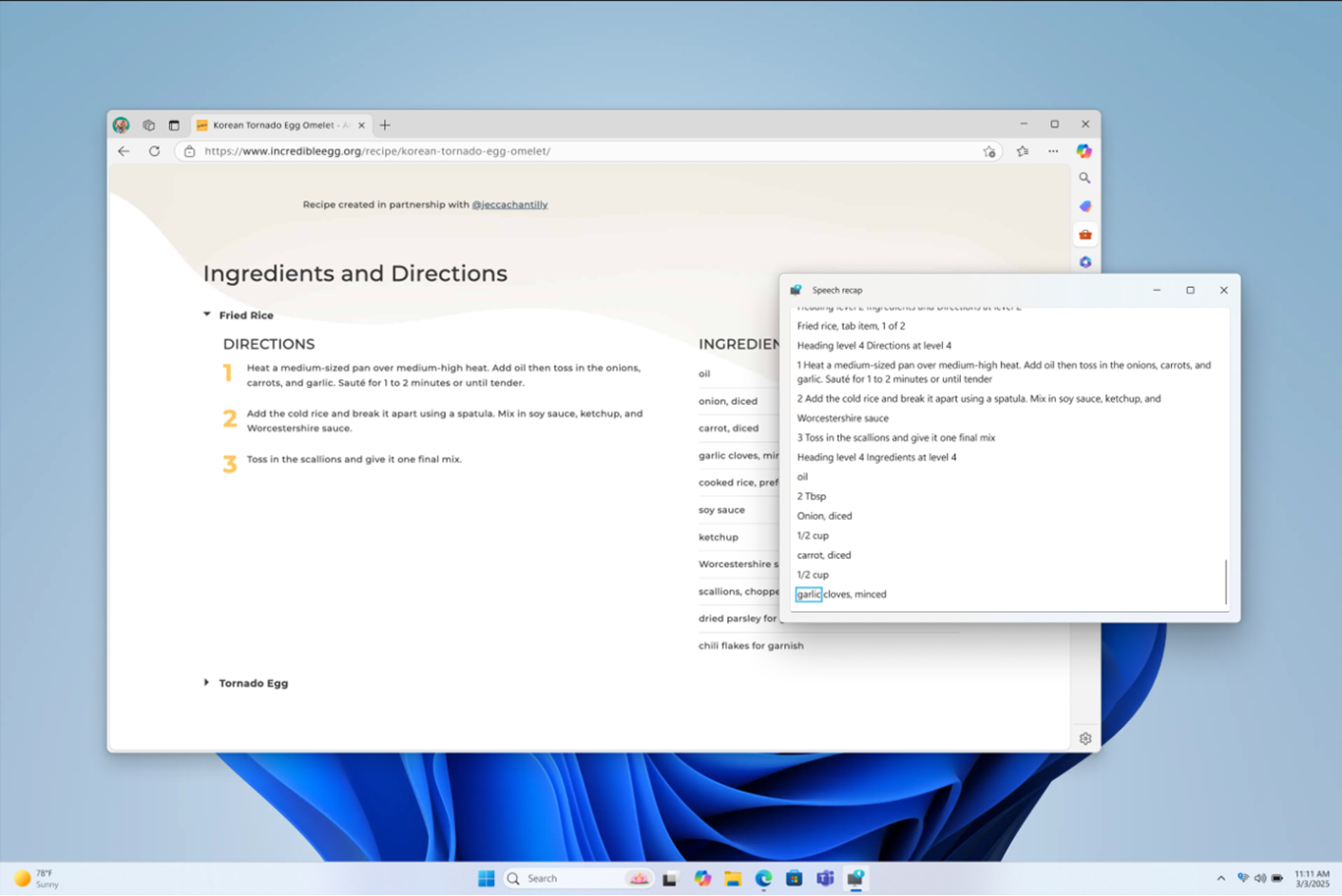
Apăsați tasta Narator +Alt+X pentru a deschide recapitularea vorbirii și a vizualiza ultimele 500 de șiruri rostite. Rețineți că reîmprospătăm textul din această fereastră de fiecare dată când pornește Naratorul. Puteți utiliza comenzi de citire standard și tastele săgeată pentru a citi conținutul din fereastra de recapitulare a vorbirii și a copia textul necesar pentru referință.
Trebuie să salvați sau să partajați un lucru pe care tocmai l-a spus ultima dată Naratorul? Îl puteți copia instantaneu fără a deschide fereastra de recapitulare a vorbirii! Utilizați tasta Narator +Ctrl+X pentru a copia ultima expresie a spus Naratorul în clipboard.
Câteva scenarii în care puteți utiliza recapitularea vorbirii și comenzile rapide asociate includ referirea la un indiciu pe care l-ați auzit atunci când ați deschis o fereastră nouă, copierea unui cod de eroare care a fost rostit sau adăugarea vorbirii Naratorului la materialele de instruire.
Transcriere în direct
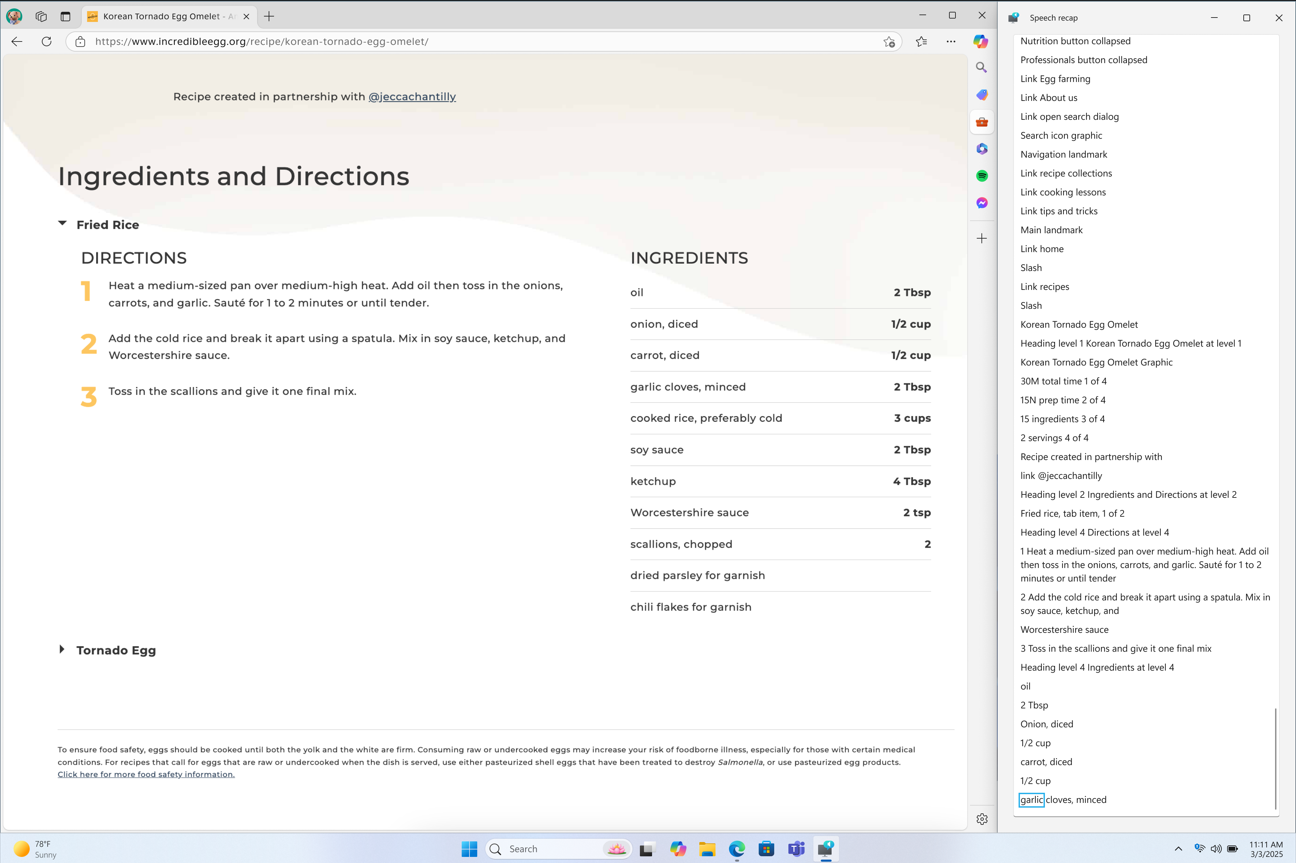
Transcrierea în direct a vorbirii Naratorului este utilă pentru instructorii de tehnologie de asistare (AT), pentru profesorii de elevi cu deficiențe de vedere (TSVI) care sprijină elevii în clasă sau pentru profesioniștii cu deficiențe de auz și care doresc să utilizeze Naratorul. Pentru a vedea transcrierea în direct a conținutului audio al Naratorului, utilizați aceeași comandă Naratorul Tasta Narator+Alt+X pentru a deschide fereastra de recapitulare a vorbirii și aliniați-o la porțiunea de pe ecran pe care doriți să o vizualizați. În timp ce efectuați activități, puteți vedea transcrieri în timp real ale vorbirii Naratorului.
Aceste comenzi rapide de la tastatură urmează un model simplu, ceea ce le face ușor de învățat.
| Pentru a efectua aceasta | Apăsați |
|---|---|
| Ascultați din nou ce a spus ultima dată Naratorul | Tasta Narator+X |
| Copiați ce a spus ultima dată Naratorul | Tasta Narator+Control+X |
| Deschideți fereastra de recapitulare a vorbirii pentru istoric și transcrieri în direct | Tasta Narator+Alt+X |
Versiune lansată în februarie 2025
Această ediție introduce noi comenzi rapide de la tastatură în modul de scanare, permițându-vă să navigați rapid la conținuturi diferite dintr-un document sau o pagină web, împreună cu câteva remedieri ale erorilor atunci când utilizați Naratorul în Windows.
În modul de scanare (tasta Narator +bara de spațiu), navigați la elementul următor din listă cu tasta "I" și la elementul anterior din listă cu tasta "Shift+I". Atunci când citiți tabele sau liste lungi, navigați la începutul și la sfârșitul elementului utilizând ", (virgulă)" și ". (punct)".
Versiune lansată în nov. 2024
Această versiune este destinată îmbunătățirii performanței generale a Naratorului, adăugând trei noi comenzi rapide pentru Narator și câteva remedieri ale erorilor în Narator. Am remediat problemele cu performanța naratorului după utilizarea extinsă. Această îmbunătățire v-ar permite să utilizați continuu Naratorul, fără ca acesta să încetinească în timp.
Naratorul include acum câteva comenzi rapide de la tastatură noi. Utilizând tasta Narator+ Ctrl+X, puteți copia ultima frază rostită de Narator. Această expresie copiată poate fi disponibilă în clipboard pentru a o lipi oriunde, de exemplu în Teams, Outlook sau într-un document Word.
De asemenea, au fost adăugate două comenzi rapide noi în modul de scanare din Narator. Atunci când activați modul de scanare, comanda rapidă "L" vă permite să navigați direct la liste dintr-un document, dintr-un e-mail sau dintr-o pagină web. O altă comandă rapidă a modului de scanare, "N", vă permite să treceți peste un bloc de linkuri. Acest lucru este util mai ales atunci când încercați să accesați conținutul principal al unei pagini web. Pentru a încerca aceste două comenzi rapide, activați modul de scanare apăsând tasta Narator +bara de spațiu.
Cu această versiune, am remediat o problemă în care Naratorul adăuga automat un anunț "conține stilul" de fiecare dată când detecta text cu atribute de stil, cum ar fi marcatorii și numerele, în aplicații precum Microsoft Edge, Teams și Outlook, printre altele.
De asemenea, am remediat o problemă în care câteva casete de dialog din Narator nu adoptau setarea de scalare a textului de 200% în Windows.
Naratorul va începe acum citirea automată a e-mailului imediat ce apăsați tasta "Enter" pe noul Outlook Monarch, similar cu Outlook clasic, fără a fi necesar să navigați la corpul e-mailului și apoi să apăsați o comandă rapidă separată pentru citirea automată.
Versiune lansată în august 2024
Această versiune este destinată îmbunătățirii performanței modului de scanare în Narator. Tastarea în câmpurile de editare, cum ar fi bara de adrese, este acum mai simplă, deoarece modul de scanare Narator se va dezactiva acum mai rapid. Această îmbunătățire vă va ajuta și atunci când completați câmpuri de formular, cum ar fi tastarea numelui și adresei în casete de editare diferite.
A fost adăugată o nouă comandă rapidă de la tastatură pentru a auzi starea bateriei și a rețelei. Noua comandă rapidă este tasta Narator +Shift+B. Aceasta va anunța dacă laptopul este conectat pentru încărcare, urmat de starea bateriei, numele rețelei și starea rețelei.
Câteva exemple de anunțuri sunt:
- Baterie 79%, timp rămas 1 oră 48 minute, eșantion de rețea Wi-Fi acces la internet.
- În priză, baterie 23%, rețea Fără acces la internet.
Versiune lansată în februarie 2024
Această versiune se referă la îmbunătățirea experienței de citire pentru imagini cu Naratorul, la primii pași în suportul dictării cu acces vocal și Narator, la capacitatea de a previzualiza toate vocile naturale și la o serie de remedieri ale erorilor în Narator. Pentru a oferi feedback, apăsați tasta Narator+Alt+F în timp ce rulează Naratorul.
Sfat
Tasta Narator este o tastă modificatoare din comenzile Naratorului. Atât tasta Caps lock, cât și tasta Insert servesc în mod implicit ca tastă Narator. Pentru mai multe informații despre tasta Narator , accesați Capitolul 2: Noțiuni de bază despre Narator sau Anexa B: Comenzi de la tastatură și gesturi tactile pentru Narator.
Îmbunătățirea experienței de consum al imaginilor în Narator
Cu Naratorul, am îmbunătățit experiența de consum de imagini. Există două modificări semnificative:
- A fost adăugată o nouă comandă de la tastatură pentru a vă permite să comutați între elementele grafice/imaginile de pe o pagină sau de pe un ecran. Acum, în modul de scanare (tasta Narator+ bara de spațiu), vă puteți deplasa înainte sau înapoi între elemente grafice/imagini apăsând tastele G sau Shift+G.
- Recunoașterea textului din imagini este îmbunătățită, inclusiv recunoașterea scrierii de mână, iar descrierile generale ale imaginilor sunt îmbunătățite. Pentru a beneficia de experiența îmbunătățită, navigați la orice imagine și, în timp ce imaginea este focalizată, rulați combinația de taste Narator+Ctrl+D. Pentru această caracteristică este necesară o conexiune activă la internet, iar setările Naratorului trebuie să aibă opțiunea de a obține descrierile de imagini activată. Pentru mai multe informații, consultați descrierile imaginilor din Capitolul 2: Noțiuni de bază despre Narator.
Dictați text cu acces vocal
Accesul vocal în Windows 11 permite tuturor, inclusiv persoanelor cu probleme de mobilitate, să-și controleze PC-ul și să creeze text utilizându-și vocea. De exemplu, puteți să deschideți și să comutați între aplicații, să navigați pe web și să citiți și să creați mesaje de e-mail folosindu-vă vocea. Accesul vocal utilizează recunoașterea vocală modernă bazată pe dispozitiv pentru a recunoaște cu acuratețe vorbirea și funcționează chiar și fără internet. Pentru mai multe informații, consultați Utilizați accesul vocal pentru a controla PC-ul & creați text cu vocea.
Utilizatorii Naratorului pot începe să utilizeze accesul vocal pentru a dicta text cu voce și a auzi ceea ce este dictat. În plus, puteți utiliza accesul vocal pentru a da comenzi Naratorului. De exemplu, "Activați Naratorul", "vorbiți mai repede", "citiți selecția", "citiți linia următoare" etc.
Pentru a afla întreaga listă de comenzi Narator acceptate cu accesul vocal, faceți clic pe pictograma ajutor (?) pe bara de acces vocal, selectați Vedeți toate comenzile și alegeți comenzile Naratorului.
Rețineți că nu toate caracteristicile de acces vocal funcționează cu Naratorul. Consultați secțiunea de mai jos pentru mai multe detalii. Puteți începe accesul vocal căutând în bara de căutare Windows Search sau fixând-o la bara de activități după ce este deschisă.
Ce va funcționa:
- Pornirea și configurarea accesului vocal, care include descărcarea unui model de vorbire.
- Citiți o listă de comenzi de acces vocal și comenzi Narator din meniul de ajutor pentru acces vocal.
- Modificarea stării microfonului de acces vocal.
- Dictarea textului cu voce și ascultarea celor dictate.
Ce nu va funcționa:
Utilizarea ghidului de acces vocal cu un cititor de ecran.
Caracteristici esențiale ale accesului vocal: Utilizarea diferitelor comenzi de acces vocal pentru a duce la bun sfârșit diferite activități:
- Utilizarea comenzilor de tip "Clic" sau a suprapunerilor de numere pentru a interacționa cu anumite elemente de pe ecran.
- Utilizarea suprapunerilor de grilă pentru a controla indicatorul mouse-ului.
- Utilizarea caracteristicilor de editare a textului, cum ar fi corecțiile și ortografiele, în accesul vocal.
Sfat
- Puteți apăsa Alt+Tab pentru a parcurge toate aplicațiile deschise și a muta focalizarea la interfața cu utilizatorul de acces vocal.
- Dacă nu utilizați căști pentru a asculta cititorul de ecran, ieșirea audio de la cititorul de ecran poate fi captată de microfonul de acces vocal, ceea ce duce la un comportament nedorit.
Previzualizarea vocilor naturale în Narator
Am lansat vocile naturale în 10 setări regionale noi ca parte a actualizării Windows din septembrie 2023. Aceste voci naturale includ chineză, spaniolă (Spania), spaniolă (Mexic), japoneză, engleză (Regatul Unit), franceză, portugheză, engleză (India), germană și coreeană. Cu această actualizare Windows, utilizatorii vor putea să previzualizeze și să asculte vocea naturală înainte de a descărca un model de voce.
După descărcare, vocile naturale ale Naratorului acceptă textul transformat în vorbire pe dispozitiv și nu necesită o conexiune la internet. Pentru mai multe informații, consultați secțiunea Voci naturale din Anexa A: Limbi și voci acceptate.
Notă
- Există mai multe îmbunătățiri și erori remediate în această versiune. Pentru mai multe informații, consultați Anexa H: Lista de probleme și erori remediate.
- Pentru a vedea istoricul actualizărilor naratorului, consultați Anexa I: Istoricul actualizărilor naratorului.