
Acest articol este destinat persoanelor care doresc să-și controleze PC-ul și să creeze text utilizându-și vocea cu Windows. Acest articol face parte din setul de conținut Asistență pentru accesibilitate pentru Windows, unde puteți găsi mai multe informații despre Windows caracteristicile de accesibilitate. Pentru ajutor general, vizitați pagina de pornire Asistență Microsoft.
Utilizați accesul vocal pentru a interacționa cu elementele de pe ecran după numele elementului sau utilizând suprapunerile de numere. Puteți, de exemplu, să utilizați comenzi vocale pentru a face clic sau a face dublu clic pe elemente sau pentru a muta focalizarea la un element. Pentru o listă de comenzi de acces vocal, accesați lista comenzilor de acces vocal.
Accesul vocal este o caracteristică din Windows 11 care permite tuturor persoanelor să-și controleze PC-ul și să creeze text folosind doar vocea și fără o conexiune la internet. De exemplu, puteți să deschideți și să comutați între aplicații, să navigați pe web și să citiți și să creați mesaje de e-mail folosindu-vă vocea. Pentru mai multe informații, consultați Utilizați accesul vocal pentru a controla PC-ul și a crea text cu vocea.
Accesul vocal este disponibil în Windows 11, versiunea 22H2 și versiunile ulterioare. Pentru mai multe informații despre noile caracteristici Windows 11 22H2 și cum să obțineți actualizarea, consultați Noutăți în actualizările Windows recente. Nu știți sigur ce versiune de Windows aveți? Consultați: Găsiți versiunea de Windows.
În acest articol
- Interacționați cu elementele UI după nume
- Interacționați cu elementele UI utilizând suprapuneri de numere
Interacționați cu elementele UI după nume
Dacă știți numele elementului sau îl vedeți pe ecran, puteți utiliza numele ca referință pentru a interacționa direct cu elementul.
| Pentru aceasta | Spuneți acest lucru | Exemplu |
|---|---|---|
| Selectați un element. | "Faceți clic pe <numele elementului>" sau "Atingeți <numele> elementului" | "Faceți clic pe Start" sau "Atingeți Anulare" |
| Faceți dublu clic pe un element. | "Faceți dublu clic pe <numele elementului>" | "Faceți dublu clic pe Coșul de reciclare" |
| Focalizați pe un element. | "Focalizare pe <numele elementului>" | "Focalizare pe Coșul de reciclare" |
Trebuie să spun întregul nume al elementului?
Accesul vocal acceptă potriviri parțiale. Dacă numele elementului este o combinație de cuvinte distincte, puteți furniza doar unul sau mai multe cuvinte distincte în comandă, iar accesul vocal va efectua o potrivire parțială.
De exemplu, în aplicația Setări Windows, pentru a selecta Confidențialitate & securitate, puteți spune "Clic pe confidențialitate" sau "Clic pe securitate", iar accesul vocal identifică opțiunea potrivită. Puteți rosti orice cuvânt în numele elementului, dar trebuie să fie un cuvânt discret.

Ce se întâmplă dacă există caractere speciale în numele elementului?
Dacă există caractere speciale în numele elementului, puteți să utilizați numele caracterului sau al simbolului ca parte a comenzii sau să rostiți numele elementului fără caracterul special.
De exemplu, în setarea Rețea & internet Windows, pentru a configura o conexiune la internet pe linie comutată, spuneți "Clic pe dial-up cratimă" pentru a selecta meniul Dial-up . Accesul vocal îl va trata ca pe numele meniului și va găsi elementul corespunzător. Alternativ, puteți spune "Clic pe dial-up".

Ce se întâmplă dacă există numere în numele elementului?
Dacă există numere în numele elementului, puteți utiliza numărul ca parte a comenzii.
De exemplu, în aplicația Calculator , pentru a face clic pe numărul 7, puteți spune "Clic pe șapte" și accesul vocal va găsi elementul corespunzător.
Notă
De asemenea, puteți utiliza comanda "Clic <pe nume>" pentru elementele UI care sunt cuvinte distincte și nu sunt separate prin spații albe. De exemplu, pentru a interacționa cu fișierul "Prezentare7", spuneți "Clic pe Prezentarea șapte".
Ce se întâmplă dacă există mai multe potriviri pentru o comandă?
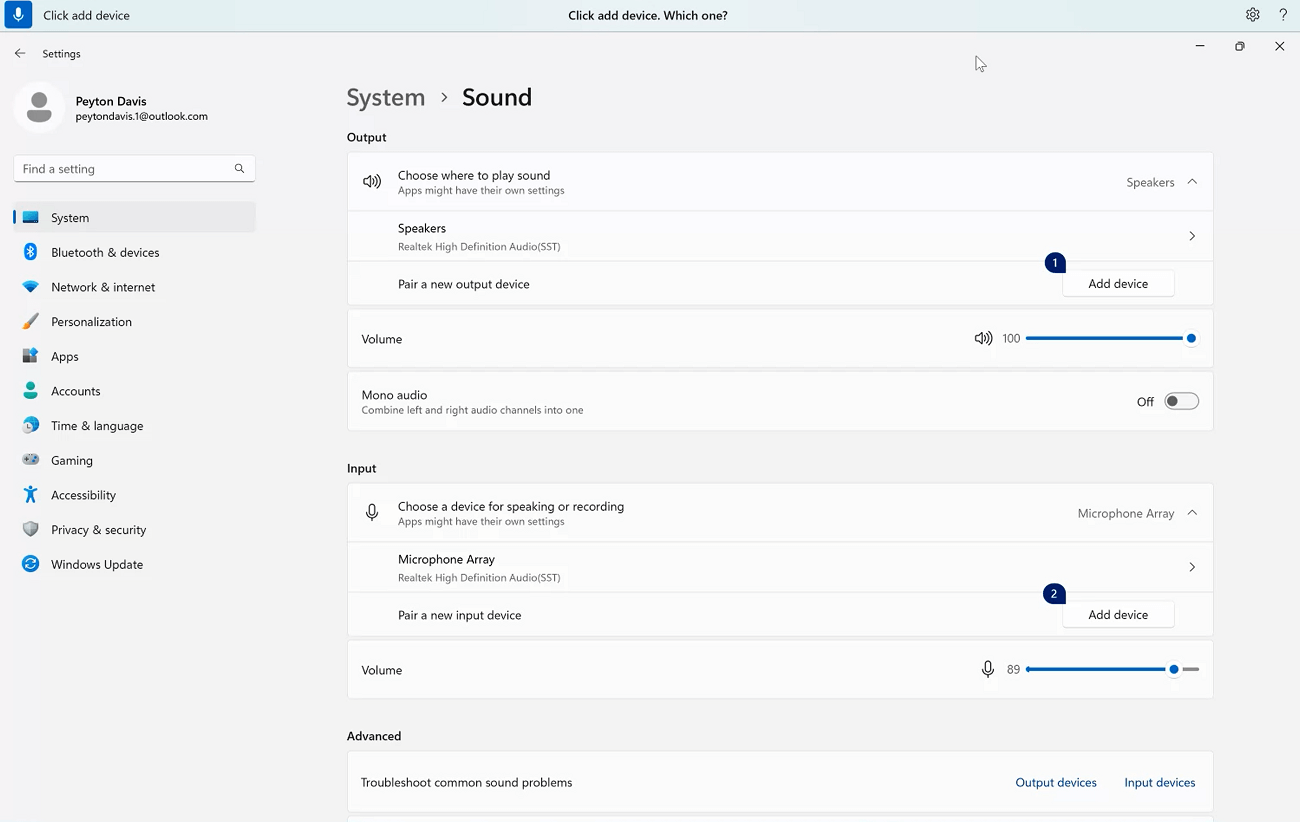
În cazul în care comanda are ca rezultat mai multe elemente care ar putea fi o potrivire, accesul vocal atașează un număr la fiecare dintre ele și vă solicită să îl alegeți cu care doriți să interacționați.
De exemplu, în setările Sunet Windows, pentru a adăuga un nou dispozitiv de intrare a sunetului, spuneți "Clic pe Adăugare dispozitiv". În acest caz, accesul vocal identifică două butoane Adăugare dispozitiv pe ecran, unul sub secțiunea Intrare și celălalt sub secțiunea Ieșire . Accesul vocal atașează apoi o etichetă numerotată pe potriviri și vă solicită să selectați numărul butonului pe care doriți să faceți clic.
Sfat
Dacă tot nu reușiți să interacționați cu elementul UI după nume, încercați să utilizați suprapunerile de numere sau suprapunerea grilei. Pentru mai multe informații despre suprapunerea grilei, consultați Utilizarea mouse-ului cu voce.
Cum interacționez cu glisoarele?
Puteți utiliza o comandă de acces vocal specifică pentru a muta un glisor.
| Pentru aceasta | Spuneți acest lucru | Exemplu |
|---|---|---|
| Mutați un glisor în sus, în jos, la stânga sau la dreapta cu o anumită distanță. | "Mutarea direcției numelui><glisorului de câte ori> se mută<">< | "Mutați luminozitatea la dreapta de patru ori" |
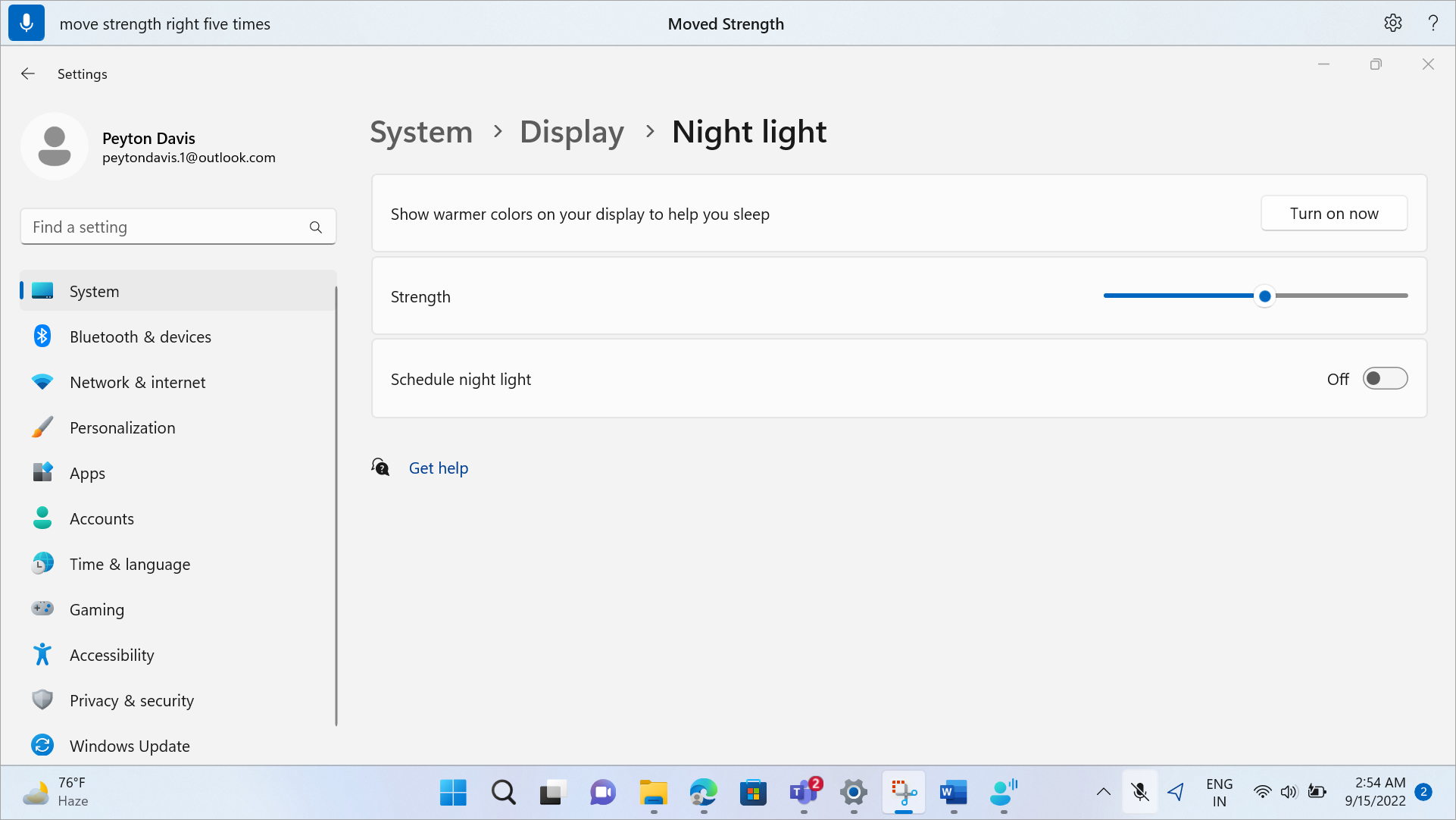
De exemplu, în setările pentru lumina de noapte din Windows, pentru a muta glisorul Putere și a crește intensitatea luminii de noapte, puteți spune "Mutați puterea la dreapta de cinci ori".
Sfat
Dacă nu puteți interacționa cu glisorul după nume, încercați să utilizați suprapuneri de numere.
Interacționați cu elementele UI utilizând suprapuneri de numere
Dacă nu sunteți sigur de numele unui element de pe ecran, puteți utiliza suprapunerile de numere pentru a interacționa cu elementul. Atunci când activați suprapunerile, elementele de pe ecran sunt etichetate cu etichete numerotate, apoi puteți rosti numărul corespunzător elementului pentru a interacționa cu acesta.
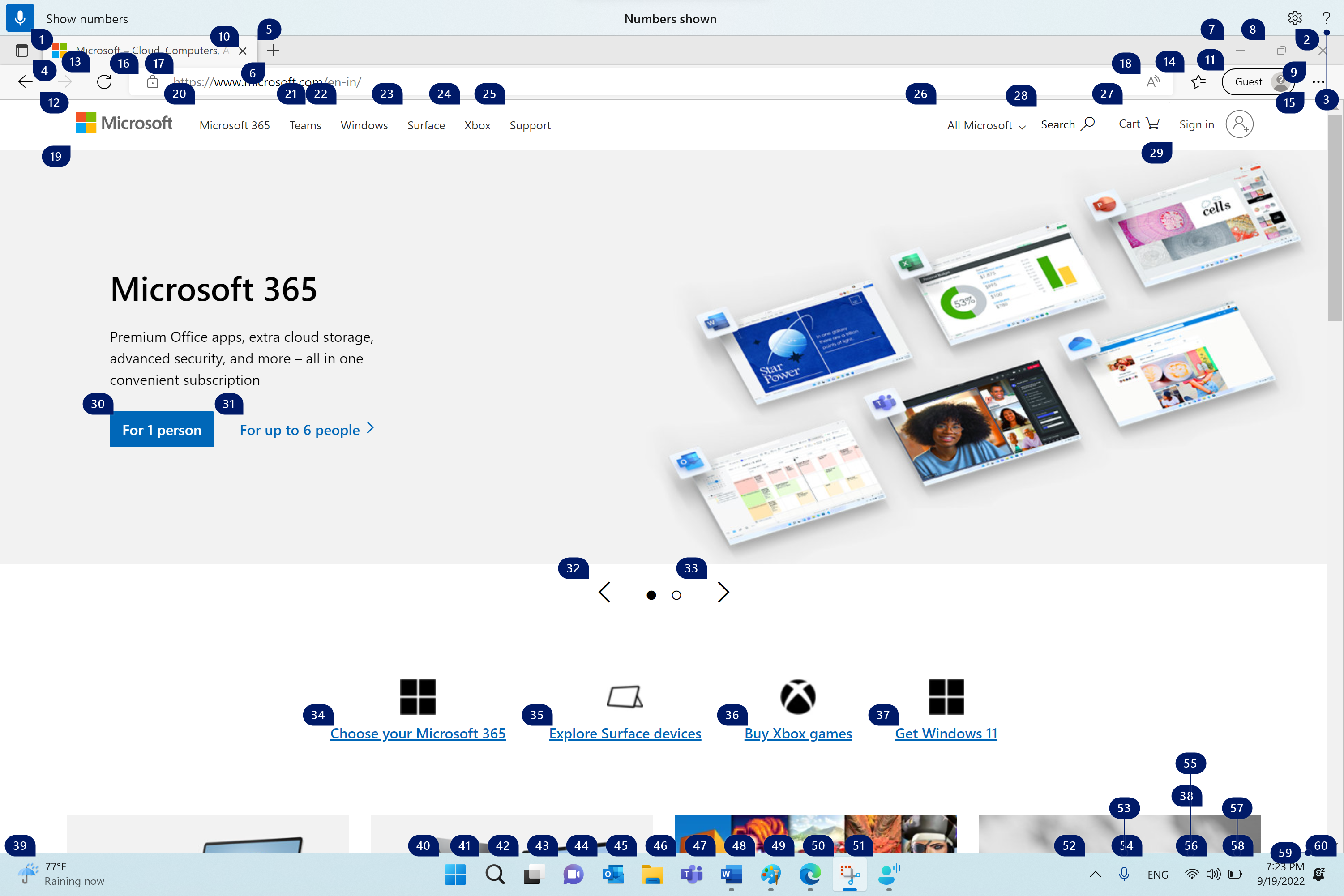
Suprapunerile de numere sunt eliminate automat atunci când selectați un element numerotat. De asemenea, acestea sunt dezactivate dacă efectuați o comandă vocală reușită sau utilizați mouse-ul sau tastatura.
De exemplu, dacă lucrați în Microsoft Edge cu suprapunerile de numere activate și spuneți "Switch to Word", accesul vocal ignoră numerele prin Microsoft Edge și deschide Word.
Notă
Suprapunerile de numere funcționează cel mai bine pe monitorul principal. Dacă încercați să utilizați suprapuneri pe monitorul secundar sau pe o aplicație de pe monitorul secundar, veți vedea un mesaj de eroare.
| Pentru aceasta | Spuneți acest lucru | Exemplu |
|---|---|---|
| Afișați suprapunerile de numere. | "Afișare numere" | |
| Afișați suprapunerile de numere aici, peste tot, într-o anumită aplicație sau în bara de activități. | "Afișați domeniul de acoperire> al numerelor<" | „Afișați numerele aici” "Afișare numerele peste tot" „Afișați numerele pe bara de activități” "Afișați numerele pe Notepad" |
| Eliminați suprapunerile de numere. | "Ascundeți numerele" sau "Anulați" | |
| Selectați un element numerotat. | "Faceți clic pe <număr>" sau pe "<număr>" | "Faceți clic pe trei" "Trei" |
Notă
Dacă un element UI cu care doriți să interacționați nu are o etichetă numerotată atunci când utilizați comanda "Afișare numere", utilizați suprapunerea grilei pentru a muta indicatorul mouse-ului pe element, apoi utilizați comanda "Clic". Pentru mai multe informații, consultați Utilizarea mouse-ului cu voce.
Consultați și
Utilizarea vocii pentru a lucra cu ferestre și aplicații
Întrebări frecvente despre accesul vocal
Asistență tehnică pentru clienții cu dizabilități
Microsoft dorește să ofere cea mai bună experiență posibilă pentru toți clienții noștri. Dacă aveți o dizabilitate sau întrebări legate de accesibilitate, contactați Microsoft Answer Desk pentru persoane cu dizabilități pentru asistență tehnică. Echipa de suport de la Disability Answer Desk este instruită în utilizarea multor tehnologii de asistare populare și poate oferi asistență în limbile engleză, spaniolă, franceză și în limbajul semnelor. Vizitați site-ul Microsoft Disability Answer Desk pentru a afla detaliile de contact pentru regiunea dvs.
Dacă sunteți un utilizator comercial, instituție guvernamentală sau întreprindere, contactați Enterprise Disability Answer Desk.