
Acest articol este destinat persoanelor care doresc să-și controleze PC-ul și să creeze text utilizându-și vocea cu Windows. Acest articol face parte din setul de conținut Asistență pentru accesibilitate pentru Windows, unde puteți găsi mai multe informații despre Windows caracteristicile de accesibilitate. Pentru ajutor general, vizitați pagina de pornire Asistență Microsoft.
Cu accesul vocal, există mai multe modalități de a controla fereastra activă curentă și de a lucra cu mai multe aplicații și ferestre. Pentru o listă de comenzi de acces vocal, accesați lista comenzilor de acces vocal.
Accesul vocal este o caracteristică din Windows 11 care permite tuturor persoanelor să-și controleze PC-ul și să creeze text folosind doar vocea și fără o conexiune la internet. De exemplu, puteți să deschideți și să comutați între aplicații, să navigați pe web și să citiți și să creați mesaje de e-mail folosindu-vă vocea. Pentru mai multe informații, consultați Utilizați accesul vocal pentru a controla PC-ul și a crea text cu vocea.
Accesul vocal este disponibil în Windows 11, versiunea 22H2 și versiunile ulterioare. Pentru mai multe informații despre noile caracteristici Windows 11 22H2 și cum să obțineți actualizarea, consultați Noutăți în actualizările Windows recente. Nu știți sigur ce versiune de Windows aveți? Consultați: Găsiți versiunea de Windows.
În acest articol
- Deschiderea și închiderea aplicațiilor
- Comutați între ferestrele deschise
- Controlați ferestrele
- Defilarea printr-o fereastră
Deschiderea și închiderea aplicațiilor
| Pentru aceasta | Spuneți acest lucru | Exemplu |
|---|---|---|
| Deschideți o aplicație nouă. | "Deschideți <numele aplicației>" | "Open Edge" sau "Open Word" |
| Închideți o aplicație deschisă. | "Închideți <numele aplicației>" | "Close Edge" (Margine închisă) sau "Close Word" (Închidere ) |
Notă
Dacă accesul vocal nu poate găsi aplicația pe care doriți să o deschideți sau la care doriți să comutați, acesta deschide caseta de căutare Windows și introduce numele aplicației pe care încercați să o deschideți. Rezultatele căutării sunt suprapuse numerotate și puteți alege pur și simplu numărul care corespunde aplicației pe care doriți să o deschideți. Pentru a anula operațiunea și a încerca comanda "Deschidere" din nou, spuneți "Anulare" pentru a închide suprapunerea. De exemplu, atunci când spuneți "Deschidere Microsoft Stream", este posibil să vedeți următoarele rezultate de căutare cu suprapunerea numerotată.

Comutați între ferestrele deschise
| Pentru aceasta | Spuneți acest lucru | Exemplu |
|---|---|---|
| Comutați la o aplicație existentă. | "Comutați la <numele aplicației>" sau "Accesați <numele aplicației>" | "Comutați la Edge" sau "Accesați Word" |
| Deschideți comutatorul de activități. | "Afișați comutatorul de activități" |
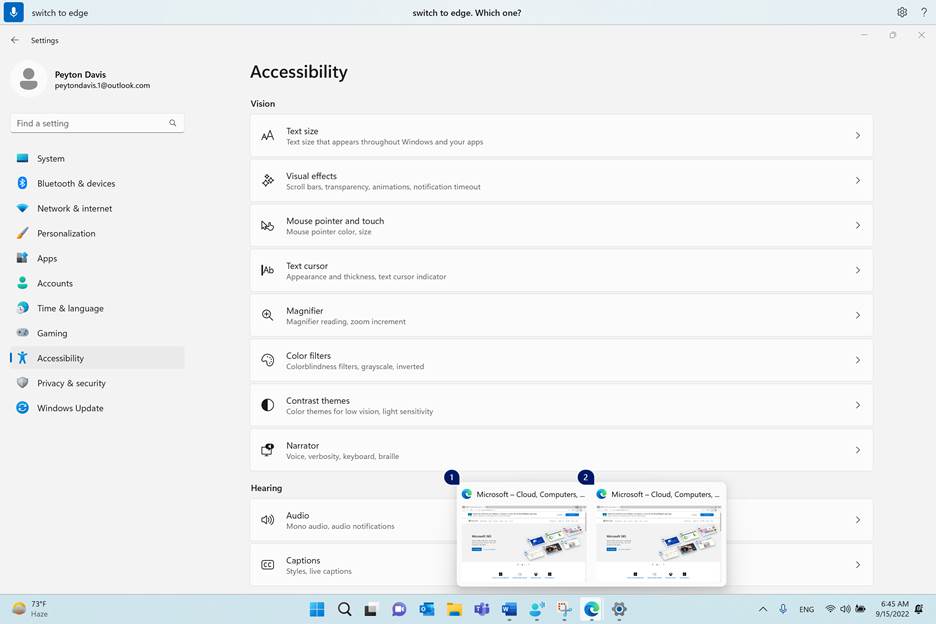
Dacă există mai multe instanțe ale aceleiași aplicații deja deschise atunci când utilizați comanda "Comutare", accesul vocal atașează o suprapunere de numere la ferestre și vă solicită să alegeți instanța dorită.
De exemplu, dacă aveți două instanțe de Microsoft Edge deschise atunci când spuneți "Comutare la Edge", accesul vocal vă va arăta ferestrele din bara de activități, cu etichete numerotate pe ele, și vă va solicita să selectați numărul ferestrei pe care doriți să o deschideți.
Notă
Dacă nu aveți aplicația deschisă atunci când utilizați comanda "Comutare", accesul vocal va deschide o nouă instanță a aplicației.
Controlați ferestrele
| Pentru aceasta | Spuneți acest lucru | Exemplu |
|---|---|---|
| Minimizați o aplicație sau o fereastră. | "Minimizați fereastra" sau "Minimizați <numele aplicației>" | "Minimizare margine" sau "Minimizare Word" |
| Maximizați o aplicație sau o fereastră. | "Maximizați fereastra" sau "Maximizați <numele aplicației>" | "Maximizați marginea" |
| Restaurați o aplicație sau o fereastră. | "Restaurați fereastra" sau "Restaurați <numele aplicației>" | "Restaurați Edge" |
| Închideți o aplicație sau o fereastră deschisă. | "Închideți fereastra" sau "Închideți <numele aplicației>" | "Close Edge" ("Margine închisă") |
| Accesați desktopul. | "Accesați desktopul" | |
| Aliniați o fereastră la stânga, la dreapta, la stânga sus, la dreapta sus, la stânga jos sau la dreapta jos. | "Aliniere fereastră la <direcție>" | "Aliniere fereastră la stânga" |
Notă
Dacă focalizarea se deplasează de la fereastra curentă și comenzile "Minimizare", "Maximizare" sau "Închidere" nu funcționează, puteți aduce focalizarea înapoi utilizând suprapunerea grilei. Pentru instrucțiuni, consultați secțiunea "Mutarea indicatorului mouse-ului cu suprapunerea grilei" din Utilizarea mouse-ului cu voce.
Defilarea printr-o fereastră
Accesul vocal oferă mai multe comenzi pe care le puteți utiliza pentru a defila printr-o fereastră.
Notă
Puteți defila atunci când indicatorul mouse-ului se află într-o regiune în care se poate defila. Rețineți că o bară de defilare poate să nu fie întotdeauna vizibilă într-o regiune în care se poate defila. Dacă aveți o aplicație cu mai multe bare de defilare, utilizați grila pentru a aduce focalizarea la o anumită regiune. Pentru mai multe informații despre grilă, consultați secțiunea "Mutarea indicatorului mouse-ului cu suprapunerea grilei" în Utilizarea mouse-ului cu voce.
| Pentru aceasta | Spuneți acest lucru | Exemplu |
|---|---|---|
| Defilați la stânga, la dreapta, în sus sau în jos. | "Scroll direction" (Direcție> de defilare<) | "Defilați în sus" |
| Începeți să defilați la stânga, la dreapta, în sus sau în jos. | "Începeți direcția> de defilare<" | "Start scrolling down" ("Începeți defilarea în jos") |
| Opriți defilarea. | "Opriți defilarea" sau "Opriți" | |
| Defilați în partea de sus sau de jos. | "Defilați în sus" sau "Defilați în jos" | |
| Defilați la marginea din stânga sau din dreapta. | "Defilați la marginea din stânga" sau "Defilați la marginea din dreapta" |
Consultați și
Utilizarea vocii pentru a interacționa cu elementele de pe ecran
Întrebări frecvente despre accesul vocal
Asistență tehnică pentru clienții cu dizabilități
Microsoft dorește să ofere cea mai bună experiență posibilă pentru toți clienții noștri. Dacă aveți o dizabilitate sau întrebări legate de accesibilitate, contactați Microsoft Answer Desk pentru persoane cu dizabilități pentru asistență tehnică. Echipa de suport de la Disability Answer Desk este instruită în utilizarea multor tehnologii de asistare populare și poate oferi asistență în limbile engleză, spaniolă, franceză și în limbajul semnelor. Vizitați site-ul Microsoft Disability Answer Desk pentru a afla detaliile de contact pentru regiunea dvs.
Dacă sunteți un utilizator comercial, instituție guvernamentală sau întreprindere, contactați Enterprise Disability Answer Desk.