
Modulele cookie sunt mici date stocate pe dispozitivul dvs. de site-urile web pe care le vizitați. Acestea au diverse scopuri, cum ar fi reținerea acreditărilor de conectare, preferințele site-ului și urmărirea comportamentului utilizatorului. Totuși, se recomandă să ștergeți modulele cookie din motive de confidențialitate sau să rezolvați problemele de navigare.
Acest articol oferă instrucțiuni despre:
Vedeți toate modulele cookie
- Deschideți browserul Microsoft Edge, selectați Setări și multe altele
 în colțul din dreapta sus al ferestrei browserului.
 - Selectați Setări
 >Confidențialitate, căutare și servicii
 .
. - Selectați Module cookie, apoi faceți clic pe Vedeți toate modulele cookie și datele de site pentru a vizualiza toate modulele cookie stocate și informațiile asociate despre site.
Permiteți toate modulele cookie
Prin permiterea modulelor cookie, site-urile web vor putea să salveze și să regăsească date în browserul dvs., ceea ce vă poate îmbunătăți experiența de navigare prin reținerea preferințelor și a informațiilor de conectare.
- Deschideți browserul Microsoft Edge, selectați Setări și multe altele în colțul din dreapta sus al ferestrei browserului.
- Selectați Setări>Confidențialitate, căutare și servicii .
- Selectați Module cookie și activați comutatorul Permiteți site-urilor să salveze și să citească datele modulelor cookie (recomandat) pentru a permite toate modulele cookie.
Permiteți module cookie de la un anumit site
Prin permiterea modulelor cookie, site-urile web vor putea să salveze și să regăsească date în browserul dvs., ceea ce vă poate îmbunătăți experiența de navigare prin reținerea preferințelor și a informațiilor de conectare.
- Deschideți browserul Microsoft Edge, selectați Setări și multe altele în colțul din dreapta sus al ferestrei browserului.
- Selectați Setări>Confidențialitate, căutare și servicii .
- Selectați Module cookie și accesați Permiteți salvarea modulelor cookie.
- Selectați Adăugare site pentru a permite module cookie în funcție de site, introducând adresa URL a site-ului.
Blocați modulele cookie de la terți
Dacă nu doriți ca site-urile de la terți să stocheze module cookie pe PC-ul dvs., puteți bloca modulele cookie. Însă acest lucru poate împiedica afișarea corectă a unor pagini sau este posibil să primiți un mesaj de la un site prin care sunteți informat că trebuie să permiteți module cookie pentru a vizualiza site-ul respectiv.
- Deschideți browserul Microsoft Edge, selectați Setări și multe altele în colțul din dreapta sus al ferestrei browserului.
- Selectați Setări>Confidențialitate, căutare și servicii .
- Selectați Module cookie și activați comutatorul Blocați modulele cookie de la terți.
Blocați toate modulele cookie
Dacă nu doriți ca site-urile de la terți să stocheze module cookie pe PC-ul dvs., puteți bloca modulele cookie. Însă acest lucru poate împiedica afișarea corectă a unor pagini sau este posibil să primiți un mesaj de la un site prin care sunteți informat că trebuie să permiteți module cookie pentru a vizualiza site-ul respectiv.
- Deschideți browserul Microsoft Edge, selectați Setări și multe altele în colțul din dreapta sus al ferestrei browserului.
- Selectați Setări>Confidențialitate, căutare și servicii .
- Selectați Module cookie și dezactivați Permiteți site-urilor să salveze și să citească datele modulelor cookie (recomandat) pentru a bloca toate modulele cookie.
Blocarea modulelor cookie de pe un anumit site
Microsoft Edge vă permite să blocați modulele cookie de la un anumit site, însă acest lucru poate împiedica afișarea corectă a unor pagini sau este posibil să primiți un mesaj de la un site care vă anunță că trebuie să permiteți module cookie pentru a vizualiza site-ul respectiv. Pentru a bloca modulele cookie de pe un anumit site:
- Deschideți browserul Microsoft Edge, selectați Setări și multe altele în colțul din dreapta sus al ferestrei browserului.
- Selectați Setări>Confidențialitate, căutare și servicii .
- Selectați Module cookie și accesați Nu este permis să salvați și să citiți module cookie.
- Selectați Adăugare site pentru a bloca modulele cookie în funcție de site, introducând adresa URL a site-ului.
Ștergeți toate modulele cookie
- Deschideți browserul Microsoft Edge, selectați Setări și multe altele în colțul din dreapta sus al ferestrei browserului.
- Selectați Setări>Confidențialitate, căutare și servicii.
- Selectați Goliți datele de navigare, apoi selectați Alegeți ce să goliți lângă Ștergeți datele de navigare acum.
- Sub Interval de timp, alegeți un interval de timp din listă.
- Selectați Modulele cookie și datele site-urilor, apoi selectați Goliți acum.
Notă
Alternativ, puteți șterge modulele cookie apăsând CTRL + SHIFT + DELETE împreună și efectuând pașii 4 și 5.
Toate modulele cookie și alte date de site vor fi șterse acum pentru intervalul de timp pe care l-ați selectat. Acest lucru vă deconecta de la cele mai multe site-uri.
Ștergerea modulelor cookie de pe un anumit site
- Deschideți browserul Microsoft Edge, selectați Setări și altele>Setări>Confidențialitate, căutare și blocare servicii .
- Selectați Module cookie, apoi faceți clic pe Vedeți toate modulele cookie și datele de site și căutați site-ul ale cărui module cookie doriți să le ștergeți.
- Selectați săgeata
 din partea dreaptă a site-ului ale cărui module cookie doriți să le ștergeți și selectați
  .
.
Modulele cookie pentru site-ul pe care l-ați selectat sunt șterse acum. Repetați acest pas pentru orice site ale cărui module cookie doriți să le ștergeți.
Ștergeți modulele cookie de fiecare dată când închideți browserul
- Deschideți browserul Microsoft Edge, selectați Setări și altele>>Confidențialitate, căutare și servicii.
- Selectați Ștergeți datele de navigare, apoi selectați Alegeți ce goliți de fiecare dată când închideți browserul.
- Activați comutatorul pentru Modulele cookie și datele site-urilor.
După ce această caracteristică este activată, de fiecare dată când închideți browserul Edge, toate modulele cookie și alte date de site sunt șterse. Acest lucru vă deconecta de la cele mai multe site-uri.
Utilizați module cookie pentru a preîncărca pagina pentru o navigare mai rapidă
Deschideți browserul Microsoft Edge, selectați Setări și multe altele
în colțul din dreapta sus al ferestrei browserului. 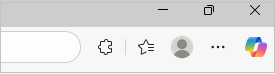
Selectați Setări
>Confidențialitate, căutare și servicii.Selectați Module cookie și activați comutatorul Preîncărcați pagini pentru o navigare și o căutare mai rapidă.