Comunicați cu clasa folosind Microsoft Teams pentru educație! Conexiunile de clasă pot merge acum mult mai departe de pereții unei săli de clasă, cu întâlniri, chaturi și postări de canal în echipele clasei.
Găzduiți întâlniri virtuale ale clasei pentru a parcurge planurile de lecție și a găzdui discuții relevante despre clasă. Aflați cum să implementați săli pentru subgrupuri în întâlnirile clasei, pentru a facilita conversațiile și proiectele de grup mici.
Trimiteți mesaje directe elevilor/studenților și cadrelor didactice pentru a parcurge întrebări sau comentarii despre lecțiile curente, temele pentru acasă viitoare și progresul elevilor/studenților în clasă. Asigurați-vă că elevii/studenții sunt în siguranță prin implementarea setărilor de chat supravegheate !
Utilizați canalul echipei clasei pentru a crea postări cu subiecte de discuție, întrebări și alte informații interesante pe care echipa clasei le poate găsi utile!
Trimiteți un mesaj clasei
- Pentru a crea un mesaj pentru întreaga clasă, selectați
 , apoi navigați la o echipă a clasei și la un canal.
 - Selectați Publicări.
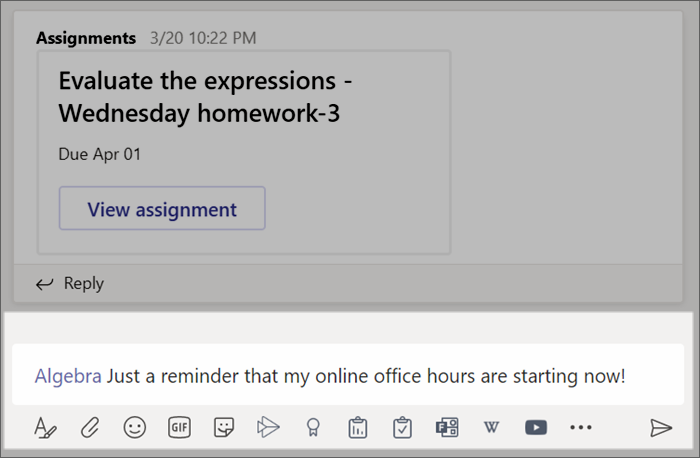
- Introduceți mesajul în caseta de compunere mesaj și selectați butonul Trimitere
 .
. - Utilizați @ și numele clasei pentru a notifica toată lumea în legătură cu postarea dvs. Exemplu:@Algebra.
Începerea unei conversații cu un elev/student sau cu un grup de elevi/studenți
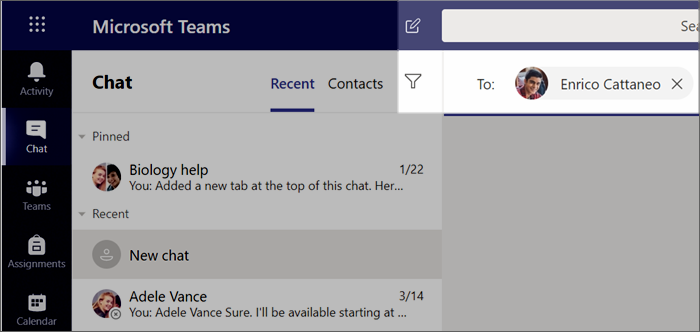
- În partea de sus a aplicației, selectați Butonul Chat nou
 .
. - În câmpul Către , tastați numele elevilor/studenților pe care doriți să îi trimiteți mesajul.
- Tastați mesajul în caseta de compunere mesaj și selectați butonul Trimitere .
Cum să răspundeți la o conversație
Postările de pe canale sunt afișate cu fire similar cu postările de pe rețelele de socializare. Răspundeți sub postarea inițială pentru a păstra toate mesajele dintr-o conversație organizate împreună.
- Găsiți conversația cu fire la care doriți să răspundeți.
- Selectați Răspuns, adăugați mesajul și selectați butonul Trimitere .

Anunțuri
Utilizați Anunțuri pentru a atrage atenția elevilor/studenților asupra postărilor importante.
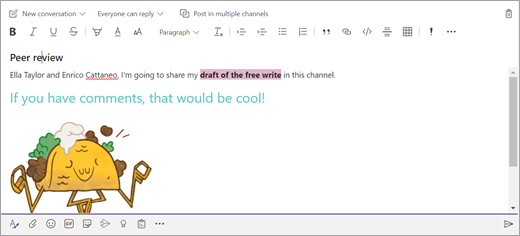
- Selectați Formatare
 pentru a extinde caseta de Compose.
 - Alegeți Anunț și Selectați o culoare de fundal pentru a particulariza o postare importantă.


Adăugați distracție cu stickere și altele
- Selectați
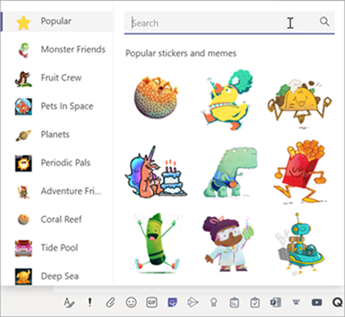
 de sub caseta de compunere mesaj pentru a alege dintr-o gamă de stickere Microsoft Education personalizate!
 - Selectați
 pentru fețe zâmbitoare și butonul Giphy
 pentru GIF-uri animate.
Planificarea unei întâlniri virtuale pentru clasa dvs.
Utilizați întâlnirile din Teams pentru a programa prezentări și discuții virtuale pentru întreaga clasă.
- Selectați , apoi selectați butonul Calendar
 .
. - Selectați + Întâlnire nouă.
- Dați un titlu noii întâlniri. Decideți o dată și o oră și adăugați orice detalii suplimentare.
Sfat
Puteți seta ca orice întâlnire să se repete zilnic, săptămânal, lunar, anual sau după un ritm particularizat.
- Selectați Adăugați un canal pentru a vedea o listă cu echipele clasei dumneavoastră și canalele lor, apoi alegeți un canal în care să vă întâlniți.
Notă
Atunci când selectați un canal din echipa unei clase pentru a găzdui o întâlnire, toți elevii/studenții care au acces la canal se pot asocia la întâlnire. De asemenea, toate resursele partajate și toate înregistrările efectuate în timpul întâlnirii sunt salvate pe canal.
- Examinați detaliile întâlnirii. Când terminați, selectați Trimitere. Acest lucru adaugă întâlnirea la calendar și la calendarele elevilor/studenților.
Sfat
Aflați mai multe despre cele mai bune practici pentru desfășurarea întâlnirilor clasei și menținerea siguranței în timpul întâlnirilor cu elevii/ studenții.


Întâlniți-vă cu elevii/studenții dvs. utilizând apeluri video sau audio
Utilizați chatul video sau audio în Teams pentru a vă întâlni cu elevi/studenți sau grupuri individuale.
- Selectați Chat în bara aplicației.
- Selectați . În caseta Către , introduceți unul sau mai multe nume de elevi/studenți. Pentru a grupa elevii/studenții, selectați săgeata verticală și introduceți un nume de grup.
- Trimiteți un mesaj de salut pentru a începe conversația!
- Selectați
 pentru a vă întâlni utilizând
  video sau audio dacă preferați să utilizați doar audio.
De asemenea, vă puteți întâlni în direct cu elevii/studenții într-un chat existent.
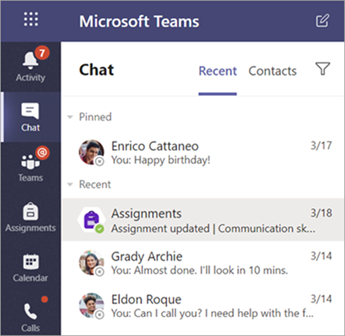
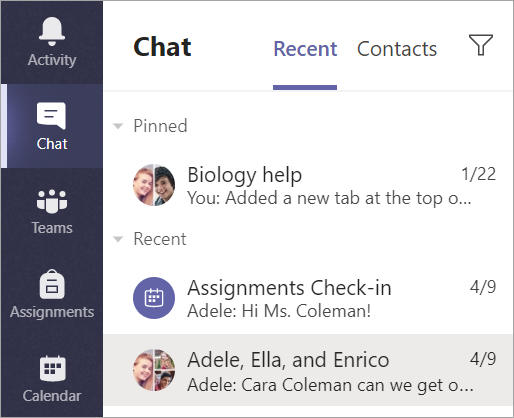
- Selectați Chat din bara aplicației, apoi alegeți chatul din care doriți să vă întâlniți.
- Selectați sau audio pentru a începe o întâlnire cu un elev/student sau cu un grup de elevi/studenți.
Sfat
Pentru a programa o întâlnire în avans, selectați Calendar>+ Întâlnire nouă.
Notă
Obțineți instrucțiuni detaliate despre întâlnirea cu elevii/studenții și despre siguranța întâlnirilor.


Asocierea și gestionarea unei întâlniri
Asociați-vă la o întâlnire planificată sau la care v-a invitat altcineva.
- Selectați butonul Calendar și navigați la întâlnirea la care doriți să vă asociați.
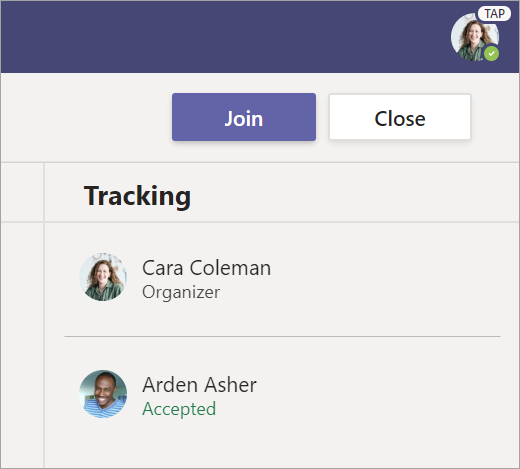
- Deschideți întâlnirea și selectați Asociere.
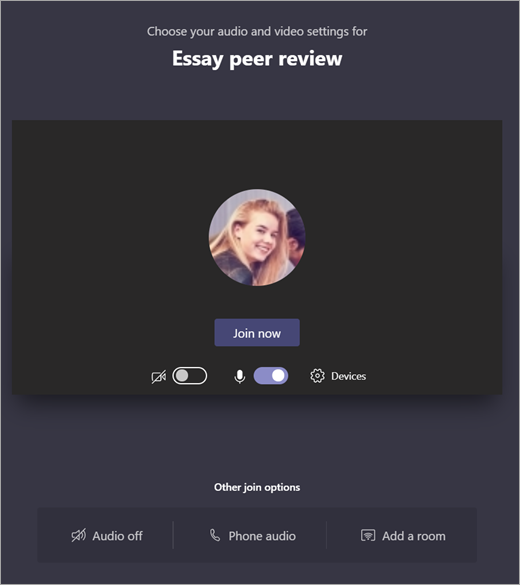
- Verificați de două ori intrările audio și video, activați camera și activați sunetul microfonului pentru a fi auzit. Selectați Asociați-vă acum pentru a intra în întâlnire.