
Blocarea sau deblocarea aplicațiilor cu Microsoft Family Safety
Se aplică la
Puteți utiliza Microsoft Family Safety pentru a bloca aplicațiile utilizate de membrii familiei pe windows, Xbox, Edge și dispozitive mobile.
Selectați o filă de mai jos pentru instrucțiuni despre cum să utilizați Microsoft Family Safety pentru a bloca aplicațiile.
Notă
Doar organizatorii familiei pot bloca sau debloca aplicații.
Pentru a bloca aplicațiile pentru membrii familiei la account.microsoft.com/family
Conectați-vă la contul Microsoft la account.microsoft.com.
Selectați dala sau fișa membrului familiei ale cărui aplicații doriți să le blocați.
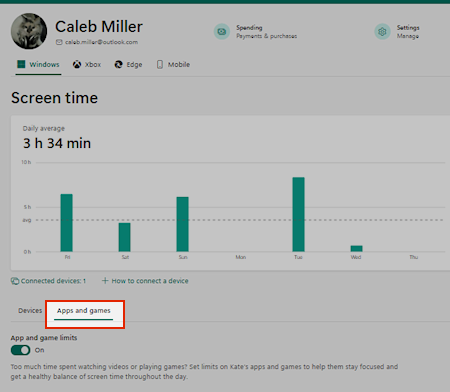
Alegeți unde doriți să blocați aplicația, selectând Windows, Xbox, Edgesau Mobile din filele de sub numele copilului.

Selectați fila Aplicații și jocuri pentru a afișa o listă cu toate aplicațiile instalate.
Selectați
 în partea dreaptă a aplicației pe care doriți să o blocați pentru acel membru, apoi selectați Blocare aplicație.
Pentru a elimina restricția, selectați
, apoi alegeți Deblocare aplicație.
Cum să blocați Microsoft Copilot
Conectați-vă la contul Microsoft la account.microsoft.com.
Selectați dala sau fișa membrului familiei ale cărui aplicații doriți să le blocați.
Selectați fila Windows de sub numele copilului.
Sub Aplicații și jocuri, găsiți Copilot și orice alte aplicații AI și alegeți Blocare aplicație.
Blocați orice alte browsere web listate.
Selectați fila Microsoft Edge de sub numele copilului.
Sub Site-uri blocate, adăugați copilot.microsoft.com. Alte site-uri ia în considerare blocarea sunt chat.openai.com, claude.ai, gemini.google.com, huggingface.co/chat, otter.ai și www.perplexity.ai
Notă
Va trebui să repetați procesul pentru fiecare aplicație, dispozitiv/platformă și membru pe care doriți să îl blocați.
Consultați și
Stabilirea limitelor pentru aplicații și jocuri
Filtrarea site-urilor web și căutărilor utilizând Microsoft Family Safety
Rolurile de grup Familia Microsoft, permisiunile și partajarea datelor