
Important
- Suportul pentru aplicația Sincronizare cu OneDrive veche (Groove.exe) s-a încheiat.
- Începând cu 1 februarie 2021, nu veți mai putea sincroniza bibliotecile OneDrive și partajate utilizând aplicația OneDrive veche (Groove.exe).
- Acest lucru nu se aplică pentru clienții "locali", unde OneDrive și SharePoint sunt găzduite de echipa IT.
- Dacă sunteți administrator Microsoft 365 sau IT, consultați acest articol: Trecerea de la aplicația de sincronizare OneDrive pentru business anterioară.
Cu aplicația Sincronizare cu OneDrive, puteți sincroniza fișierele între dispozitivul dvs. și cloud, pentru a vă putea accesa fișierele de oriunde. Noua aplicație Sincronizare cu OneDrive oferă mai multe caracteristici noi și îmbunătățite, cum ar fi opțiunea de a vedea informații despre fișierele dvs. în Centrul de activitate, de a pune în pauză sau a controla sincronizarea, de a trimite feedback la Microsoft, de a îmbunătăți performanța și alte îmbunătățiri. Vă vom arăta cum să identificați ce aplicație aveți și să faceți upgrade vechii aplicații Sincronizare cu OneDrive (Groove.exe) la noua aplicație Sincronizare cu OneDrive (OneDrive.exe).
Identificați dacă utilizați aplicația Groove.exe sau noua aplicație Sincronizare cu OneDrive
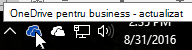
Verificați pictograma OneDrive de pe bara de activități. Poate fi necesar să selectați săgeata Se afișează pictogramele ascunse de lângă zona de notificare pentru a vedea pictograma OneDrive. Vechea aplicație Sincronizare cu OneDrive (Groove.exe) are un nor albastru cu contur alb, așa cum se arată mai jos.
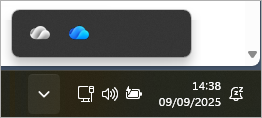
Dacă vedeți pictograme diferite, așa cum se arată mai jos, înseamnă că aveți noua aplicație OneDrive și nu trebuie să actualizați aplicația.
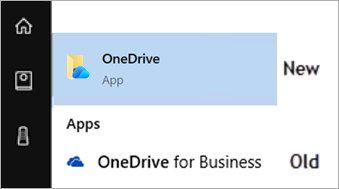
Dacă pictograma nu apare în zona de notificare, este posibil ca OneDrive să nu ruleze. Selectați Start, tastați OneDrive în caseta de căutare, apoi selectați OneDrive în rezultatele de căutare.
De asemenea, puteți vedea ce aplicație aveți în rezultatele căutării.
Notă
- Ar trebui să continuați să utilizați vechea aplicație de Sincronizare cu OneDrive pentru bibliotecile găzduite pe SharePoint Server 2016 sau o versiune anterioară și pentru bibliotecile pe care le-au partajat cu dvs. persoane din afara organizației dvs. Aceste biblioteci nu sunt acceptate de noua aplicație de Sincronizare cu OneDrive și nu vor face tranziția de la aplicația de sincronizare anterioară.
- Dacă nu sunteți sigur ce biblioteci utilizați, contactați administratorul. Dacă sunteți administrator IT sau Microsoft 365, consultați Biblioteci pentru vechea aplicație de Sincronizare cu OneDrive.
Cum să faceți upgrade de la Groove.exe la noua aplicație Sincronizare cu OneDrive
- Descărcați noua versiune a aplicației de Sincronizare cu OneDrive aici.
- Conectați-vă la noua aplicație de Sincronizare cu OneDrive și sincronizați fișierele. Consultați Sincronizarea fișierelor cu OneDrive în Windows pentru instrucțiuni.
După ce aplicația de Sincronizare cu OneDrive este configurată, aceasta va importa bibliotecile din aplicația veche de sincronizare.
Depanarea problemelor uzuale la upgrade-ul de la Groove.exe la OneDrive
Tranziția la aplicația de Sincronizare cu OneDrive poate să nu reușească dacă aveți versiunea veche a aplicației de Sincronizare cu OneDrive. Actualizați la cele mai recente aplicații Microsoft 365 pentru întreprindere și la aplicațiile de Sincronizare cu OneDrive.
Dacă aplicația veche încă rulează pentru biblioteci care ar trebui să fie importate după configurarea noii aplicații, urmați acești pași pentru a declanșa un alt import:
- Accesați Start și tastați CMD, apoi selectați Linie de comandă din listă.
- Copiați acest text și lipiți-l în aplicația Linie de comandă:
%localappdata%\Microsoft\OneDrive\OneDrive.exe /takeover
Dacă doriți să curățați aplicația veche, în cazurile în care vedeți aplicația veche rulând pentru biblioteci nedorite, deschideți linia de comandă utilizând pașii de mai sus și tastați:
Groove.exe /shutdown
Groove.exe /clean /all