
Rezumat
Acest document oferă un ghid cuprinzător despre cum să faceți backup, să sincronizați și să gestionați fișierele utilizând OneDrive pe diverse dispozitive. Explică configurarea copierii backup a folderelor, sincronizarea fișierelor și gestionarea setărilor OneDrive pentru a vă asigura că fișierele sunt stocate și accesibile în siguranță.
Stocați, faceți backup și securizați toate fișierele dvs.
Cu OneDrive, puteți sincroniza fișierele între computer și cloud, pentru a vă accesa fișierele de oriunde: computerul, dispozitivul mobil sau prin site-ul web OneDrive de OneDrive.com.
Dacă adăugați, modificați sau ștergeți un fișier sau un folder din folderul dvs. OneDrive, fișierul sau folderul este adăugat, modificat sau șters pe site-ul dvs web OneDrive și viceversa.
Puteți lucra cu fișierele sincronizate direct în Explorer în Windows sau Finder în macOS. Când sunteți online, toate modificările pe care le efectuați dvs. sau alte persoane se vor sincroniza automat. După sincronizare, vă puteți accesa fișierele chiar și atunci când sunteți offline.
Instalarea și configurarea OneDrive pentru Windows
Descărcați și instalați OneDrive pentru computer din www.microsoft.com/microsoft-365/onedrive/download
Notă
Dacă aveți Windows 11, OneDrive este deja instalat pe PC-ul dvs.
Deschideți OneDrive și, atunci când vi se solicită, introduceți contul personal Microsoft sau contul de la locul de muncă sau de la școală și selectați Conectare.
În Instalare OneDrive există două ecrane pe care este util să le urmăriți:
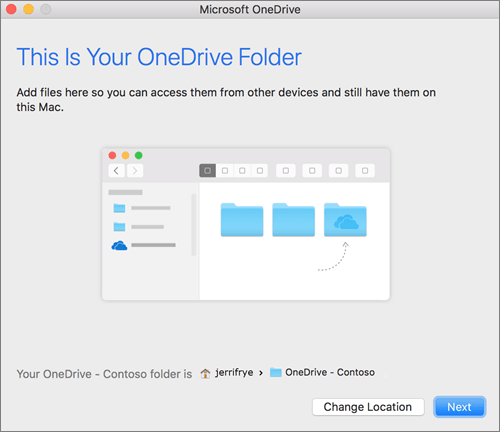
- Pe ecranul Acesta este folderul dvs. OneDrive, selectați Următorul pentru a accepta locația de folder implicită pentru fișierele OneDrive. Dacă doriți să modificați locația folderului, selectați Modificare locație; este momentul optim să faceți această modificare.
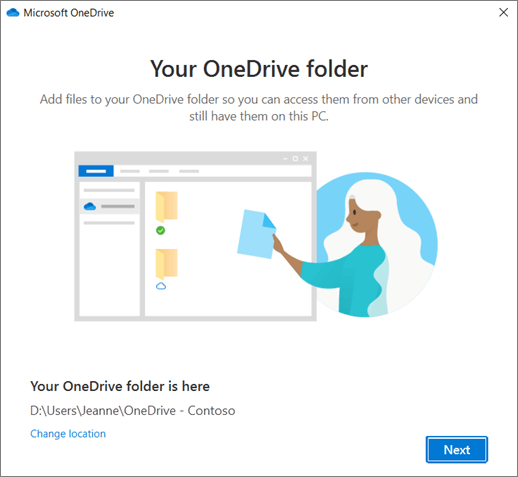
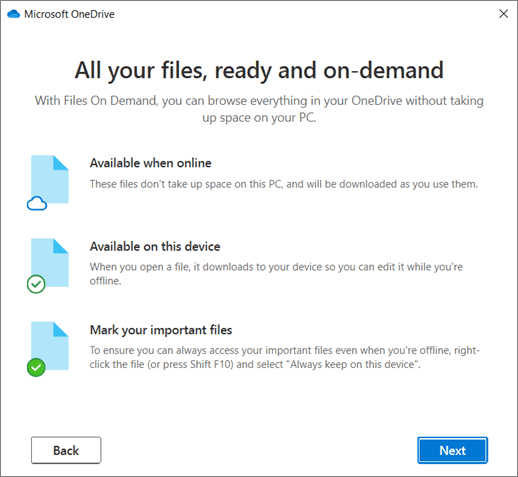
- Pe ecranul Toate fișierele, gata și la cerere , veți vedea cum sunt marcate fișierele pentru a fi disponibile ca disponibile doar online, disponibile local sau disponibile întotdeauna.
Files On-Demand vă ajută să accesați toate fișierele din OneDrive fără a fi nevoie să le descărcați pe toate și să utilizați spațiu de stocare pe dispozitivul dvs. Windows. Selectați Următorul.
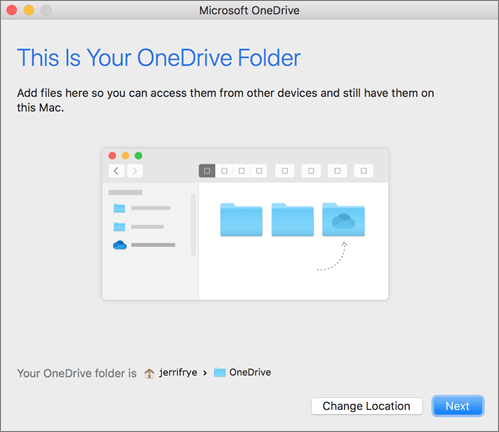
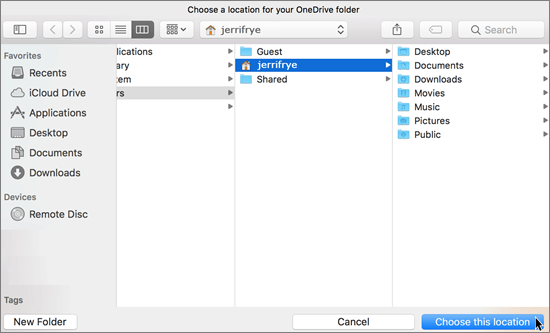
- Pe ecranul Acesta este folderul dvs. OneDrive, selectați Următorul pentru a accepta locația de folder implicită pentru fișierele OneDrive. Dacă doriți să modificați locația folderului, selectați Modificare locație; este momentul optim să faceți această modificare.
După ce se termină sincronizarea, aveți următoarele posibilități:
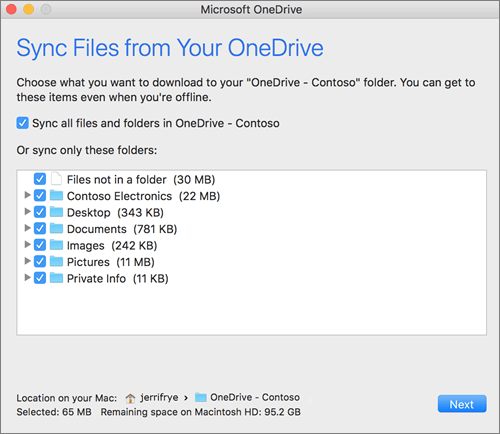
- Alegeți ce foldere OneDrive se sincronizează cu PC-ul Windows, astfel încât să păstrați doar fișierele importante disponibile offline. Aflați mai multe.
- Activați copierea de rezervă a folderelor importante pentru Windows. Fiecare computer are foldere standard, cum ar fi Desktop, Documente, Muzică, Imagini și Videoclipuri, pe care probabil le utilizați, dar este posibil să nu fie incluse în OneDrive. Dacă faceți backup acestor foldere în OneDrive, ele sunt protejate și disponibile pe toate dispozitivele. Aflați cum.
- Adăugați un alt cont. Puteți avea mai multe conturi de la locul de muncă sau de la școală, dar un singur cont OneDrive personal. Aflați mai multe.
Sunteți gata!
Fișierele dvs. OneDrive vor apărea în Explorer în folderul OneDrive. Dacă utilizați mai multe conturi, fișierele personale apar sub OneDrive - Personal , iar fișierele de la locul de muncă sau de la școală apar sub OneDrive - [NumeFirmă].
De asemenea, veți vedea pictograma nor OneDrive pe bara de activități Windows.
Aflați mai multe
Faceți backup folderelor dvs. cu OneDrive
Alegeți ce foldere OneDrive doriți să sincronizați pe Windows sau macOS
Aveți nevoie de ajutor suplimentar?
Remedierea problemelor de Sincronizare cu OneDrive pe un PC
Remedierea problemelor de Sincronizare cu OneDrive pe Mac
De ce am două versiuni de OneDrive pe Mac?

|
Contactați asistența Pentru ajutor cu contul Microsoft și abonamentele, vizitați Ajutor pentru facturare & cont. Pentru asistență tehnică, accesați Contactați Asistența Microsoft, introduceți problema și selectați Obțineți ajutor. Dacă aveți nevoie de ajutor în continuare, selectați Contactați asistența pentru a vă direcționa către cea mai bună opțiune de asistență. |
|---|---|

|
Administratori Administratorii ar trebui să consulte Ajutorul pentru administratorii OneDrive, Comunitatea tehnică OneDrive sau să contacteze asistența Microsoft 365 pentru firme. |