
Files On-Demand vă oferă acces ușor la fișierele OneDrive fără a ocupa spațiu de stocare pe computer. Dar, dacă vizualizați și editați multe fișiere în OneDrive, acele fișiere pot ocupa spațiu suplimentar. Este posibil să nu mai fie necesar să stocați fișierele care au fost descărcate atunci când le-ați deschis.
Stocare inteligentă Windows este un asistent silențios care funcționează cu OneDrive pentru a elibera automat spațiu, făcând din nou disponibile local fișierele pe care nu le mai utilizați doar online. Fișierele doar online rămân în siguranță în OneDrive și sunt vizibile pe dispozitivul dvs. Atunci când sunteți conectat la internet, puteți continua să utilizați fișierele numai online, la fel ca orice alt fișier.
Important
Stocare inteligentă este disponibilă pentru Windows 10, versiunea 1809 și versiunile mai recente. Stocare inteligentă rulează numai pe unitatea C:, astfel încât locația dvs. OneDrive trebuie să se afle pe partiția de sistem (C:\). Stocare inteligentă ignoră alte locații, inclusiv unitățile fizice, cum ar fi unitățile CD și DVD, și partițiile logice, cum ar fi unitățile D:.
Activați Stocarea inteligentă
- Selectați meniul Start și căutați setările de stocare.
- Sub Stocare, activați Stocare inteligentă setând comutatorul la Activat.
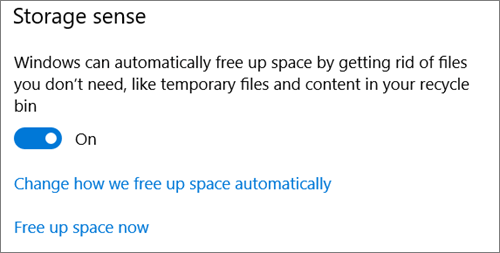
Toate fișierele pe care nu le-ați utilizat în ultimele 30 de zile pot fi setate la doar online atunci când dispozitivul nu mai are suficient spațiu liber. Stocarea inteligentă va seta fișierele doar la online până când veți elibera suficient spațiu pentru ca Windows să ruleze fără probleme, astfel încât să vă păstrați fișierele disponibile local cât mai mult posibil.
Setați cât de des rulează Stocare inteligentă
Dacă preferați, puteți face ca Stocare inteligentă să ruleze periodic, în loc să ruleze doar atunci când spațiul de stocare pe dispozitiv nu este suficient.
- Pe pagina Stocare din Setări, selectați Configurați Stocare inteligentă sau rulați-o acum.
- Din meniul vertical, setați cât de des doriți să ruleze Stocare inteligentă.
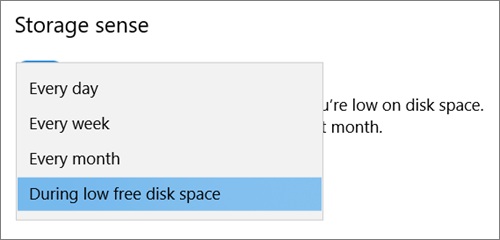
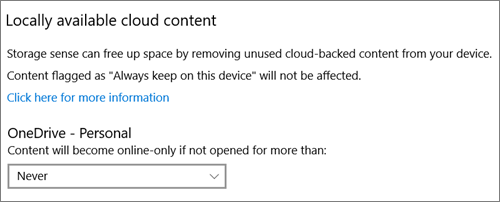
Dacă doriți ca Stocare inteligentă să fie mai proactivă în setarea fișierelor OneDrive la doar online, sub titlul Conținut cloud disponibil local , modificați valoarea implicită din meniul vertical. De exemplu, dacă alegeți să rulați Stocare inteligentă în fiecare săptămână și selectați o fereastră de 14 zile pentru Files la cerere, Stocare inteligentă va rula o dată pe săptămână și va identifica fișierele pe care nu le-ați utilizat în ultimele 14 zile și va face acele fișiere disponibile numai online.
Notă
Files pe care le-ați marcat ca fiind disponibile întotdeauna nu sunt afectate și vor continua să fie disponibile offline.
Articole asociate
Gestionați spațiul pe hard disk cu Stocare inteligentă
Aveți nevoie de ajutor suplimentar?
Suport pentru conturi. Pentru ajutor cu contul Microsoft și abonamentele, vizitați Ajutor pentru facturare & cont.
Asistență tehnică. Pentru asistență tehnică, selectați Contactați Asistența Microsoft mai jos, introduceți problema și selectați Obțineți ajutor.
Utilizatorii de dispozitive mobile pot contacta Asistența deschizând aplicația OneDrive și scuturând ușor dispozitivul.
Asistență din comunitate. Comunitățile vă ajută să adresați întrebări, să oferiți feedback și să primiți feedback de la experți cu cunoștințe bogate. Întrebați Comunitatea Microsoft. Nu dezvăluiți informații personale sau sensibile în forumurile publice.