
Fișiere OneDrive la cerere vă ajută să accesați toate fișierele din spațiul de stocare în cloud din OneDrive, fără a fi necesar să le descărcați și să utilizați spațiul de stocare de pe computer.
Notă
Începând cu OneDrive, versiunea 23.066, Files On-Demand este activat în mod implicit pentru toți utilizatorii.
Cu Files la cerere, veți vedea toate fișierele ca fișiere numai online în Explorer, dar acestea nu vor ocupa spațiu. Atunci când sunteți conectat la internet, veți putea să utilizați fișierele ca pe orice alt fișier de pe dispozitivul dvs.
De asemenea, puteți selecta fișiere și foldere astfel încât să fie mereu disponibile, chiar dacă sunteți offline. OneDrive le va descărca și vor ocupa spațiu pe PC.
Economisiți spațiu cu OneDrive
Cu Fișiere OneDrive la cerere, puteți să:
- Economisiți spațiu pe dispozitiv, făcând fișierele doar online
- Setați ca fișierele și folderele să fie întotdeauna disponibile local pe dispozitivul dvs.
- Vedeți informații importante despre fișiere, de exemplu, dacă acestea sunt partajate
- Vedeți miniaturi cu peste 300 de tipuri diferite de fișiere, chiar dacă nu aveți aplicația necesară instalată pentru a o deschide
Fișierele dvs. vor avea aceste stări în Explorer:

|
O pictogramă nor albastră lângă un fișier sau folder OneDrive indică faptul că fișierul este disponibil doar online. Fișierele doar online nu ocupă spațiu pe computer. Vedeți o pictogramă nor pentru fiecare fișier numai online din Explorer, dar fișierul nu se descarcă pe dispozitivul dvs. decât după ce îl deschideți. Nu puteți deschide fișiere doar online atunci când dispozitivul nu este conectat la internet. |
|---|---|

|
Atunci când deschideți un fișier doar online, acesta se descarcă pe dispozitivul dvs. și devine un fișier disponibil local. Puteți deschide oricând un fișier disponibil local, chiar și fără acces la internet. Dacă aveți nevoie de mai mult spațiu, puteți modifica fișierul înapoi la doar online. Pur și simplu faceți clic dreapta pe fișier și selectați "Eliberați spațiu". Cu Stocarea inteligentă activată, aceste fișiere vor deveni fișiere doar online după perioada de timp pe care ați selectat-o. |

|
Doar fișierele pe care le marcați ca "Păstrează întotdeauna pe acest dispozitiv" au cercul verde cu marcajul de selectare alb. Aceste fișiere mereu disponibile se descarcă pe dispozitiv și ocupă spațiu, dar sunt întotdeauna acolo pentru dvs., chiar și atunci când sunteți offline. |
Cum se activează Files la cerere
Dacă Files la cerere nu este activat, asigurați-vă că sunteți conectat la OneDrive pe dispozitivul dvs.
Deschideți setările OneDrive (selectați pictograma nor OneDrive din zona de notificare, apoi selectați pictograma Ajutor și setări OneDrive  , apoi Setări.)
Accesați fila Sincronizare și backup, extindeți Setările complexe și comutați la Files la cerere
Eliberați spațiu sau aveți un fișier întotdeauna disponibil atunci când sunteți offline
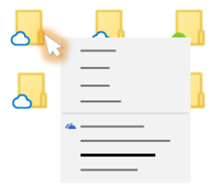
- Faceți clic dreapta pe un fișier sau pe un folder.
- Selectați Păstrați întotdeauna pe acest dispozitiv sau eliberați spațiu.
Notă
- Noile fișiere sau foldere create online sau pe un alt dispozitiv apar doar online pentru a economisi spațiu maxim. Totuși, dacă marcați un folder ca "Păstrează întotdeauna pe acest dispozitiv", fișierele noi din acel folder se descarcă pe dispozitivul dvs. ca fișiere disponibile întotdeauna.
- Dacă un folder este doar online, puteți marca în continuare fișierele individuale din acel folder ca fiind disponibile întotdeauna.
- Căutarea pe desktop poate căuta fișiere doar online după nume, dar nu poate căuta conținutul din fișiere doar online, deoarece acestea nu sunt stocate pe dispozitiv.
Întrebări frecvente
De ce am nevoie pentru a utiliza Files la cerere?
Files On-Demand necesită versiunea Windows 10 1709 sau o versiune ulterioară sau Windows Server 2019
Compilarea 23.066 sau mai recentă de OneDrive are Files la cerere activat în mod implicit.
Files On-Demand poate să nu fie compatibil cu unele soluții antivirus de la terți.
Files On-Demand nu este acceptat încă când este activat WIP.
Files On-Demand funcționează cu toate fișierele dvs. personale și de lucru din OneDrive, SharePoint în Microsoft 365 și site-urile de echipă SharePoint Server 2019.
Pot muta fișiere doar online din folderul meu OneDrive?
Da, puteți muta fișierele doar online din folderul OneDrive pentru acel cont OneDrive. Atunci când mutați fișiere în afara folderului OneDrive, fișierele se descarcă în noul folder și sunt eliminate din OneDrive.
Cu fișierele și folderele în copia de backup OneDrive în cloud, dacă ștergeți din greșeală ceva, le puteți restaura din coșul de reciclare OneDrive.
Ce se întâmplă dacă șterg un fișier sau îl mut în coșul de gunoi?
Atunci când ștergeți un fișier doar online de pe dispozitiv, îl ștergeți din OneDrive de pe toate dispozitivele și online. Puteți restaura fișierele și folderele șterse din coșul de reciclare OneDrive de pe web timp de până la 30 de zile pentru elementele stocate în OneDrive personal (atunci când sunteți conectat cu un cont Microsoft) sau până la 93 de zile pentru elementele stocate în OneDrive pentru locul de muncă sau școală sau în SharePoint în Microsoft 365 (atunci când sunteți conectat cu un cont de la locul de muncă sau de la școală). Dacă ștergeți un fișier disponibil local, acesta apare și în coșul de reciclare al dispozitivului.
Dacă doriți să ascundeți un folder de pe dispozitiv, consultați Alegeți un folder pentru a-l ascunde pe dispozitiv.
Modificarea unui fișier în doar online șterge fișierul din OneDrive?
Nu, modificarea unui fișier la doar online nu îl șterge din OneDrive. Fișierul nu mai ocupă spațiu pe dispozitiv și încă îl veți putea vedea din aplicații mobile OneDrive sau de pe site-ul web.
De ce nu văd opțiunile Files la cerere în setările OneDrive?
Mai întâi, asigurați-vă că nu aveți Windows Information Protection (WIP), cunoscut anterior drept protecția datelor la nivel de întreprindere (EDP), configurată pe computer. Files On-Demand nu este acceptat încă când este activat WIP.
Dacă nu vedeți opțiunile Files la cerere, cea mai recentă versiune de OneDrive nu a fost încă lansată pentru dvs. Iată cum să obțineți cea mai recentă versiune de OneDrive.
- Asigurați-vă că rulați Windows 10 Fall Creators Update (versiunea 16299.15 sau mai recentă).
- Descărcați și instalați cea mai recentă versiune de OneDrive care se lansează cu Windows 10 Fall Creators Update.
- Reporniți computerul.
- După repornirea computerului, selectați butonul Start , căutați "OneDrive", apoi selectați aplicația desktop OneDrive .
- Atunci când pornește instalarea OneDrive, introduceți contul dvs. personal sau contul de la locul de muncă sau de la școală și selectați Conectare.
- Urmați instrucțiunile pentru a activa Files la cerere.
De ce nu văd opțiunea de a dezactiva Files la cerere?
Actualizăm setările avansate ale aplicației Sincronizare cu OneDrive pentru Files la cerere pentru utilizatorii care au activată caracteristica.
Schimbarea comportamentului are loc pentru utilizatorii care au activată caracteristica Files la cerere. Momentan nu există nicio modificare pentru utilizatorii care au dezactivată caracteristica din setările OneDrive sau de politica de administrator.
După această modificare, utilizatorii care au Files On-Demand activat vor vedea două butoane:
- Eliberați spațiu pe disc: acesta este comportamentul implicit și recomandat. Noile fișiere din cloud sunt doar online în mod implicit, fără a ocupa spațiu pe disc. Files sunt descărcate pe dispozitiv dacă un utilizator le deschide sau dacă alege opțiunea "Păstrează întotdeauna pe acest dispozitiv" din meniul contextual din Explorer. Files create pe dispozitiv sunt disponibile offline în mod implicit.
- Descărcați toate fișierele: Această setare este echivalentă cu alegerea opțiunii "Păstrează întotdeauna pe acest dispozitiv" din meniul contextual din Explorer pentru întregul folder OneDrive. Selectarea acestei opțiuni determină descărcarea tuturor fișierelor din cloud, ocupând spațiu-disc pe dispozitiv. Comportamentul acestei setări este echivalent cu opțiunea moștenită de dezactivare a modului Files la cerere, cu unele îmbunătățiri, cum ar fi pictogramele actualizate.
Aflați mai multe
- Alegeți ce foldere OneDrive să afișați pe PC.
- Pentru a afla mai multe despre notificările atunci când Windows descarcă automat fișiere numai online pentru aplicațiile dvs., consultați Notificări de descărcare automată a fișierelor în Windows 10.
- Spațiul de pe disc OneDrive și dimensiunea fișierului nu se potrivesc
- Întrebări despre planul de stocare OneDrive și despre facturare
Aveți nevoie de ajutor suplimentar?

|
Contactați asistența Pentru ajutor cu contul Microsoft și abonamentele, vizitați Ajutor pentru facturare & cont. Pentru asistență tehnică, accesați Contactați Asistența Microsoft, introduceți problema și selectați Obțineți ajutor. Dacă aveți nevoie de ajutor în continuare, selectați Contactați asistența pentru a vă direcționa către cea mai bună opțiune de asistență. |
|---|---|

|
Administratori Administratorii ar trebui să consulte Ajutorul pentru administratorii OneDrive, Comunitatea tehnică OneDrive sau să contacteze asistența Microsoft 365 pentru firme. |
Sfat
Admin IT ar trebui să citească Fișiere OneDrive la cerere pentru Enterprise.