
Pagina Planificare listează toate activitățile unui proiect atunci când proiectul este deschis pentru vizualizare sau editare. Cronologia de pe pagina Planificare este un instrument bun pentru ilustrarea activităților la nivel de proiect individual.
Sfat
De asemenea, puteți adăuga proiecte și activități la o cronologie în Centru proiect, pentru a afișa munca care se desfășoară în cadrul organizației.
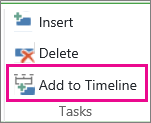
Faceți clic oriunde în cronologie, apoi pe fila Activități , în grupul Activități , faceți clic pe Adăugare la cronologie.
Sfat
Puteți modifica aspectul cronologiei pentru a utiliza culori, fonturi, date și explicații diferite.
Pentru a adăuga o altă cronologie, faceți clic pe cronologia curentă, apoi faceți clic pe Adăugare în grupul Bară cronologie de pe fila Cronologie .
Notă
Sunt disponibile mai multe cronologii în Project Online și Project Server 2016.

Pentru a muta activități între cronologii, faceți clic pe activitate, apoi faceți clic pe Mutare în sus sau Mutare în jos în grupul Selecție curentă din fila Cronologie .
