Pentru a facilita alinierea unei publicații cu produsul unui anumit producător sau pentru a imprima mai multe copii ale unei publicații pe o singură foaie de hârtie atunci când imprimați, activați marcajele de trunchiere. Puteți dezactiva marcajele de trunchiere după ce aliniați publicația pe foaia de hârtie.
Determinarea regiunii neimprimabile a imprimantei desktop
Dacă intenționați să modificați marginile lucrării de imprimare, este o idee bună să determinați mai întâi regiunea neimprimabilă a imprimantei. (Pentru a vă asigura că se vor imprima toate laturile bordurii, puteți previzualiza publicația făcând clic pe Fișier>Examinare înaintea imprimării.)
- Deschideți Microsoft WordPad.
- Faceți clic peInițializare paginăfișier>.
- Sub Margini (inchi),setați valorile de margine stânga, dreapta, sus și jos la zero. Marginile vor fi reinițializate automat la marginea minimă acceptată de imprimantă.
- Rețineți marginile minime.
Centrați publicația pe o foaie de hârtie
Dacă doriți să centrați publicația pe o foaie de hârtie (de exemplu, dacă creați o dovadă înainte de a imprima mai multe copii), puteți face rapid acest lucru făcând clic pe O pagină pe foaie în setările Imprimare .
Notă
Dacă faceți clic pe O pagină pe foaie, nu veți putea ajusta ghidurile de margine.
- Faceți clic pe Imprimare fișier>.
- Sub Setări, faceți clic pe O pagină pe foaie.
Imprimarea în altă poziție de pe pagină
Indiferent dacă doriți să imprimați pe o foaie necompletată sau pe o hârtie necompletată sau pe produsul unui anumit producător, procedura este aceeași.
Important
Atunci când creați o publicație, cum ar fi o carte de vizită, pe care doriți să o imprimați pe produsul unui anumit producător, cum ar fi cartea de vizită #NCR 982403 De la NCR, nu uitați să selectați șablonul pentru produsul respectiv înainte de a crea publicația carte de vizită. Dacă mai întâi proiectați cartea de vizită, apoi selectați produsul producătorului, poate fi necesar să reproiectați cartea de vizită, astfel încât să corespundă produsului.
Dacă produsul producătorului nu este listat, puteți să faceți clic pe Modificare dimensiune pagină în panoul de activități Formatare publicații și să creați o dimensiune de pagină particularizată. Pentru mai multe informații, consultați Redimensionarea paginii sau hârtiei în Publisher.
Utilizați opțiunile de imprimare pentru a alege o poziție
Prin ajustarea opțiunilor de imprimare din panoul Imprimare , puteți specifica unde se va imprima pe o coală de hârtie din publicație.
Ajustarea opțiunilor de imprimare
- Creați sau deschideți o publicație mai mică decât dimensiunea hârtiei pe care doriți să imprimați, de exemplu, o carte de vizită.
- Faceți clic pe Imprimare fișier>.
- Sub Setări, măriți sau micșorați copiile lucrării de imprimare și alegeți dimensiunea hârtiei din Letter, A4 sau alte opțiuni disponibile.
- Faceți clic pe Proprietăți imprimantă, apoi, în fila Aspect , sub Orientare, selectați Vedere sau Portret.
Sfat
Dacă doriți să imprimați pe produsul unui anumit producător, încercați mai întâi să imprimați pe o pagină necompletată pentru a vă asigura că publicația se va imprima în locația corectă din produs.
Ce intenționați?
Determinarea regiunii neimprimabile a imprimantei desktop
Dacă intenționați să modificați marginile lucrării de imprimare, este o idee bună să determinați mai întâi regiunea neimprimabilă a imprimantei. (Pentru a vă asigura că se vor imprima toate laturile bordurii, puteți previzualiza publicația făcând clic pe Fișier>Examinare înaintea imprimării.)
Deschideți Microsoft WordPad.
Notă
Pentru a deschide WordPad, pe bara de activități Windows, faceți clic pe butonul Start , indicați spre Toate programele, indicați spre Accesorii, apoi faceți clic pe WordPad.
Faceți clic peInițializare paginăfișier>.
Setați valorile de margine la stânga, la dreapta, sus și jos la zero. Marginile vor fi reinițializate automat la marginea minimă acceptată de imprimantă.
Rețineți marginile minime.
Începutul paginii
Centrați publicația pe o foaie de hârtie
Dacă doriți să centrați publicația pe o foaie de hârtie (de exemplu, dacă creați o dovadă înainte de a imprima mai multe copii), puteți face rapid acest lucru făcând clic pe O pagină pe foaie în panoul Imprimare .
Notă
Dacă faceți clic pe O pagină pe foaie, nu veți putea ajusta ghidurile de margine.
- Faceți clic pe Imprimare fișier>.
- În panoul Imprimare , sub Pagini, faceți clic pe O pagină pe foaie.
Imprimarea în altă poziție de pe pagină
Indiferent dacă doriți să imprimați pe o foaie necompletată sau pe o hârtie necompletată sau pe produsul unui anumit producător, procedura este aceeași.
Important
Atunci când creați o publicație, cum ar fi o carte de vizită, pe care doriți să o imprimați pe produsul unui anumit producător, cum ar fi cartea de vizită #NCR 982403 De la NCR, nu uitați să selectați șablonul pentru produsul respectiv înainte de a crea publicația carte de vizită. Dacă mai întâi proiectați cartea de vizită, apoi selectați produsul producătorului, poate fi necesar să reproiectați cartea de vizită, astfel încât să corespundă produsului.
Dacă produsul producătorului nu este listat, puteți să faceți clic pe Modificare dimensiune pagină în panoul de activități Formatare publicații și să creați o dimensiune de pagină particularizată. Pentru mai multe informații, consultați Redimensionarea paginii sau hârtiei în Publisher.
Utilizați opțiunile de imprimare pentru a alege o poziție
Prin ajustarea opțiunilor de imprimare din panoul Imprimare , puteți specifica unde se va imprima pe o coală de hârtie din publicație.
Ajustarea opțiunilor de imprimare
- Creați sau deschideți o publicație mai mică decât dimensiunea hârtiei pe care doriți să imprimați, de exemplu, o carte de vizită.
- Faceți clic pe Imprimare fișier>.
- În panoul Imprimare , sub Setări, măriți sau micșorați copiile fiecărei pagini.
- Alegeți dimensiunea hârtiei și selectați Vedere sau Portret.
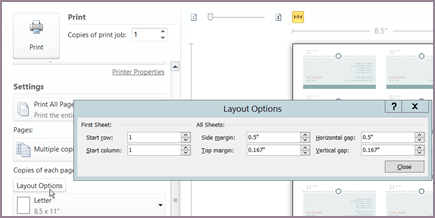
- În panoul Imprimare, faceți clic pe Opțiuni aspect. Modificați dimensiunile Margini laterale, Marginea de sus, Spațiu liber orizontal și Spațiu liber vertical , astfel încât fereastra Examinare să afișeze numărul de copii dorit.
Sfat
Dacă doriți să imprimați pe produsul unui anumit producător, încercați mai întâi să imprimați pe o pagină necompletată pentru a vă asigura că publicația se va imprima în locația corectă din produs.
Începutul paginii
Ce intenționați?
Determinarea regiunii neimprimabile a imprimantei desktop
Dacă intenționați să modificați marginile lucrării de imprimare, este o idee bună să determinați mai întâi regiunea neimprimabilă a imprimantei. (Pentru a vă asigura că se vor imprima toate laturile bordurii, puteți previzualiza publicația făcând clic pe Fișier>Examinare înaintea imprimării.)
Deschideți Microsoft WordPad.
Notă
Pentru a deschide WordPad, pe bara de activități Windows, faceți clic pe butonul Start , indicați spre Toate programele, indicați spre Accesorii, apoi faceți clic pe WordPad.
Faceți clic peInițializare paginăfișier>.
Setați valorile de margine la stânga, la dreapta, sus și jos la zero. Marginile vor fi reinițializate automat la marginea minimă acceptată de imprimantă.
Rețineți marginile minime.
Începutul paginii
Centrați publicația pe o foaie de hârtie
Dacă doriți să centrați publicația pe o foaie de hârtie (de exemplu, dacă creați o dovadă înainte de a imprima mai multe copii), puteți face rapid acest lucru făcând clic pe O pagină pe foaie în fila Setări publicații și hârtie din caseta de dialog Imprimare .
Notă
Dacă faceți clic pe O pagină pe foaie, nu veți putea ajusta ghidurile de margine.
- Faceți clic pe Imprimare fișier>.
- În caseta de dialog Imprimare , faceți clic pe fila Setări publicație și hârtie , apoi selectați O pagină pe foaie.
Imprimarea în altă poziție de pe pagină
Indiferent dacă doriți să imprimați pe o foaie necompletată sau pe o hârtie necompletată sau pe produsul unui anumit producător, procedura este aceeași.
Important
Atunci când creați o publicație, cum ar fi o carte de vizită, pe care doriți să o imprimați pe produsul unui anumit producător, cum ar fi cartea de vizită #NCR 982403 De la NCR, nu uitați să selectați șablonul pentru produsul respectiv înainte de a crea publicația carte de vizită. Dacă mai întâi proiectați cartea de vizită, apoi selectați produsul producătorului, poate fi necesar să reproiectați cartea de vizită, astfel încât să corespundă produsului.
Dacă produsul producătorului nu este listat, puteți să faceți clic pe Modificare dimensiune pagină în panoul de activități Formatare publicații și să creați o dimensiune de pagină particularizată. Pentru mai multe informații, consultați Redimensionarea paginii sau hârtiei în Publisher.
Utilizați opțiunile de imprimare pentru a alege o poziție
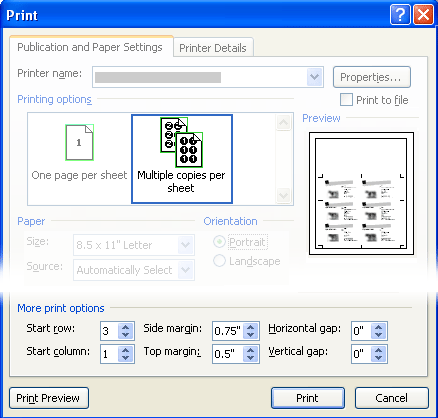
Ajustând opțiunile de imprimare din caseta de dialog Imprimare , puteți specifica unde se va imprima pe o foaie de hârtie publicația. De exemplu, puteți modifica imprimarea a două coloane și a unui rând de cărți de vizită (pentru un total de două cărți de vizită) în două coloane și trei rânduri (pentru un total de șase cărți de vizită), prin mărirea spațiului vertical dintre copiile publicației. Sau puteți imprima o coloană și cinci rânduri de cărți de vizită (pentru un total de cinci cărți de vizită) prin mărirea spațiului liber orizontal dintre copiile publicației.
Ajustarea opțiunilor de imprimare
Creați sau deschideți o publicație mai mică decât dimensiunea hârtiei pe care doriți să imprimați, de exemplu, o carte de vizită.
Faceți clic peImprimarefișier>, apoi faceți clic pe fila Setări publicație și hârtie.
Sub Mai multe opțiuni de imprimare, introduceți rândul și coloana în care doriți să începeți să imprimați pe pagină
Modificați dimensiunile Margini laterale, Marginea de sus, Spațiu liber orizontal și Spațiu liber vertical , astfel încât fereastra Examinare să afișeze numărul de copii dorit.
Sfat
Dacă doriți să imprimați pe produsul unui anumit producător, încercați mai întâi să imprimați pe o pagină necompletată pentru a vă asigura că publicația se va imprima în locația corectă din produs.
Începutul paginii
