
Pentru cele mai bune rezultate în timpul unui apel video în Skype for Business, configurați și testați camera înainte să o utilizați. Aveți nevoie de o cameră pentru a efectua un apel video sau pentru a partaja o componentă video în timpul unei întâlniri, însă nu aveți nevoie de una pentru a primi un apel video sau pentru a vedea fișierele video ale altor persoane.
[! VIDEOCLIP ]
Configurarea componentei video în Skype for Business
În fereastra principală Skype for Business, faceți clic pe săgeata de lângă butonul Opțiuni
 și selectați Instrumente>Video, Setări dispozitiv. Veți vedea în fereastră ce apare pe camera dvs.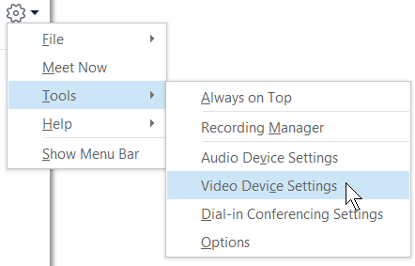
Dacă aveți mai multe camere și doriți să comutați la una, selectați-o din lista verticală.
Pentru setări mai complexe, cum ar fi balanța de culori, contrastul, luminozitatea și modul alb-negru, faceți clic pe butonul Setări cameră web.
Faceți clic pe OK după ce ați terminat.
Depanarea componentei video în Skype for Business
Pentru informații mai detaliate, consultați Depanarea audio și video în Skype for Business.
Dacă Skype for Business nu detectează o cameră, nu vă vedeți pe voi înșivă sau dacă vedeți mesajul "Nu am detectat o cameră", atunci:
- Asigurați-vă că aveți camera conectată și urmați instrucțiunile care însoțesc dispozitivul pentru a-l instala.
- Verificați dacă alt program de pe computer utilizează camera. Dacă da, închideți acel program și încercați din nou.
- Dacă aveți o cameră încorporată, însă Skype for Business nu o detectează, verificați pentru a vă asigura că nu este dezactivată pe computer. Contactați asistența tehnică pentru ajutor sau accesați Manager dispozitive Windows pentru a verifica starea camerei. Iată cum:
- În ecranul Start, tastați Manager dispozitive. Selectați-o din lista de Căutare programe și fișiere.
- Sub Dispozitive de imagini, faceți clic cu butonul din dreapta pe Cameră integrată și faceți clic pe Activare.
Cum știu dacă partajez video?
Atunci când efectuați un apel video, Skype for Business afișează automat componenta dvs. video în fereastră. Însă atunci când vă asociați la o întâlnire Skype for Business, nu partajați automat componenta video. Trebuie să indicați spre pictograma camerei și să faceți clic pe Pornire video.
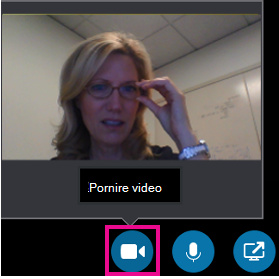
Verificați pictogramele din partea de jos a ferestrei pentru a vedea starea componentei video:
| Atunci când... | Pictograma arată astfel: |
|---|---|
| Nu se afișează video, pictograma camerei este estompată. |

|
| Afișând componenta video, pictograma camerei este evidențiată. |

|