
Surface Dial este un mod complet nou de a interacționa cu tehnologia și de a crea în cel mai natural și captivant mod. Stocați, particularizați, accesați, navigați și reimaginați instrumentele fizice din lumea digitală, de la concept la creare
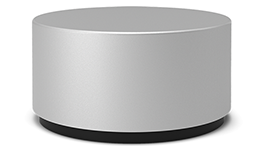
Disponibil pentru cumpărare de la Microsoft Store sau de la alți distribuitori.
Configurați-o
Eliminați pelicula protectoare de pe Surface Dial.
Trageți partea de jos a Surface Dial pentru a deschide compartimentul bateriei. Asigurați-vă că există două baterii AAA în interior.
Scoateți clapeta bateriei din partea inferioară a Surface Dial.
Apăsați continuu butonul de asociere de lângă baterii timp de 5-7 secunde, apoi eliberați-l. Lumina va clipi alb atunci când este în modul de asociere.
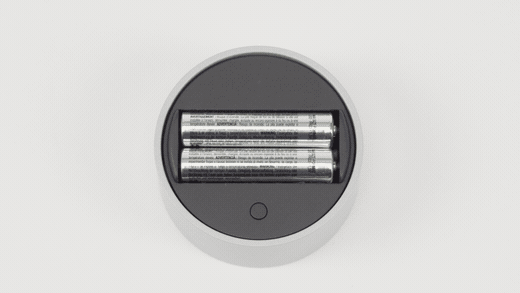
Asociați dispozitivul în Windows:
- Pe PC-ul Windows 11: Selectați pictograma Start
 , apoi selectați pictograma Setări
 > aplicațieiSetări Dispozitive > & Bluetooth Adăugare dispozitiv>Bluetooth>Surface Dial>Gata.
 - Pe PC-ul Windows 10: Selectați pictograma Start, apoi selectați
 >Setări
 >Dispozitive Bluetooth & alte dispozitive.
>
Adăugați Bluetooth sau alt dispozitiv>Bluetooth>Surface Dial>Gata.
>Dispozitive Bluetooth & alte dispozitive.
>
Adăugați Bluetooth sau alt dispozitiv>Bluetooth>Surface Dial>Gata.
- Pe PC-ul Windows 11: Selectați pictograma Start
Acum sunteți gata să îl utilizați!
Utilizați-l pe ecran
Notă
Surface Dial funcționează pe ecran cu Surface Studio 2+, Surface Studio 2, Surface Studio (prima generație), Surface Book 2 și Surface Pro 6, Surface Pro (a cincea generație) și Surface Pro 4. Dacă utilizați un alt tip de PC, utilizați Surface Dial pe un birou sau pe o altă suprafață plată.
Indiferent dacă este plasat pe birou sau direct pe ecran, Surface Dial vă ajută să creați într-un mod natural și ergonomic și vă menține mereu la curent. Modul în care apar opțiunile pe ecran va arăta puțin diferit, în funcție de locul unde se află Surface Dial: pe birou sau pe ecran, dar acestea funcționează la fel.
De exemplu, dacă aveți un Surface Studio, puneți-l în modul Studio (întins în jos), apoi plasați Surface Dial pe ecran. Apăsați-l în jos pentru a vedea instrumentele și rotiți-l pentru a selecta instrumentul dorit.
Utilizarea Surface Dial cu aplicații
Surface Dial funcționează cu aplicațiile livrate cu Windows 11, cum ar fi Microsoft Edge și Hărți. De asemenea, funcționează cu software profesional, inclusiv cu Adobe Photoshop și Adobe Illustrator (ambele comercializate separat).
Iată doar câteva lucruri pe care le puteți face.
Volum
Rotiți la stânga pentru a reduce volumul și la dreapta pentru a crește volumul. Faceți clic pentru a dezactiva și a reactiva sunetul.
Defilare
Rotiți la stânga pentru a defila în sus sau la dreapta pentru a defila în jos.
Panoramare
În Adobe Photoshop și Adobe Illustrator, rotiți la stânga pentru a micșora sau la dreapta pentru a mări. Faceți clic pentru a potrivi la ecran.
Anulare
Rotiți la stânga pentru a parcurge istoricul de anulări sau la dreapta pentru a parcurge istoricul de refaceri. Faceți clic pentru a anula o singură acțiune.
Luminozitate
Rotiți la stânga pentru a face ecranul mai puțin strălucitor sau la dreapta pentru a-l face mai luminos.
Sfat
- Pentru a particulariza Surface Dial:
- Pe Windows 11: Accesați pictograma Start, apoi selectați Rotița>dispozitivelor & Bluetooth>.
- În Windows 10: Accesați pictograma Start, apoi selectați >SetăriRotiță.>
De unde să cumpărați
Accesoriile Surface sunt disponibile pentru cumpărare de la Microsoft Store sau de la alți distribuitori.
Subiecte asociate
Aveți nevoie de ajutor suplimentar?
Asistență tehnică

Pentru asistență tehnică, deschideți aplicația Surface, descrieți problema și selectați Obțineți ajutor.
Asistență pentru comunitate

Comunitățile vă pot ajuta să adresați întrebări și să primiți informații de la experți cu cunoștințe bogate. Întrebați comunitatea.
Alte tipuri de asistență

Dacă nu vă puteți utiliza dispozitivul Surface sau aveți o întrebare despre altceva, deschideți Obțineți ajutor pentru a obține asistență online.


