
Traducerea în timp real a accesului la comunicații (CART) este un serviciu în care un subtitrator CART instruit ascultă vorbirea și traduce instantaneu toată vorbirea în text. Subtitratorul CART utilizează o tastatură fonetică specială sau metode stenografice pentru a produce o traducere precisă, care este apoi difuzată destinatarilor pe un ecran, laptop sau alt dispozitiv. CART se mai numește uneori subtitrare deschisă, stenografie în timp real sau subtitrare în timp real.
În calitate de organizator de întâlniri, puteți să configurați și să oferiți publicului subtitrări CART în locul subtitrărilor în direct încorporate în Microsoft Teams care sunt generate automat.
În calitate de subtitrător CART, veți avea nevoie de un link către subtitrarea CART de la organizatorul întâlnirii și de o soluție sau software de subtitrare CART pentru a vă conecta și a furniza subtitrări CART într-o întâlnire Microsoft Teams.
Notă
Software-ul CART pe care îl utilizați trebuie să se conecteze prin API-ul Subtitrări CART Microsoft Teams. Pentru informații despre API-uri, accesați Referințe API pentru aplicațiile de întâlnire.
Sfat
Pentru a afla cum să utilizați subtitrările în direct Microsoft Teams încorporate, consultați Utilizarea subtitrărilor în direct într-o întâlnire Teams.
Configurați subtitrările CART ca organizator al întâlnirii
În calitate de organizator al întâlnirii, trebuie să creați și să trimiteți un link de subtitrare CART către subtitratorul CART. Apoi aceștia vor utiliza linkul pentru a-și conecta sistemul sau software-ul CART la întâlnirea Microsoft Teams.
Deși puteți configura subtitrarea CART în timpul unei întâlniri, vă recomandăm să faceți acest lucru înainte de întâlnire, pentru ca subtitratorul să aibă timp să depaneze problemele care ar putea apărea.
Pentru a configura subtitrările CART pentru o întâlnire:
Selectați
 în Teams.
Faceți dublu clic pe o întâlnire.
Asigurați-vă că invitați subtitratorul CART la întâlnire în câmpul Invitați participanți necesari .
Selectați Opțiuni
 .
.În Accesibilitate
 , activați comutatorul Oferiți subtitrări CART.
Selectați Se aplică.
Redeschideți opțiunile întâlnirii.
Sub
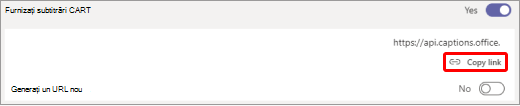
>Furnizați subtitrări CART, selectați Copiați linkul .
. 
Lipiți linkul la un mesaj de e-mail și trimiteți-l subtitratorului CART pentru a-l introduce în software-ul de subtitrări.
Conectați-vă cu subtitratorul CART înainte de întâlnire, pentru a vă asigura că totul este configurat corect.
Activați și dezactivați subtitrările CART
Dacă este activat CART, subtitrările se afișează în mod implicit atunci când activați subtitrările, dar puteți comuta și la subtitrările generate automat, dacă preferați.
- Pentru a utiliza CART, accesați controalele întâlnirii și selectați Mai multe acțiuni
 >Activați subtitrările în direct. Subtitrările CART se afișează în mod implicit.
 - Pentru a utiliza subtitrări generate automat, accesați meniul de depășire din zona de subtitrări și selectați limba.
Profitați la maximum de subtitrări
Pentru a vă asigura că subtitrările în direct sunt cât mai precise posibil, încercați să urmați aceste bune practici:
- Vorbiți clar, lent și direct în microfon. Pe măsură ce distanța față de microfon crește, subtitrările pot deveni mai puțin precise.
- Evitați locațiile cu zgomot de fond.
- Evitați ca mai multe persoane să vorbească în același timp.
- Utilizați echipamentul certificat Teams de cea mai înaltă calitate disponibil.
Notă
Obscenitățile sunt acoperite de asteriscuri.
Consultați și
Cum să programați o întâlnire în Teams
Cum să vă alăturați unei întâlniri în Teams