În acest articol
Subtitrări în direct în Teams
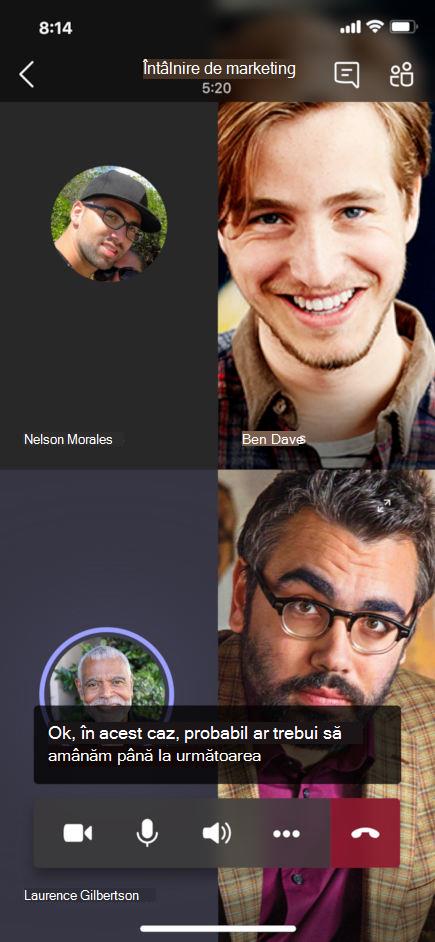
Teams poate să detecteze ceea ce se spune într-o întâlnire și să prezinte subtitrări în timp real. Dacă utilizați aplicația desktop pentru Windows sau Mac, există și mai multe opțiuni de particularizare a subtitrărilor.
Notă
- People pot alege să nu fie identificate în subtitrări. Pentru detalii, consultați Ascunderea identității în subtitrările și transcrierile întâlnirilor.
- Teams nu salvează subtitrările. Dacă doriți o transcriere a întâlnirii, activați transcrierea. Veți putea descărca transcrierea după întâlnire.
Există câteva modalități de a obține subtitrări în direct în Teams:
- Din subtitrarea încorporată furnizată de Teams
- Dintr-o comunicație Accesați subtitratorul de traducere în timp real (CART). Pentru a afla cum să utilizați subtitrările CART într-o întâlnire Microsoft Teams, consultați Utilizarea subtitrărilor CART într-o întâlnire Microsoft Teams (subtitrări generate de oameni).
Setările subtitrărilor în direct
Teams are o subtitrare încorporată pe care o puteți activa din controalele întâlnirii.
Activați și dezactivați subtitrările
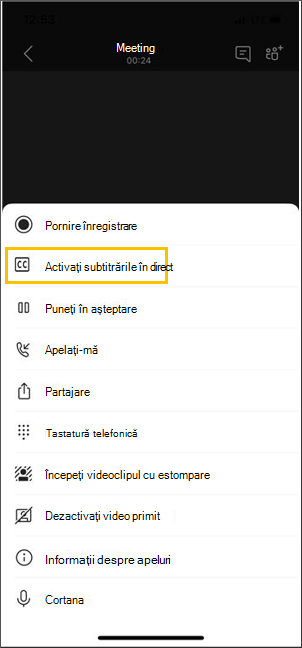
- Pentru a începe să utilizați subtitrările în direct, selectați Mai multe acțiuni
 din controalele întâlnirii. Selectați limba și vorbirea
 Afișați subtitrările în direct
 .>
.> - Pentru a opri utilizarea subtitrărilor în direct, selectați Mai multe acțiuni din controalele întâlnirii. Selectați limba și vorbireaAscunderea subtitrărilor în direct.>
Personalizați subtitrările
Particularizați dimensiunea și culoarea fontului subtitrărilor, măriți numărul de linii afișate și modificați poziționarea subtitrărilor în fereastra întâlnirii.
Pentru a particulariza subtitrările în direct:
-
Selectați Setări pentru subtitrări
 >Setări Stiluri de subtitrări
 , lângă subtitrările de pe ecran.
 - Alegeți culoarea, poziția și stilul în care doriți să vedeți subtitrările.
Schimbarea limbii vorbite
Setați limba vorbită a unei întâlniri la limba vorbită de alte persoane, pentru subtitrări mai precise.
Dacă persoanele vorbesc o altă limbă decât limba vorbită setată în întâlnire, Teams va detecta nepotrivirea de limbă. Apoi, organizatorului întâlnirii, coorganizatorului, inițiatorului transcrierii sau inițiatorului caracteristicii care a activat transcrierea i se va solicita să actualizeze limba vorbită:
- Selectați Setări pentru a actualiza manual limba vorbită în întâlnire.
- Selectați Da, modificați-o pentru a actualiza imediat la limba vorbită detectată de întâlnire.
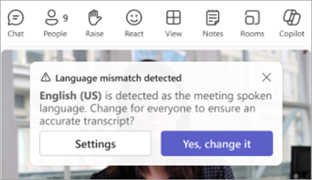
Organizatorul întâlnirii, co-organizatorul, inițiatorul transcrierii sau inițiatorul oricărei caracteristici care a activat transcrierea poate accesa oricând limba vorbită a întâlnirii.
Pentru a accesa setările de limbă vorbită pentru întâlnire:
- În partea dreaptă a subtitrărilor, selectați Setările subtitrărilor> Setărilingvistice Setările
 .
. - În meniul vertical Limba vorbită în întâlnire , selectați limba în care vorbește toată lumea din meniul vertical.
- Selectați Actualizați pentru a modifica.
Important
Pentru ca alți participanți să acceseze limba vorbită a întâlnirii, transcrierea trebuie dezactivată. Dacă există o transcriere în curs de desfășurare, ei trebuie mai întâi să o dezactiveze sau să dezactiveze caracteristica care a inițiat transcrierea. Apoi, aceștia trebuie să activeze manual transcrierea din nou.
Configurați subtitrări traduse live într-un eveniment
În reuniuni generale și evenimente live, organizatorii preselectează limbile în care participanții pot vedea subtitrările în direct. Organizatorii pot selecta șase limbi sau zece dacă au Premium, din peste 50 de limbi diferite.
Pentru a configura subtitrări traduse live într-un eveniment:
Deschideți evenimentul în calendarul Teams.
În Detalii, selectați Opțiuni de întâlnire
.În implicare,
 > filei de Chat TeamsTraduceți subtitrările participanților, selectați limbile în care vor fi disponibile subtitrările traduse live în timpul evenimentului.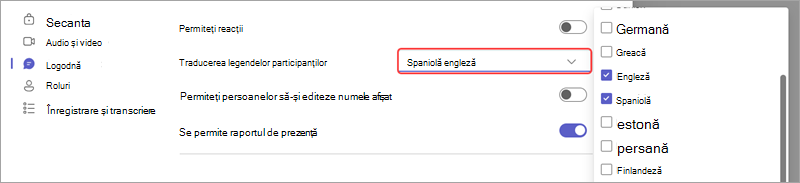
Selectați Se aplică.
Participanții pot vedea subtitrările traduse live într-una singură dintre limbile pe care le-ați preselectat.
Utilizați subtitrări traduse live
În mod implicit, subtitrările în direct sunt afișate în limba utilizată în timpul întâlnirii sau evenimentului. Subtitrările traduse live le permit utilizatorilor să vadă subtitrările traduse în limba pe care o înțeleg cel mai bine.
Notă
- Subtitrările traduse live pentru întâlniri sunt disponibile ca parte a Teams Premium și Microsoft Copilot, o licență de program de completare care oferă caracteristici suplimentare pentru a face întâlnirile Teams mai personalizate, mai inteligente și mai sigure. Pentru a obține acces la o licență eligibilă, contactați administratorul IT.
- Dacă organizatorul întâlnirii are o licență Teams Premium sau Microsoft Copilot, toți participanții la întâlnire pot utiliza subtitrările traduse și transcrierea fără a fi necesară o licență specifică.
- Dacă participanții individuali au o licență Teams Premium sau Microsoft 35 Copilot, doar acei participanți cu licență vor vedea opțiunea Traduceți în și pot utiliza subtitrările și transcrierile traduse.
Pentru a utiliza subtitrări traduse live:
- Activați subtitrările în direct în întâlnire.
- În partea dreaptă a subtitrărilor, selectați Setările subtitrărilor> Setărilingvistice Setările.
- Asigurați-vă că limba vorbită de întâlnire este corectă.
- Activați comutatorul Traducere pentru .
- În meniul vertical, selectați limba în care doriți să fie traduse subtitrările.
Important
Microsoft își rezervă dreptul de a restricționa sau de a limita utilizarea Îndrumătorului de discursuri, cu o notificare rezonabilă, pentru a limita utilizarea excesivă și/sau frauda și de a menține performanțe optime ale serviciilor.
Limbi acceptate:
Engleză (SUA), Engleză (Canada), Engleză (India), Engleză (Regatul Unit), Engleză (Australia), Engleză (Noua Zeelandă), Arabă (Arabia Saudită), Arabă (Emiratele Arabe Unite), Albaneză (Albania), Bulgară, Catalană (catalană), Chineză (simplificată, China), Chineză (tradițională, RAS Hong Kong), Chineză (tradițională, Taiwan), Croată (Croația), Cehă (Cehia), Daneză (Danemarca), Olandeză (Belgia), Olandeză (Țările de Jos), Estoniană (Estonia), Filipină (Filipine), Finlandeză (Finlanda), Franceză (Canada), Franceză (Canada), Daneză (Danemarca), Olandeză (Belgia), Olandeză (Țările de Jos), Estoniană (Estonia), Filipine (Filipine), Finlandeză (Finlanda), Franceză (Canada), Franceză (Canada), Finlandeză (Finlanda), Franceză (Canada), Franceză (Canada) (Franța), germană (Germania), germană (Elveția), greacă (Grecia), ebraică (Israel), hindi (India), maghiară (Ungaria), islandeză (Islanda), indoneziană (Indonezia), italiană (Italia), japoneză (Japonia), kazahă (Kazahstan), coreeană (Coreea), letonă (Letonia), lituaniană (Lituania), malaeză (Malaysia), malteză (Malta), norvegiană (Norvegia), poloneză (Polonia), portugheză (Brazilia), portugheză (Portugalia), română (România), rusă (Rusia), sârbă (chirilic, Serbia), slovacă (Slovacia), slovenă (Slovenia), spaniolă (Mexic), spaniolă (Spania), suedeză (Suedia), thailandeză (Thailanda), turcă (Turcia), ucraineană (Ucraina), vietnameză (Vietnam), galeză (Regatul Unit).
Limbi de traducere acceptate:
arabă, chineză simplificată, chineză tradițională, cehă, coreeană, daneză, engleză, finlandeză, franceză (Canada), germană, greacă, ebraică, hindi, maghiară, italiană, japoneză, norvegiană, olandeză, poloneză, portugheză (Brazilia), portugheză (Portugalia), română, rusă, slovacă, spaniolă, suedeză, thailandeză, turcă, ucraineană, vietnameză
Profitați la maximum de subtitrările în direct
Pentru a vă asigura că subtitrările în direct sunt cât mai precise posibil, încercați aceste bune practici:
- Vorbiți clar, lent și direct în microfon. Pe măsură ce distanța față de microfon crește, subtitrările pot deveni mai puțin precise.
- Evitați locațiile cu zgomot de fond.
- Evitați ca mai multe persoane să vorbească în același timp.
- Utilizați echipamentul certificat Teams de cea mai înaltă calitate disponibil.
Notă
Obscenitățile sunt acoperite de asteriscuri.
Întrebări frecvente
Unde procesează Teams datele pe care le utilizează pentru a furniza subtitrări în direct?
Procesăm datele în regiunea geografică în care se află organizația dvs.
Ce date utilizează Teams pentru a crea subtitrările?
Serviciul tehnologic de recunoaștere automată a vorbirii (ASR) Microsoft, care generează subtitrări pentru întâlnirile Teams, poate utiliza subiectul unei întâlniri, invitația, numele participanților, atașările și e-mailurile recente ale participanților pentru a îmbunătăți acuratețea subtitrărilor.
Cum traduce Teams subtitrările în direct?
Utilizăm tehnologia de traducere a vorbirii Microsoft pe platformă Azure Cognitive Services pentru traducerea subtitrărilor în direct.
Cine are acces la aceste date?
Nimeni. Microsoft ASR nu implică nicio intervenție umană și nimeni nu poate accesa în niciun moment componenta audio a întâlnirii sau orice alte informații despre întâlnire.
Teams stochează date privind subtitrările?
Nu. Datele subtitrărilor se șterg definitiv după încheierea întâlnirii.
Dacă nu doresc ca Teams să proceseze aceste date de la bun început, pot împiedica acest lucru?
Da. Pur și simplu nu activați subtitrările în direct. De asemenea, administratorul poate dezactiva complet caracteristica. Intrați aici pentru mai multe informații despre cum să faceți acest lucru.
Important
Microsoft își rezervă dreptul de a restricționa serviciile de transcriere și traducere, cu o notificare rezonabilă, pentru a limita utilizarea excesivă și/sau frauda și de a menține performanța serviciilor. Aceste servicii includ subtitrări în direct, subtitrări și funcționalități de transcriere disponibile în produsele Office 365, cum ar fi Microsoft Teams, PowerPoint, Stream și altele.