Notificări implicite în Aplicația mobil Teams
Există mai multe tipuri de notificări activate în mod implicit în aplicația mobilă Teams iOS. Între acestea:
-
Chat - atunci când cineva vă trimite un mesaj într-un chat unu la unu sau în grup.
-
Menționează – atunci când dvs. sau un canal al cărui membru sunteți @mentioned.
-
Răspunsuri – atunci când cineva îți răspunde la postarea de pe un canal sau la una căreia și tu ai răspuns.
-
Apeluri - atunci când cineva vă apelează prin intermediul Teams.
-
Întâlnirea începe - atunci când cineva se alătură unei întâlniri Teams din calendarul dvs.
Depanarea problemelor comune
Se primesc unele notificări, dar nu și altele
Notificările dvs. pot fi particularizate.
Dacă primiți avertizări doar despre anumite tipuri de activitate, este posibil ca unele notificări să fie dezactivate.
Accesați imaginea de profil din partea din stânga sus a aplicației și atingeți Notificări. Pentru a selecta toate notificările pentru activitatea Teams, atingeți Toată activitatea. Acest lucru vă permite să primiți notificări pentru chaturi, apeluri, @mentionscanale, întâlniri și altele.
Nu există notificări pe dispozitivul mobil
Este posibil ca notificările Teams să fie dezactivate.
Există două modalități de a remedia notificările de pe dispozitivul mobil: una este prin intermediul setărilor din Teams, cealaltă este să accesați aplicația Setări de pe dispozitivul mobil.
Vă solicităm permisiunea atunci când lansați pentru prima dată aplicația, dar este posibil să fi omis acest pas sau să fi dezactivat notificările din aplicația Setări a dispozitivului.
Iată ce trebuie să faceți:
- În Teams, accesați imaginea de profil din partea din stânga sus a aplicației, apoi atingeți Notificări.
- Dacă notificările sunt dezactivate, atingeți Deschideți setările.
- Din aplicația Setări de pe dispozitivul mobil, atingeți Notificări > Teams, apoi activați Permiteți notificări.
- Comutați la Permiteți notificări.
În timp ce sunteți aici, puteți să particularizați modul în care primiți notificările, inclusiv să activați sunetul pentru a auzi un clopoțel atunci când sosește o notificare.
Important
Dacă Teams nu apare în setările dumneavoastră iOS, dezinstalați și reinstalați Teams pentru a remedia această problemă.
Primirea prea multor notificări pe dispozitivul mobil
Este posibil să fiți activ în prezent în aplicația web sau desktop Teams.
Notificările sunt activate în mod implicit pe dispozitivul mobil, indiferent dacă sunteți activ sau nu pe desktop sau pe web. Pentru a reduce distragerile și epuizarea bateriei dispozitivului, puteți bloca notificările pe dispozitivul mobil atunci când utilizați Teams pe web sau aplicația desktop. Veți începe să primiți notificări de pe mobil după ce detectăm că ați fost inactiv pe web sau pe desktop timp de câteva minute.
Pentru a dezactiva notificările în funcție de un program, consultați Perioada de liniște în Microsoft Teams.
Notă
Notificările privind apelurile vor fi trimise pe telefonul mobil, chiar dacă sunteți activ pe desktop.
Iată ce trebuie să faceți:
Modificați această setare dacă preferați să blocați notificările pe dispozitivul mobil.
- În Teams, accesați imaginea de profil din partea din stânga sus a aplicației și atingeți Notificări.
-
Sub Blocați notificările, atingeți Când sunt active pe alte dispozitive și activați comutatorul pentru a bloca notificările atunci când sunt active pe desktop sau pe alt dispozitiv. De asemenea, puteți să permiteți sau să blocați notificările atunci când vă aflați într-o întâlnire, selectând Când vă aflați în întâlniri și activând/dezactivând comutatorul. În plus, dacă nu doriți notificări în timp ce utilizați aplicația Teams, atingeți comutatorul pentru notificările din cadrul aplicației.
Notă
Dacă tot nu primiți o notificare pe dispozitivul mobil, trimiteți un raport pentru a ne anunța. În aplicația mobilă, atingeți imaginea de profil din partea din stânga sus a aplicației >Setări>,Ajutor și feedback > Trimiteți feedback.
Obținerea unui contor de notificări incorecte pe dispozitivul mobil
Aceasta este o problemă cunoscută în curs de investigare.
Teams poate afișa un contor de notificări incorect pe ecusonul aplicației iOS. Veți vedea în continuare numărul corect de notificări în versiunea desktop de Microsoft Teams, atât în Windows, cât și pe Mac.
De exemplu, Teams pe desktop poate indica lipsa mesajelor necitite, dar Teams pentru iOS indică faptul că există unul sau mai multe mesaje necitite.
Notificări implicite în Aplicația mobil Teams
Există mai multe tipuri de notificări activate în mod implicit în aplicația mobilă Teams pentru Android. Între acestea:
-
Chat - atunci când cineva vă trimite un mesaj într-un chat unu la unu sau în grup.
-
Menționează – atunci când dvs. sau un canal al cărui membru sunteți @mentioned.
-
Răspunsuri – atunci când cineva îți răspunde la postarea de pe un canal sau la una căreia și tu ai răspuns.
-
Apeluri - atunci când cineva vă apelează prin intermediul Teams.
-
Întâlnirea începe - atunci când cineva se alătură unei întâlniri Teams din calendarul dvs.
Depanarea problemelor comune
Se primesc unele notificări, dar nu și altele.
Iată o remediere pentru aceasta
Nu se primesc notificări pe dispozitivul mobil.
Iată câteva remedieri pentru aceasta
Se primesc unele notificări, dar nu și altele
Notificările pot fi particularizate.
Dacă primiți avertizări doar despre anumite tipuri de activitate, este posibil ca unele notificări să fie dezactivate.
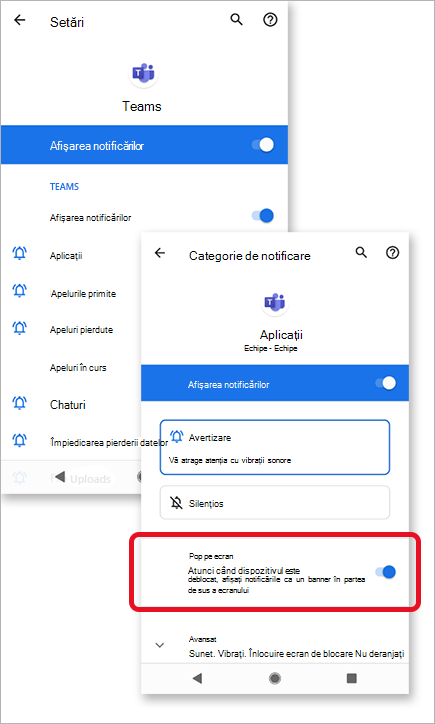
- Accesați imaginea de profil din partea din stânga sus a aplicației Teams și atingeți Notificări. Asigurați-vă că este activat comutatorul Afișați notificările .
De aici, puteți particulariza și modul în care primiți notificările. Atingeți un element din listă pentru a accesa mai multe opțiuni de particularizare.
- Atingeți elementul pe care doriți să-l modificați.
- Alegeți modul în care sunteți notificat.
Primirea prea multor notificări pe dispozitivul mobil
Este posibil să fiți activ în prezent în aplicația web sau desktop Teams.
Notificările sunt activate în mod implicit pe dispozitivul mobil, indiferent dacă sunteți activ sau nu pe desktop sau pe web. Pentru a reduce distragerile și epuizarea bateriei dispozitivului, puteți bloca notificările pe dispozitivul mobil atunci când utilizați Teams pe web sau aplicația desktop. Veți începe să primiți notificări de pe mobil după ce detectăm că ați fost inactiv pe web sau pe desktop timp de câteva minute.
Modificați această setare dacă preferați să blocați notificările pe dispozitivul mobil.
- În Teams, accesați imaginea de profil din partea din stânga sus a aplicației și atingeți Notificări.
-
Sub Blocați notificările, atingeți Când este activă pe alte dispozitive și activați comutatorul pentru a bloca notificările atunci când sunt active pe desktop. De asemenea, puteți să permiteți sau să blocați notificările atunci când vă aflați într-o întâlnire, selectând Când vă aflați în întâlniri și activând/dezactivând comutatorul. În plus, dacă nu doriți notificări în timp ce utilizați aplicația Teams, selectați comutatorul pentru notificările din cadrul aplicației.
Nu există notificări pe dispozitivul mobil
Este posibil ca notificările Teams să fie dezactivate.
Vă solicităm permisiunea atunci când lansați pentru prima dată aplicația, dar este posibil să fi omis acest pas sau să fi dezactivat notificările din aplicația Setări a dispozitivului.
Dacă notificările sunt dezactivate din Setările dispozitivului, accesați aplicația Setări a dispozitivului pentru a le activa sau:
- În Teams, accesați imaginea dvs. de > profil Notificări.
- Atingeți Deschideți setările pentru a deschide aplicația Setări pe dispozitivul Android.
- Comutați la Afișați notificările .
Remedieri în funcție de tipul de dispozitiv Android
Android 6.0 și versiuni mai recente
Asigurați-vă că permisiunile pentru Teams sunt activate:
- Deschideți aplicația Setări .
- Atingeți Aplicații.
- Alegeți Teams.
- Atingeți Permisiuni și asigurați-vă că toate permisiunile sunt activate.
Android 6.0.1
Verificați dacă optimizarea bateriei nu împiedică Teams să vă trimită notificări:
- Deschideți aplicația Setări .
- Atingeți Baterie.
- Atingeți butonul Mai multe opțiuni
 și alegeți Optimizare baterie.
- Atingeți săgeata în jos și alegeți Toate aplicațiile.
- Atingeți Teams, apoi atingeți Nu optimizați.
Aplicații de la terți
Coordonator curat: Această aplicație terță parte poate bloca trimiterea de notificări de către Teams.
- Accesați fila Instrumente din aplicație.
- Selectați instrumentul Curățare notificări.
- Atingeți pictograma rotiță dințată
 .
.
-
Dezactivați această caracteristică doar pentru Teams sau pentru toate notificările.
Coordonator de securitate: Această aplicație terță parte ar putea bloca Teams de la trimiterea de notificări.
-
Accesați Instrumentul de curățare a notificărilor din aplicație.
- Atingeți pictograma rotiță dințată .
- Asigurați-vă că Teams este debifat și listat sub Aplicații - Notificări permise.
Notă
În unele cazuri, poate fi necesar să dezinstalați aplicația pentru a primi notificări.
Modele de dispozitive Android
Se știe că următoarele dispozitive și modele Android au probleme cu notificările Teams.
Asus Zenfone (Android 7.0):
Mai întâi, asigurați-vă că Teams este setat să pornească automat:
- Deschideți aplicația Setări .
- Atingeți Gestionare energie.
- Selectați Managerul de pornire automată.
- Găsiți Teams și asigurați-vă că este activat.
În continuare, listați Teams ca aplicație protejată:
- Deschideți aplicația Manager mobil .
- Atinge Boost > activează Super Boost.
-
Selectați lista de aplicații protejate.
- Verificați dacă Teams se află în listă.
Asus Zenfone 2
Huawei Honor 6
Mai întâi, listați Teams ca aplicație protejată:
- Deschideți aplicația Setări .
- Atingeți Economisire > de energie Aplicații protejate.
- Comutați Teams pentru a o activa.
Apoi, activați Teams în Managerul de notificări:
- Deschideți aplicația Setări .
- Atingeți Manager de notificări.
- Selectați Notificați pentru ca Teams să primească notificări push.
Huawei Honor 8
Mai întâi, listați Teams ca aplicație protejată:
- Deschideți aplicația Setări .
- Atingeți Setări > complexe Manager baterie.
- Atingeți Aplicații protejate (sau Închideți aplicațiile după blocarea ecranului).
- Comutați Teams pentru a o activa.
În continuare, ignorați optimizările bateriei pentru Teams:
- Deschideți aplicația Setări .
- Atingeți Aplicații > avansate.
- Selectați Ignorați optimizările bateriei.
- Alegeți Teams pentru a ignora aplicația.
În cele din urmă, permiteți notificările de la Teams:
- Deschideți aplicația Setări .
- Selectați panoul de notificări & bara de stare.
- Atingeți Centru de notificare și găsiți Teams.
- Asigurați-vă că opțiunile Permiteți notificări și Afișarea priorității sunt active.
Huawei P8 Lite
Mai întâi, configurați Teams pentru a rula la pornire:
- Deschideți aplicația Manager telefon .
- Trageți cu degetul spre stânga și atingeți Manager pornire.
- Atingeți Teams și asigurați-vă că este setat să ruleze automat la pornirea sistemului.
Apoi, permiteți notificările de la Teams:
- Deschideți aplicația Manager telefon .
- Trageți cu degetul spre stânga și atingeți Manager de notificări.
- Atingeți Reguli și asigurați-vă că Teams este configurat pentru a trimite notificări către panoul de notificări. Verificați cu atenție dacă alte setări din această vizualizare pot bloca notificările.
Huawei Mate 8 și Huawei Nova Plus
LeEco/LeTV
Mai întâi, permiteți ca Teams să ruleze la pornire:
- Deschideți aplicația Setări .
- Atingeți Permisiuni.
- Atingeți Gestionați lansarea automată. Dacă ați activat lansarea automată a altor aplicații, veți vedea Ați activat [x] aplicații pentru lansare automată.
- Comutați Teams pentru a o activa.
În cele din urmă, listați Teams ca aplicație protejată:
Deschideți aplicația Setări .
Selectați Baterie, apoi atingeți Gestionarea economisirii de energie.
Selectați Protecție aplicații.
Comutați Teams pentru a o activa.
Notă
Dacă ați activat Curățare ecran de blocare și Stare de veghe ultra lungă în timpul stării de repaus, trebuie să le dezactivați pentru a permite notificările Teams.
Lenovo
OnePlus (Android 7.0 și versiuni mai recente)
OnePlus (Android 8.0 și versiuni mai recente)
Mai întâi, asigurați-vă că spațiul de stocare al aplicației este setat să golească în mod normal:
- Deschideți aplicația Setări .
- Atingeți Complex.
- Selectați Gestionarea aplicațiilor recente.
- Asigurați-vă că opțiunea Golire normală este activată.
În al doilea rând, excludeți Teams din optimizarea bateriei:
- Deschideți aplicația Setări .
- Atingeți Optimizare baterie>.
- Atingeți Aplicații neoptimizate și selectați Toate aplicațiile.
- Găsiți Teams și asigurați-vă că este setat la Nu optimizați.
OnePlus 3
OPPO
Mai întâi, listați Teams ca aplicație protejată:
- Deschideți aplicația Setări .
- Atingeți Setări > complexe Aplicații protejate în managerul > bateriei.
- Comutați Teams pentru a activa protecția.
În continuare, ignorați optimizarea bateriei pentru Teams:
- Deschideți aplicația Setări .
- Atingeți Aplicații > avansate.
- Selectați Ignorați optimizările bateriei.
- Comutați Teams pentru a ignora optimizarea.
În cele din urmă, activați notificările de la Teams:
- Deschideți aplicația Setări .
- Atingeți Panoul Notificare & Centrul de notificări din bara > de stare.
- Găsiți Teams și activați , permiteți notificările și afișarea priorității.
Samsung
Mai întâi, acordați prioritate notificărilor de la Teams.
- Deschideți aplicația Setări .
- Atingeți Aplicații.
- Selectați Echipe.
- Sub Setare aplicație, atingeți Notificări.
- Comutați la Setați ca prioritate.
Apoi, excludeți Teams din optimizarea bateriei.
- Deschideți aplicația Setări .
- Atingeți Management dispozitive.
- Selectați Baterie.
- Atingeți Aplicații nemonitorizate.
-
Adăugați Teams în listă.
Xiaomi
Notă
Dacă tot nu primiți o notificare pe dispozitivul mobil, trimiteți un raport pentru a ne anunța. În aplicația mobilă, atingeți Meniu Butonul> Setări>Ajutor & feedback>Trimiteți feedback.
