
Dacă nu vă place aspectul raportului PivotTable după ce îl creați, puteți alege un alt stil. De exemplu, atunci când aveți o mulțime de date în raportul PivotTable, poate fi util să afișați rânduri sau coloane alternante pentru o scanare simplă sau să evidențiați datele importante pentru a le scoate în evidență.
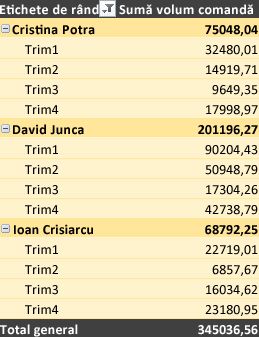
Faceți clic oriunde în raportul PivotTable pentru a afișa Instrumente PivotTable în panglică.
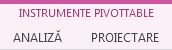
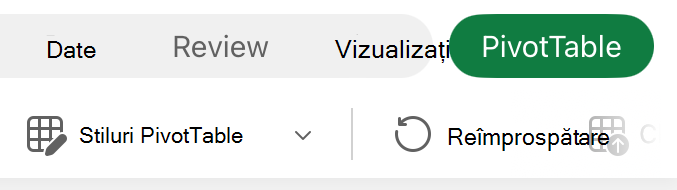
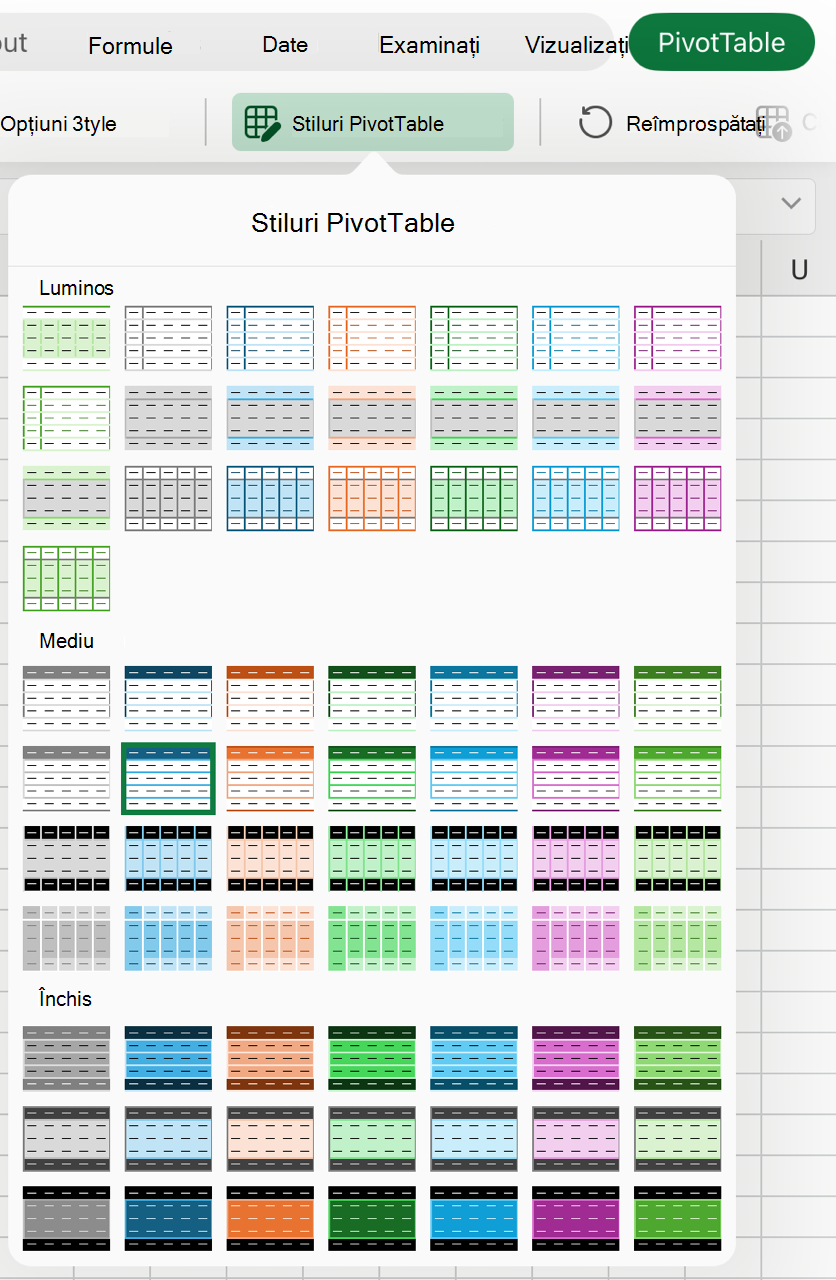
Faceți clic pe Proiectare, apoi faceți clic pe butonul Mai multe din galeria Stiluri PivotTable pentru a vedea toate stilurile disponibile.

Alegeți stilul pe care doriți să-l utilizați.
Dacă nu vedeți un stil care vă place, puteți crea propriul stil. Faceți clic pe Stil nou PivotTable în partea de jos a galeriei, furnizați un nume pentru stilul particularizat și alegeți opțiunile dorite.
Sfat
Dacă doriți să modificați formatul PivotTable și modul în care sunt afișate câmpurile, coloanele, rândurile, subtotalurile, celulele goale și liniile, puteți proiecta aspectul și formatul unui raport PivotTable.
Afișare rânduri alternante pentru o scanare mai simplă
- Faceți clic oriunde în raportul PivotTable pentru a afișa Instrumente PivotTable în panglică.
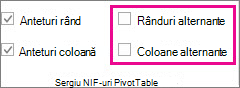
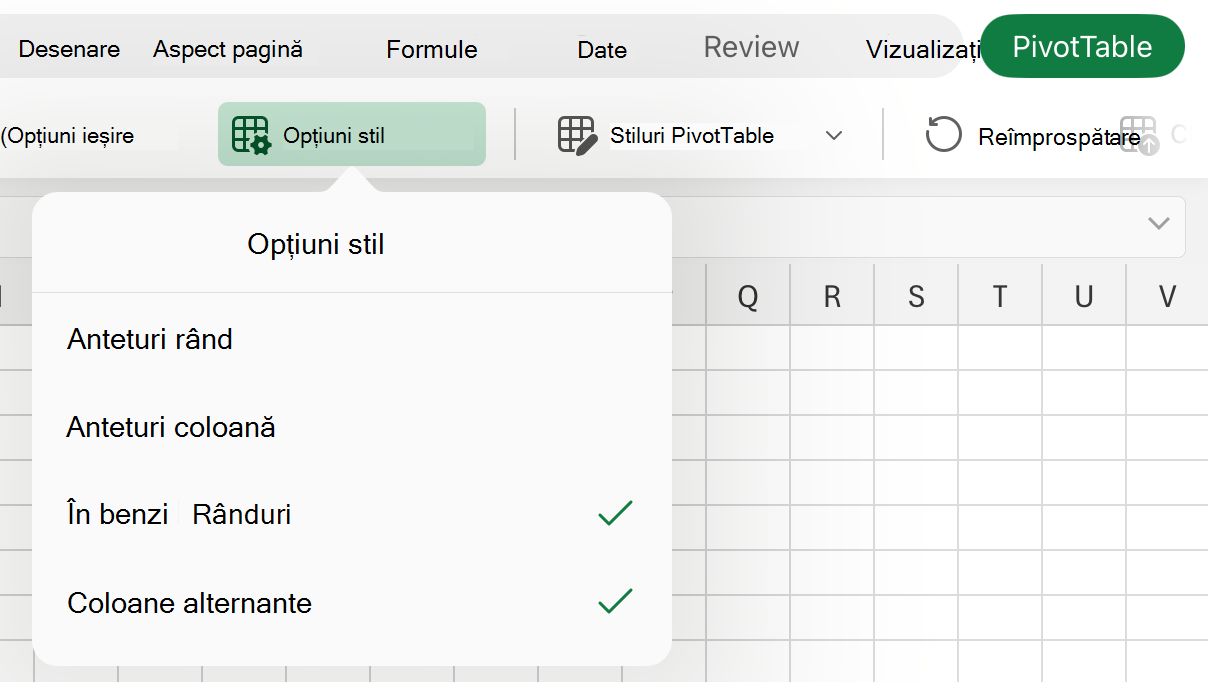
- Faceți clic pe Proiectare>rânduri alternante (sau Coloane alternante).

Aveți nevoie de ajutor suplimentar?
Puteți oricând să întrebați un expert de la Excel Tech Community sau să obțineți asistență de la Comunități.
Consultați și
Crearea unui raport PivotTable pentru analiza datelor dintr-o foaie de lucru
Crearea unui raport PivotTable pentru analiza datelor externe
Crearea unui raport PivotTable pentru a analiza date din mai multe tabele
Modificarea aspectului de date al unui raport PivotTable
Adăugarea, modificarea, găsirea sau golirea formatelor condiționate