
Formatarea condiționată vă poate ajuta să faceți mai evidente modelele și tendințele din datele dvs. Pentru a o utiliza, creați reguli care determină formatul celulelor pe baza valorilor lor, cum ar fi următoarele date lunare de temperatură, cu culorile celulelor legate de valorile celulelor.
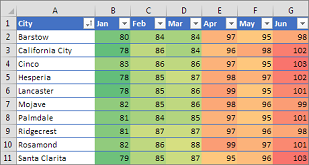
Puteți aplica formatare condiționată pentru o zonă de celule (fie o selecție, fie o zonă denumită), un tabel Excel și, în Excel pentru Windows, chiar și un raport PivotTable.
Aplicarea formatării condiționate într-un raport PivotTable
Formatarea condiționată funcționează de obicei la fel într-o zonă de celule, într-un tabel Excel sau într-un raport PivotTable. Cu toate acestea, formatarea condiționată într-un raport PivotTable are câteva aspecte suplimentare:
Există unele formate condiționale care nu funcționează cu câmpurile din zona Valori a unui raport PivotTable. De exemplu, nu puteți formata astfel de câmpuri în funcție de valoarea lor dublă. Aceste restricții sunt menționate în secțiunile rămase ale acestui articol, după caz.
Dacă modificați aspectul raportului PivotTable prin filtrare, ascunderea nivelurilor, restrângerea și extinderea nivelurilor sau eliminarea unui câmp, formatarea condiționată se păstrează cât timp câmpurile din datele subiacente nu sunt eliminate.
Domeniul formatării condiționate pentru câmpurile din zona Valori se poate baza pe ierarhia de date și este determinat de toți descendenții vizibili (următorul nivel inferior dintr-o ierarhie) ai unui părinte (următorul nivel superior dintr-o ierarhie) din rânduri pentru una sau mai multe coloane, sau din coloane pentru unul sau mai multe rânduri.
Notă
În ierarhia de date, descendenții nu moștenesc formatarea condiționată de la părinte și părintele nu moștenește formatarea condiționată de la descendenți.
Există trei metode pentru stabilirea domeniilor formatării condiționate pentru câmpurile din zona Valori: prin selecție, prin câmp corespondent și prin câmpul valoric.
Metoda implicită de stabilire a domeniului pentru câmpurile din zona Valori este prin selecție. Puteți modifica metoda de stabilire a domeniului la câmp corespondent sau câmp valoare utilizând butonul de opțiune Se aplică regula de formatare la, caseta de dialog Regulă nouă de formatare sau caseta de dialog Editare regulă de formatare.
| Metodă | Utilizați această metodă dacă doriți să selectați |
|---|---|
| Stabilirea domeniului după selecție |
|
| Stabilirea domeniului după câmpul valoric |
|
| Stabilirea după câmp corespondent |
|
Utilizarea Analizei rapide pentru a aplica formatarea condiționată în Excel
Utilizați butonul Analiză rapidă  pentru a aplica formatarea condiționată selectată la datele selectate. Butonul Analiză rapidă apare automat atunci când selectați date.
Selectați datele pe care doriți să le formatați condiționat. Butonul Analiză rapidă apare în colțul din dreapta jos al selecției.
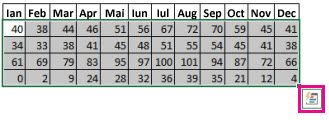
Faceți clic pe butonul Analiză rapidă ,
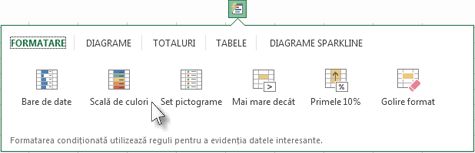
sau apăsați Ctrl+Q.În fereastra pop-up care apare, pe fila Formatare , mutați mouse-ul peste diferite opțiuni pentru a vedea o Examinare în direct a datelor, apoi faceți clic pe opțiunea de formatare dorită.
Notă
- Opțiunile de formatare care apar în fila Formatare depind de datele selectate. Dacă selecția conține doar text, opțiunile disponibile sunt Text, Dublare, Unic, Egal cu și Golire. Atunci când selecția conține doar numere sau atât text, cât și numere, opțiunile sunt Bare de date, Culori, Seturi de pictograme, Mai mare decât, Primele 10% și Golire.
- Previzualizarea în direct se va reda doar pentru opțiunile de formatare care pot fi utilizate pentru datele dvs. De exemplu, dacă celulele selectate nu conțin date potrivite și selectați Dublare, previzualizarea în direct nu va funcționa.
Dacă apare caseta de dialog Text care conține, introduceți opțiunea de formatare pe care doriți s-o aplicați și faceți clic pe OK.
Descărcați un registru de lucru eșantion
Puteți descărca un registru de lucru eșantion care conține diferite exemple de aplicare a formatării condiționate, atât cu reguli standard, cum ar fi sus și jos, dubluri, bare de date, seturi de pictograme și scale de culoare, cât și cu crearea manuală a regulilor proprii.
Descărcare: Exemple de formatare condiționată în Excel
Formatarea celulelor utilizând o scală în două culori
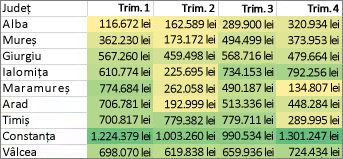
Scalele de culori sunt ghizi vizuali care ajută la înțelegerea distribuției și variației datelor. O scală de două culori permite compararea unei zone de celule utilizând o gradație de două culori. Umbra culorii reprezintă valori mai mari sau mai mici. De exemplu, într-o scală care conține culorile verde și galben, după cum se arată mai jos, puteți să specificați că celulele cu valori mai mari au o culoare mai verde iar cele cu valori mai mici au o culoare mai galbenă.
Sfat
Puteți sorta celulele care au acest format după culoare - utilizați pur și simplu meniul contextual.
Sfat
Dacă oricare celulă din selecție conține o formulă care returnează o eroare, formatarea condiționată nu se aplică acelei celule. Pentru a asigura faptul că se aplică formatarea condiționată pentru astfel de celule, utilizați o funcție IS sau IFERROR pentru a returna o altă valoare decât valoarea de eroare.
Formatare rapidă
- Selectați una sau mai multe celule dintr-o zonă, tabel sau raport PivotTable.
- În fila Pornire, în grupul Stil, faceți clic pe săgeata de lângă Formatare condițională, apoi pe Scale de culoare.
- Selectați o scală din două culori.
Țineți cursorul peste pictogramele scalele de culori pentru a vedea care pictogramă este o scală de două culori. Culoarea de sus reprezintă valorile mai mari, iar culoarea de jos reprezintă valorile mai mici.
Aveți posibilitatea să modificați metoda de stabilire a domeniului pentru câmpurile din zona Valori dintr-un raport PivotTable utilizând butonul opțiune Opțiuni formatare care apare lângă un câmp PivotTable care are aplicată formatarea condiționată.
Formatare complexă
Selectați una sau mai multe celule dintr-o zonă, tabel sau raport PivotTable.
În fila Pornire, în grupul Stil, faceți clic pe săgeata de lângă Formatare condiționată, apoi pe Gestionare reguli. Se afișează caseta de dialog Gestionar reguli formatare condiționată.
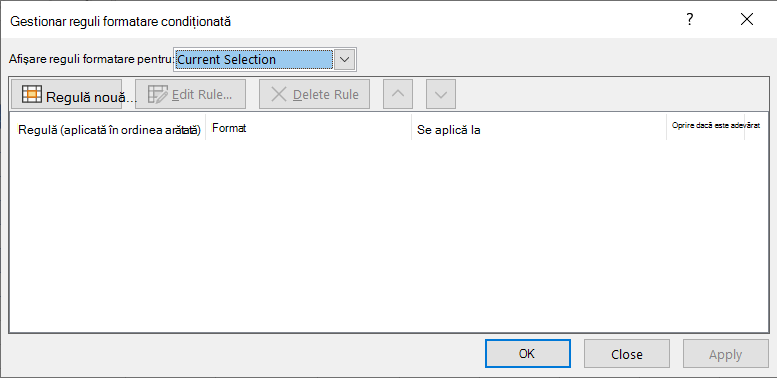
Alegeți una dintre următoarele variante:
Pentru a adăuga o formatare condiționată complet nouă, faceți clic pe Regulă nouă. Se afișează caseta de dialog Regulă nouă de formatare.
Pentru a adăuga o nouă formatare condiționată pe baza uneia care este listată deja, selectați regula, apoi faceți clic pe Regulă dublată. Regula dublată apare în caseta de dialog. Selectați dublura, apoi selectați Editare regulă. Se afișează caseta de dialog Editare regulă de formatare.
Pentru a modifica o formatare condiționată, procedați astfel:
- Asigurați-vă că este selectată foaia de lucru, tabelul sau raportul PivotTable potrivit în caseta listă Afișare reguli formatare pentru.
- Opțional, modificați zona de celule făcând clic pe Restrângere dialog în caseta Se aplică la pentru a ascunde temporar caseta de dialog, selectând zona nouă de celule în foaia de lucru, apoi selectând Extindere dialog.
- Selectați regula, apoi faceți clic pe Editare regulă. Se afișează caseta de dialog Editare regulă de formatare.
Sub Se aplică regula la, pentru a modifica opțional domeniul pentru câmpurile din zona Valori al unui raport PivotTable după:
- Selecție: faceți clic pe Celule selectate.
- Toate celulele pentru o etichetă de valori: faceți clic pe Toate celulele care afișează <valori de etichete> de valori.
- Toate celulele pentru o etichetă de valoare, excluzând subtotalurile și totalul general: Faceți clic pe Toate celulele care afișează <valori de etichetă> de valoare pentru <Etichetă> de rând.
Sub Se selectează un tip de regulă, faceți clic pe Se formatează toate celulele pe baza valorilor lor (implicit).
Sub Se editează descrierea regulii:, în caseta listă Stil format, selectați Scală 2-culori.
Pentru a selecta un tip în caseta Tip pentru Minim și Maxim, efectuați una din următoarele:
Formatarea celor mai mici și a celor mai mari valori: Selectați Cea mai mică valoare și Cea mai mare valoare.
În acest caz, nu introduceți Minim și MaximValue.Formatarea unei valori număr, dată sau oră: Selectați Număr , apoi introduceți un Minim și MaximValue.
Procent Formatarea unui procent:Introduceți un minim și un maximValue.
Valorile valide sunt între 0 (zero) și 100. Nu introduceți semnul procent.
Utilizați semnul procent atunci când doriți să vizualizați toate valorile proporțional din cauză că distribuția valorilor este proporțională.Formatarea unui procent: Selectați Procent, apoi introduceți Valoarea minimă și Valoarea maximă. Valorile procentuale valide sunt între 0 (zero) la 100.
Utilizați un procentaj atunci când doriți să vizualizați un grup de valori mari (cum ar fi primele douăzeci de procente) într-o culoare și valorile mici (cum ar fi ultimele douăzeci de procente) în altă culoare, deoarece ele reprezintă valorile extreme care pot determina o vizualizare asimetrică a datelor dvs.Formatarea rezultatului unei formule: Selectați Formulă, apoi introduceți valori pentru Minim și Maxim.
Formula trebuie să returneze o valoare de număr, dată sau oră.
Începeți formula cu semnul egal (=).
Nu se aplică niciun format pentru formulele nevalide.
Se recomandă să testați formula pentru a vă asigura că nu returnează o valoare de eroare.
Notă
- Asigurați-vă că valoarea Minim este mai mică decât valoarea Maxim.
- Aveți posibilitatea să alegeți un alt tip pentru Minim și Maxim. De exemplu, alegeți un număr pentru Minim și un procent pentru Maxim.
Pentru a alege o scală de culori Minim și Maxim, faceți clic pe Culoare pentru fiecare, apoi selectați o culoare.
Dacă doriți să alegeți culori suplimentare sau să creați o culoare particularizată, faceți clic pe Mai multe culori. Scala de culori pe care o selectați se afișează în caseta Examinare.
Formatarea celulelor utilizând o scală de trei culori în Excel
Scalele în culori sunt ghizi vizuali care ajută la înțelegerea distribuției și variației datelor. O scală de trei culori permite compararea unei zone de celule utilizând o gradație de trei culori. Umbra culorii reprezintă valori mai mari, medii sau mai mici. De exemplu, într-o scală care conține culorile verde, galben și roșu, puteți să specificați că celulele cu valori mai mari au culoarea verde, cele cu valori mijlocii au culoarea galbenă, iar cele cu valori mai mici au culoarea roșie.
Sfat
Puteți sorta celulele care au acest format după culoare - utilizați pur și simplu meniul contextual.
Formatare rapidă
- Selectați una sau mai multe celule dintr-o zonă, tabel sau raport PivotTable.
- În fila Pornire, în grupul Stil, faceți clic pe săgeata de lângă Formatare condițională, apoi pe Scale de culoare.
- Selectați o scală din trei culori. Culoarea de sus reprezintă valorile mai mari, culoarea din centru reprezintă valorile din mijloc, iar culoarea de jos reprezintă valorile inferioare.
Țineți cursorul peste pictogramele scalele de culori pentru a vedea care pictogramă este o scală de trei culori.
Aveți posibilitatea să modificați metoda de stabilire a domeniului pentru câmpurile din zona Valori dintr-un raport PivotTable utilizând butonul opțiune Opțiuni formatare care apare lângă un câmp PivotTable care are aplicată formatarea condiționată.
Formatare complexă
Selectați una sau mai multe celule dintr-o zonă, tabel sau raport PivotTable.
În fila Pornire, în grupul Stil, faceți clic pe săgeata de lângă Formatare condiționată, apoi pe Gestionare reguli. Se afișează caseta de dialog Gestionar reguli formatare condiționată.
Alegeți una dintre următoarele variante:
Pentru a adăuga o nouă formatare condiționată, faceți clic pe Regulă nouă. Se afișează caseta de dialog Regulă nouă de formatare.
Pentru a adăuga o nouă formatare condiționată pe baza uneia care este listată deja, selectați regula, apoi faceți clic pe Regulă dublată. Regula dublată este copiată și apare în caseta de dialog. Selectați dublura, apoi selectați Editare regulă. Se afișează caseta de dialog Editare regulă de formatare.
Pentru a modifica o formatare condiționată, procedați astfel:
- Asigurați-vă că este selectată foaia de lucru, tabelul sau raportul PivotTable potrivit în caseta listă Afișare reguli formatare pentru.
- Opțional, modificați zona de celule făcând clic pe Restrângere dialog în caseta Se aplică la pentru a ascunde temporar caseta de dialog, selectând zona nouă de celule în foaia de lucru, apoi selectând Extindere dialog.
- Selectați regula, apoi faceți clic pe Editare regulă. Se afișează caseta de dialog Editare regulă de formatare.
Sub Se aplică regula la, pentru a modifica opțional domeniul pentru câmpurile din zona Valori al unui raport PivotTable după:
- Selecție: Faceți clic pe Doar aceste celule.
- Câmp corespondent: Faceți clic pe Toate <celulele câmp> valori cu aceleași câmpuri.
- Câmp valoare: Faceți clic pe Toate <celulele câmp> de valori.
Sub Se selectează un tip de regulă, faceți clic pe Se formatează toate celulele pe baza valorilor lor.
Sub Se editează descrierea regulii, în caseta listă Stil format, selectați Scală 3-culori.
Selectați un tip pentru Minim, Punct median și Maxim. Efectuați următoarele:
Formatarea celor mai mici și a celor mai mari valori: Selectați un Punct median.
În acest caz, nu introduceți valoarea Cea mai mică și ValoareCea mai mare.Formatarea unei valori număr, dată sau oră: Selectați Număr, apoi introduceți o valoare pentru Minim, Punct median și Maxim.
Formatarea unui procent: Selectați Procent , apoi introduceți o valoare pentru Minim, Punct median și Maxim. Valorile valide sunt între 0 (zero) și 100. Nu introduceți semnul procent (%).
Utilizați semnul procent atunci când doriți să vizualizați toate valorile proporțional, deoarece utilizarea unui procent asigură că distribuția valorilor este proporțională.Formatarea unui procent: Selectați Procent, apoi introduceți o valoare pentru Minim, Punct median și Maxim.
Valorile procentuale valide sunt între 0 (zero) și 100.
Utilizați un procentaj atunci când doriți să vizualizați un grup de valori mari (cum ar fi primele douăzeci de procente) într-o culoare și valorile mici (cum ar fi ultimele douăzeci de procente) în altă culoare, deoarece ele reprezintă valorile extreme care pot determina o vizualizare asimetrică a datelor dvs.Formatarea rezultatului unei formule: Selectați Formulă, apoi introduceți o valoare pentru Minim, Punct median și Maxim.
Formula trebuie să returneze o valoare de număr, dată sau oră. Începeți formula cu semnul egal (=). Nu se aplică niciun format pentru formulele nevalide. Se recomandă să testați formula pentru a vă asigura că nu returnează o valoare de eroare.Notă
- Puteți seta valorile minime, de punct median și maxime pentru zona de celule. Asigurați-vă că valoarea din Minim este mai mică decât valoarea din Punct median, care, la rândul ei, este mai mică decât valoarea din Maxim.
- Aveți posibilitatea să alegeți un alt tip pentru Minim, Punct median și Maxim. De exemplu, aveți posibilitatea să alegeți un număr Minim, un procent Punct median și un procentaj Maxim.
- În multe cazuri, valoarea pentru Punct median de 50 este cea mai bună, dar aveți posibilitatea să reglați această valoare pentru a se potrivi cu cerințele dvs.
Pentru a alege o scală de culori Minim, Punct median și Maxim, faceți clic pe Culoare pentru fiecare, apoi selectați o culoare.
- Pentru a alege culori suplimentare sau să creați o culoare particularizată, faceți clic pe Mai multe culori.
- Scala de culori pe care o selectați se afișează în caseta Examinare.
Formatarea celulelor utilizând bare de date
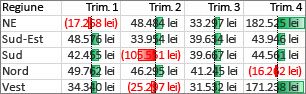
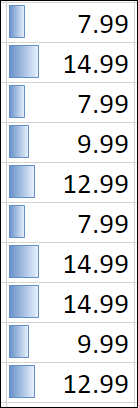
O bară de date permite vizualizarea valorii unei celule relativ la alte celule. Lungimea barei de date reprezintă valoarea din celulă. O bară mai lungă reprezintă o valoare mai mare, în timp ce o bară mai scurtă reprezintă o valoare mai mică. Barele de date sunt utile pentru a observa numerele mai mari sau mai mici, mai ales atunci când sunt prezente cantități mari de date, cum ar fi jucăriile vândute cel mai bine și cel mai slab într-un raport de vânzări de sărbători.
Exemplul afișat aici utilizează bare de date pentru a evidenția valorile pozitive și negative contrare. Aveți posibilitatea să formatați barele de date astfel încât să înceapă în mijlocul celulei și să se întindă la stânga pentru valorile negative.
Sfat
Dacă oricare celulă din zonă conține o formulă care returnează o eroare, formatarea condiționată nu se aplică acelei celule. Pentru a asigura faptul că se aplică formatarea condiționată pentru astfel de celule, utilizați o funcție IS sau IFERROR pentru a returna o altă valoare (cum ar fi 0 sau „N/A”) în loc de o valoare de eroare.
Formatare rapidă
- Selectați una sau mai multe celule dintr-o zonă, tabel sau raport PivotTable.
- În fila Pornire, în grupul Stil, faceți clic pe săgeata de lângă Formatare condiționată, pe Bare de date, apoi selectați o pictogramă de bară de date.
Aveți posibilitatea să modificați metoda de stabilire a domeniului pentru câmpurile din zona Valori dintr-un raport PivotTable utilizând butonul opțiune Se aplică regula de formatare la.
Formatare complexă
Selectați una sau mai multe celule dintr-o zonă, tabel sau raport PivotTable.
În fila Pornire, în grupul Stil, faceți clic pe săgeata de lângă Formatare condiționată, apoi pe Gestionare reguli. Se afișează caseta de dialog Gestionar reguli formatare condiționată.
Alegeți una dintre următoarele:
- Pentru a adăuga o formatare condiționată, faceți clic pe Regulă nouă. Se afișează caseta de dialog Regulă nouă de formatare.
- Pentru a adăuga o nouă formatare condiționată pe baza uneia care este listată deja, selectați regula, apoi faceți clic pe Regulă dublată. Regula dublată este copiată și apare în caseta de dialog. Selectați dublura, apoi selectați Editare regulă. Se afișează caseta de dialog Editare regulă de formatare.
- Pentru a modifica o formatare condiționată, procedați astfel:
-
- Asigurați-vă că este selectată foaia de lucru, tabelul sau raportul PivotTable potrivit în caseta listă Afișare reguli formatare pentru.
- Opțional, modificați zona de celule făcând clic pe Restrângere dialog în caseta Se aplică la pentru a ascunde temporar caseta de dialog, selectând zona nouă de celule în foaia de lucru, apoi selectând Extindere dialog.
- Selectați regula, apoi faceți clic pe Editare regulă. Se afișează caseta de dialog Editare regulă de formatare.
Sub Se aplică regula la, pentru a modifica opțional domeniul pentru câmpurile din zona Valori al unui raport PivotTable după:
- Selecție: Faceți clic pe Doar aceste celule.
- Câmp corespondent: Faceți clic pe Toate <celulele câmp> valori cu aceleași câmpuri.
- Câmp valoare: Faceți clic pe Toate <celulele câmp> de valori.
Sub Se selectează un tip de regulă, faceți clic pe Se formatează toate celulele pe baza valorilor lor.
Sub Se editează descrierea regulii, în caseta listă Stil format, selectați Bară de date.
Selectați un minim și un tip maxim. Alegeți una dintre următoarele variante:
Formatarea celor mai mici și a celor mai mari valori: Selectați Cea mai mică valoare și Cea mai mare valoare.
În acest caz, nu introduceți o valoare pentru Minim și Maxim.Formatarea unei valori număr, dată sau oră: Selectați Număr , apoi introduceți un Minim și MaximValue.
Formatarea unui procent: Selectați Procent, apoi introduceți o valoare pentru Minim și Maxim.
Valorile valide sunt între 0 (zero) și 100. Nu introduceți semnul procent (%).
Utilizați semnul procent atunci când doriți să vizualizați toate valorile proporțional, deoarece utilizarea unui procent asigură că distribuția valorilor este proporțională.Formatarea unui procentaj Selectați Procent, apoi introduceți o valoare pentru Minim și Maxim.
Valorile procentuale valide sunt între 0 (zero) și 100.
Utilizați un procentaj atunci când doriți să vizualizați un grup de valori mari (cum ar fi primele douăzeci de procente) într-o culoare și valorile mici (cum ar fi ultimele douăzeci de procente) în altă culoare, deoarece ele reprezintă valorile extreme care pot determina o vizualizare asimetrică a datelor dvs.Formatarea rezultatului unei formule Selectați Formulă, apoi introduceți o valoare pentru Minim și Maxim.
- Formula trebuie să returneze o valoare de număr, dată sau oră.
- Începeți formula cu semnul egal (=).
- Nu se aplică niciun format pentru formulele nevalide.
- Se recomandă să testați formula pentru a vă asigura că nu returnează o valoare de eroare.
Notă
- Asigurați-vă că valoarea Minim este mai mică decât valoarea Maxim.
- Aveți posibilitatea să alegeți un alt tip pentru Minim și Maxim. De exemplu, alegeți un număr pentru Minim și un procent pentru Maxim.
Pentru a alege o scală de culori pentru Minim și Maxim, faceți clic pe Culoare bară.
Dacă doriți să alegeți culori suplimentare sau să creați o culoare particularizată, faceți clic pe Mai multe culori. Culoarea barei pe care o selectați se afișează în caseta Examinare.Pentru a afișa numai bara de date, fără valoarea celulei, selectați Se afișează doar bara.
Pentru a aplica o bordură compactă pentru barele de date, selectați Bordură compactă din caseta listă Bordură și selectați o culoare pentru bordură.
Pentru a alege între o bară compactă și o bară cu gradient, selectați Umplere solidă sau Umplere gradient în caseta listă Umplere.
Pentru a formata barele negative, faceți clic pe Valoare și axă negativă apoi, în caseta de dialog Setări valoare și axă negativă, alegeți opțiunile pentru umplerea barei negative și pentru culorile bordurii. Aveți posibilitatea să alegeți setările de poziție și o culoare pentru axă. Când ați terminat de selectat opțiuni, faceți clic pe OK.
Aveți posibilitatea să modificați direcția barelor selectând o setare din caseta listă Direcție bară. Aceasta este setată la Context în mod implicit, dar aveți posibilitatea să alegeți între direcția de la stânga la dreapta sau de la dreapta la stânga, în funcție de cum doriți să se afișeze datele.
Formatarea celulelor utilizând un set de pictograme
Utilizați un set de pictograme pentru a adnota și clasifica datele în trei până la cinci categorii separate de o valoare prag. Fiecare pictogramă reprezintă o zonă de valori. De exemplu, în setul de pictograme 3 săgeți, săgeata verde în sus reprezintă valori mai mari, săgeata laterală galbenă reprezintă valorii medii, iar săgeata roșie în jos reprezintă valorile mai mici.
Sfat
Puteți sorta celulele care au acest format după pictograma lor - utilizați pur și simplu meniul contextual.
Exemplul afișat aici funcționează cu câteva exemple de seturi de pictograme cu formatare condiționată.
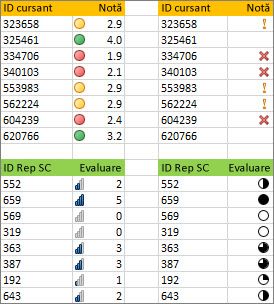
Aveți posibilitatea să alegeți să afișați pictograme numai pentru celule care respectă o condiție; de exemplu, afișarea unei pictograme de avertisment pentru acele celule care se află sub o valoare critică și nicio pictogramă pentru cele care o depășesc. Pentru a face aceasta, ascundeți pictogramele selectând Nicio pictogramă de celulă din lista verticală de pictograme de lângă pictograma pentru care setați condiții. De asemenea, aveți posibilitatea să creați propria combinație de seturi de pictograme; de exemplu, o bifă „simbol” de culoare verde, un „semafor” de culoare galbenă și un „steag” de culoare roșie.
Sfat
Dacă oricare celulă din selecție conține o formulă care returnează o eroare, formatarea condiționată nu se aplică acelei celule. Pentru a asigura faptul că se aplică formatarea condiționată pentru astfel de celule, utilizați o funcție IS sau IFERROR pentru a returna o altă valoare (cum ar fi 0 sau „N/A”) în loc de o valoare de eroare.
Formatare rapidă
- Selectați celulele pe care doriți să le formatați condiționat.
- În fila Pornire, în grupul Stil, faceți clic pe săgeata de lângă Formatare condiționată, pe Set pictograme, apoi selectați un set de pictograme.
Aveți posibilitatea să modificați metoda de stabilire a domeniului pentru câmpurile din zona Valori dintr-un raport PivotTable utilizând butonul opțiune Se aplică regula de formatare la.
Formatare complexă
Selectați celulele pe care doriți să le formatați condiționat.
În fila Pornire, în grupul Stil, faceți clic pe săgeata de lângă Formatare condiționată, apoi pe Gestionare reguli. Se afișează caseta de dialog Gestionar reguli formatare condiționată.
Alegeți una dintre următoarele:
Pentru a adăuga o formatare condiționată, faceți clic pe Regulă nouă. Se afișează caseta de dialog Regulă nouă de formatare.
Pentru a adăuga o nouă formatare condiționată pe baza uneia care este listată deja, selectați regula, apoi faceți clic pe Regulă dublată. Regula dublată este copiată și apare în caseta de dialog. Selectați dublura, apoi selectați Editare regulă. Se afișează caseta de dialog Editare regulă de formatare.
Pentru a modifica o formatare condiționată, procedați astfel:
- Asigurați-vă că este selectată foaia de lucru, tabelul sau raportul PivotTable potrivit în caseta listă Afișare reguli formatare pentru.
- Opțional, modificați zona de celule făcând clic pe Restrângere dialog în caseta Se aplică la pentru a ascunde temporar caseta de dialog, selectând zona nouă de celule în foaia de lucru, apoi selectând Extindere dialog.
- Selectați regula, apoi faceți clic pe Editare regulă. Se afișează caseta de dialog Editare regulă de formatare.
Sub Se aplică regula la, pentru a modifica opțional domeniul pentru câmpurile din zona Valori al unui raport PivotTable după:
- Selecție: Faceți clic pe Doar aceste celule.
- Câmp corespondent: Faceți clic pe Toate <celulele câmp> valori cu aceleași câmpuri.
- Câmp valoare: Faceți clic pe Toate <celulele câmp> de valori.
Sub Se selectează un tip de regulă, faceți clic pe Se formatează toate celulele pe baza valorilor lor.
Sub Se editează descrierea regulii, în caseta listă Stil format, selectați Set de pictograme.
Selectați un set de pictograme. Setul implicit este 3 Lumini de semafor (neîncadrate). Numărul de pictograme, operatorii impliciți de comparație și valorile prag pentru fiecare pictogramă pot varia pentru fiecare set de pictograme.
Puteți să reglați operatorii de comparație și valorile prag. Zonele implicite de valori pentru fiecare pictogramă sunt egale în dimensiuni, ar aveți posibilitatea să le reglați pentru a se potrivi cerințelor dvs. Asigurați-vă că pragurile se află în secvență logică de la cele mai mari la cele mai mici, de sus în jos.
Alegeți una dintre următoarele:
Formatarea unei valori număr, dată sau oră: Selectați Număr.
Formatarea unui procent: Selectați Procent.
Valorile valide sunt între 0 (zero) și 100. Nu introduceți semnul procent (%).
Utilizați semnul procent atunci când doriți să vizualizați toate valorile proporțional, deoarece utilizarea unui procent asigură că distribuția valorilor este proporțională.Formatarea unui procent: Selectați Procent. Valorile procentuale valide sunt între 0 (zero) și 100.
Utilizați un procentaj atunci când doriți să vizualizați un grup de valori mari (cum ar fi primele douăzeci de procente) utilizând o anumită pictogramă și valori mici (cum ar fi ultimele douăzeci de procente) utilizând altă pictogramă, deoarece ele reprezintă valorile extreme care pot determina o vizualizare asimetrică a datelor dvs.Formatarea rezultatului unei formule: Selectați Formulă, apoi introduceți o formulă în fiecare casetă Valoare.
- Formula trebuie să returneze o valoare de număr, dată sau oră.
- Începeți formula cu semnul egal (=).
- Nu se aplică niciun format pentru formulele nevalide.
- Se recomandă să testați formula pentru a vă asigura că nu returnează o valoare de eroare.
Pentru a face prima pictogramă să reprezinte valori mai mici și ultima pictogramă să reprezinte valori mai mari, selectați Ordine pictograme inversată.
Pentru a afișa numai pictograma, fără valoarea celulei, selectați Se afișează doar pictograma.
Notă
- Este posibil să fie necesar să reglați lățimea coloanei pentru a se potrivi cu dimensiunile pictogramei.
- Dimensiunea pictogramei afișate depinde de dimensiunea fontului care este utilizat în acea celulă. Pe măsură ce dimensiunea fontului crește, dimensiunea pictogramei crește și ea proporțional.
Formatarea celulelor care conțin valori text, număr sau dată și oră
Pentru a găsi mai ușor anumite celule, aveți posibilitatea să le formatați utilizând un operator de comparație. De exemplu, într-o foaie de lucru de inventar sortată pe categorii, puteți evidenția produsele cu mai puțin de 10 elemente disponibile cu culoarea galbenă. Sau, într-o foaie de lucru de sinteză a unui magazin, aveți posibilitatea să identificați toate magazinele cu profituri mai mari de 10%, cu volume de vânzări mai mici de 100.000 de lei și cu regiunea egală cu "SudEst".
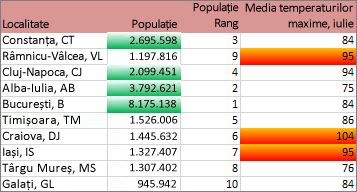
Exemplele afișate aici funcționează cu exemple de criterii de formatare condiționată încorporate, de exemplu Mai mare decât și Primele %. Acestea formatează localitățile cu o populație mai mare de 2 milioane de locuitori cu un fundal verde și face media temperaturilor maxime din primele 30% cu portocaliu.
Notă
Nu este posibilă formatarea condiționată a câmpurilor din zona Valori dintr-un raport PivotTable după text sau după dată, ci numai după număr.
Formatare rapidă
- Selectați una sau mai multe celule dintr-o zonă, tabel sau raport PivotTable.
- În fila Pornire, în grupul Stiluri, faceți clic pe săgeata de lângă Formatare condiționată, apoi pe Evidențiere reguli celule.
- Selectați comanda dorită, cum ar fi Între, Egal cu Text care conține sau Data apare.
- Introduceți valorile pe care doriți să le utilizați, apoi selectați un format.
Aveți posibilitatea să modificați metoda de stabilire a domeniului pentru câmpurile din zona Valori dintr-un raport PivotTable utilizând butonul opțiune Se aplică regula de formatare la.
Formatare complexă
Selectați una sau mai multe celule dintr-o zonă, tabel sau raport PivotTable.
În fila Pornire, în grupul Stil, faceți clic pe săgeata de lângă Formatare condiționată, apoi pe Gestionare reguli. Se afișează caseta de dialog Gestionar reguli formatare condiționată.
Alegeți una dintre următoarele:
- Pentru a adăuga o formatare condiționată, faceți clic pe Regulă nouă. Se afișează caseta de dialog Regulă nouă de formatare.
- Pentru a adăuga o nouă formatare condiționată pe baza uneia care este listată deja, selectați regula, apoi faceți clic pe Regulă dublată. Regula dublată este copiată și apare în caseta de dialog. Selectați dublura, apoi selectați Editare regulă. Se afișează caseta de dialog Editare regulă de formatare.
- Pentru a modifica o formatare condiționată, procedați astfel:
-
- Asigurați-vă că este selectată foaia de lucru, tabelul sau raportul PivotTable potrivit în caseta listă Afișare reguli formatare pentru.
- Opțional, modificați zona de celule făcând clic pe Restrângere dialogîn caseta Se aplică la pentru a ascunde temporar caseta de dialog, selectând zona nouă de celule în foaia de lucru sau în alte foi de lucru, apoi selectând Extindere dialog.
- Selectați regula, apoi faceți clic pe Editare regulă. Se afișează caseta de dialog Editare regulă de formatare.
Sub Se aplică regula la, pentru a modifica opțional domeniul pentru câmpurile din zona Valori al unui raport PivotTable după:
- Selecție: Faceți clic pe Doar aceste celule.
- Câmp corespondent: Faceți clic pe Toate <celulele câmp> valori cu aceleași câmpuri.
- Câmp valoare: Faceți clic pe Toate <celulele câmp> de valori.
Sub Se selectează un tip de regulă, faceți clic pe Se formatează toate celulele pe baza valorilor lor.
Sub Se editează descrierea regulii, în caseta listă Se formatează numai celulele cu, efectuați una din următoarele:
Formatarea după număr, dată sau oră: Selectați Valoare celulă, un operator de comparație, apoi introduceți un număr, o dată sau o oră.
De exemplu, selectați Între, apoi introduceți 100 și 200 sau selectați Egal cu și introduceți01.01.2009.
De asemenea, puteți să introduceți o formulă care returnează o valoare de număr, dată sau oră.- Dacă introduceți formula, începeți cu semnul egal (=).
- Nu se aplică niciun format pentru formulele nevalide.
- Se recomandă să testați formula pentru a vă asigura că nu returnează o valoare de eroare.
Formatare după text: Selectați Text specific alegând un operator de comparație, apoi introduceți text.
De exemplu, selectați Conține, apoi introduceți Argintiu sau selectați începe cu, apoi introduceți Tri.
Ghilimelele sunt incluse în șirul de căutare și se pot utiliza metacaracterele. Lungimea maximă a unui șir este de 255 de caractere.
De asemenea, puteți să introduceți o formulă care returnează text.- Dacă introduceți formula, începeți cu semnul egal (=).
- Nu se aplică niciun format pentru formulele nevalide.
- Se recomandă să testați formula pentru a vă asigura că nu returnează o valoare de eroare.
Formatare după dată: Selectați Date care reapar, apoi un operator de comparație a datei.
De exemplu, selectați Ieri sau Săptămâna următoare.Formatarea celulelor cu spații necompletate sau a celulelor nevide: Selectați Celule libere sau Nevide.
O celulă liberă este o celulă care nu conține date și este diferită de o celulă care conține un spațiu sau mai multe spații (spații care nu sunt considerate text).Formatarea celulelor cu valori de eroare sau fără valori de eroare: Selectați Erori sau Nicio eroare.
Valorile de eroare includ: #####, #VALUE!, #DIV/0!, #NAME?, #N/A, #REF!, #NUM!, și #NULL!.
Pentru a aplica o formatare, faceți clic pe Format. Se afișează caseta de dialog Formatare celule.
Selectați formatul de număr, font, bordură sau umplere pe care doriți să-l aplicați atunci când valoarea celulei întâlnește condiția, apoi faceți clic pe OK.
Puteți să alegeți mai multe formate. Formatele pe care le selectați se afișează în caseta Examinare.
Formatarea numai a valorilor de rang superior sau de rang inferior
Aveți posibilitatea să găsiți valorile maxime și minime dintr-o zonă de celule pe baza unei valori de separare. De exemplu, aveți posibilitatea să găsiți primele cel mai bine vândute cinci produse dintr-un raport regional, ultimele 15% de produse dintr-un sondaj de piață sau primele 25 de salarii dintr-un departament.
Formatare rapidă
- Selectați una sau mai multe celule dintr-o zonă, tabel sau raport PivotTable.
- În fila Pornire, în grupul Stil, faceți clic pe săgeata de lângă Formatare condiționată, apoi pe Reguli primele/ultimele.
- Selectați comanda dorită, cum ar fi Primele 10 elemente sau Partea de jos 10 %.
- Introduceți valorile pe care doriți să le utilizați, apoi selectați un format.
Aveți posibilitatea să modificați metoda de stabilire a domeniului pentru câmpurile din zona Valori dintr-un raport PivotTable utilizând butonul opțiune Se aplică regula de formatare la.
Formatare complexă
Selectați una sau mai multe celule dintr-o zonă, tabel sau raport PivotTable.
În fila Pornire, în grupul Stil, faceți clic pe săgeata de lângă Formatare condiționată, apoi pe Gestionare reguli. Se afișează caseta de dialog Gestionar reguli formatare condiționată.
Alegeți una dintre următoarele:
- Pentru a adăuga o formatare condiționată, faceți clic pe Regulă nouă. Se afișează caseta de dialog Regulă nouă de formatare.
- Pentru a adăuga o nouă formatare condiționată pe baza uneia care este listată deja, selectați regula, apoi faceți clic pe Regulă dublată. Regula dublată este copiată și apare în caseta de dialog. Selectați dublura, apoi selectați Editare regulă. Se afișează caseta de dialog Editare regulă de formatare.
- Pentru a modifica o formatare condiționată, procedați astfel:
-
- Asigurați-vă că este selectată foaia de lucru, tabelul sau raportul PivotTable potrivit în caseta listă Afișare reguli formatare pentru.
- Opțional, modificați zona de celule făcând clic pe Restrângere dialog în caseta Se aplică la pentru a ascunde temporar caseta de dialog, selectând zona nouă de celule în foaia de lucru, apoi selectând Extindere dialog.
- Selectați regula, apoi faceți clic pe Editare regulă. Se afișează caseta de dialog Editare regulă de formatare.
Sub Se aplică regula la, pentru a modifica opțional domeniul pentru câmpurile din zona Valori al unui raport PivotTable după:
- Selecție: Faceți clic pe Doar aceste celule.
- Câmp corespondent: Faceți clic pe Toate <celulele câmp> valori cu aceleași câmpuri.
- Câmp valoare: Faceți clic pe Toate <celulele câmp> de valori.
Sub Se selectează un tip de regulă, faceți clic pe Se formatează numai valorile de rang superior sau de rang inferior.
Sub Se editează descrierea regulii, în caseta listă Se formatează valorile care se află în, selectați Sus sau Jos.
Variante disponibile:
- Pentru a specifica un număr superior sau inferior, introduceți un număr, apoi debifați caseta % din intervalul selectat. Valorile valide sunt de la 1 la 1000.
- Pentru a specifica un procentaj superior sau inferior, introduceți un număr, apoi bifați caseta % din intervalul selectat. Valorile valide sunt de la 1 la 100.
Opțional, schimbați modul în care se aplică formatarea pentru câmpurile din zona Valori dintr-un raport PivotTable pentru care se stabilește domeniul după câmpul corespondent.
Implicit, formatarea condiționată se bazează pe toate valorile vizibile. Însă, când stabiliți domeniul după câmpul corespondent, în loc să utilizați toate valorile vizibile, aveți posibilitatea să aplicați opțional formatarea condiționată pentru fiecare combinație de:- O coloană și câmpul rând părinte, selectând fiecare grup Coloană.
- Un rând și câmpul coloană părinte, selectând fiecare grup Rând.
Pentru a aplica o formatare, faceți clic pe Format. Se afișează caseta de dialog Formatare celule.
Selectați formatul de număr, font, bordură sau umplere pe care doriți să-l aplicați atunci când valoarea celulei întâlnește condiția, apoi faceți clic pe OK.
Puteți să alegeți mai multe formate. Formatele pe care le selectați se afișează în caseta Examinare.
Formatarea numai a valorilor care sunt deasupra mediei sau sub medie
Aveți posibilitatea să găsiți valorile care sunt deasupra sau dedesubtul unei deviații standard dintr-o zonă de celule. De exemplu, găsiți în raportul anual de performanțe persoanele cu performanțe peste medie sau găsiți materialele produse care sunt sub deviația standard în ceea ce privește nivelul calității.
Formatare rapidă
- Selectați una sau mai multe celule dintr-o zonă, tabel sau raport PivotTable.
- În fila Pornire, în grupul Stil, faceți clic pe săgeata de lângă Formatare condiționată, apoi pe Reguli primele/ultimele.
- Selectați comanda dorită, cum ar fi Peste medie sau Sub medie.
- Introduceți valorile pe care doriți să le utilizați, apoi selectați un format.
Aveți posibilitatea să modificați metoda de stabilire a domeniului pentru câmpurile din zona Valori dintr-un raport PivotTable utilizând butonul opțiune Se aplică regula de formatare la.
Formatare complexă
Selectați una sau mai multe celule dintr-o zonă, tabel sau raport PivotTable.
În fila Pornire, în grupul Stil, faceți clic pe săgeata de lângă Formatare condiționată, apoi pe Gestionare reguli. Se afișează caseta de dialog Gestionar reguli formatare condiționată.
Alegeți una dintre următoarele:
- Pentru a adăuga o formatare condiționată, faceți clic pe Regulă nouă. Se afișează caseta de dialog Regulă nouă de formatare.
- Pentru a adăuga o nouă formatare condiționată pe baza uneia care este listată deja, selectați regula, apoi faceți clic pe Regulă dublată. Regula dublată este copiată și apare în caseta de dialog. Selectați dublura, apoi selectați Editare regulă. Se afișează caseta de dialog Editare regulă de formatare.
- Pentru a modifica o formatare condiționată, procedați astfel:
-
- Asigurați-vă că este selectată foaia de lucru, tabelul sau raportul PivotTable potrivit în caseta listă Afișare reguli formatare pentru.
- Opțional, modificați zona de celule făcând clic pe Restrângere dialog în caseta Se aplică la pentru a ascunde temporar caseta de dialog, selectând zona nouă de celule în foaia de lucru, apoi selectând Extindere dialog.
- Selectați regula, apoi faceți clic pe Editare regulă. Se afișează caseta de dialog Editare regulă de formatare.
Sub Se aplică regula la, pentru a modifica opțional domeniul pentru câmpurile din zona Valori al unui raport PivotTable după:
- Selecție: Faceți clic pe Doar aceste celule.
- Câmp corespondent: Faceți clic pe Toate <celulele câmp> valori cu aceleași câmpuri.
- Câmp valoare: Faceți clic pe Toate <celulele câmp> de valori.
Sub Se selectează un tip de regulă, faceți clic pe Se formatează numai valorile care sunt deasupra mediei sau sub medie.
Sub Se editează descrierea regulii, în caseta listă Se formatează numai valorile care sunt, efectuați una din următoarele:
- Pentru a formata celule care sunt peste sau sub media tuturor celulelor din zonă, selectați Deasupra sau Dedesubt.
- Pentru a formata celule care sunt peste sau sub una, două sau trei deviații standard pentru toate celulele din zonă, selectați o deviație standard.
Opțional, schimbați modul în care se aplică formatarea pentru câmpurile din zona Valori dintr-un raport PivotTable pentru care se stabilește domeniul după câmpul corespondent.
Implicit, formatarea condiționată se bazează pe toate valorile vizibile. Însă, când stabiliți domeniul după câmpul corespondent, în loc să utilizați toate valorile vizibile, aveți posibilitatea să aplicați opțional formatarea condiționată pentru fiecare combinație de:- O coloană și câmpul rând părinte, selectând fiecare grup Coloană.
- Un rând și câmpul coloană părinte, selectând fiecare grup Rând.
Faceți clic pe Format pentru a afișa caseta de dialog Formatare celule.
Selectați formatul de număr, font, bordură sau umplere pe care doriți să-l aplicați atunci când valoarea celulei întâlnește condiția, apoi faceți clic pe OK.
Puteți să alegeți mai multe formate. Formatele pe care le selectați se afișează în caseta Examinare.
Formatarea numai a valorilor unice sau a valorilor duble
Notă
Nu este posibilă formatarea condiționată a câmpurilor din zona Valori dintr-un raport PivotTable după valori unice sau dublură.
Sfat
Când utilizați regula de formatare "Valori dublate", dacă setarea "Limbi de creare și verificare Office" este setată la o limbă care utilizează codificarea set de caractere pe doi octeți (DBCS), cum ar fi caracterele japoneze, caracterele cu lățime pe jumătate și pe lățime întreagă sunt tratate la fel. Dacă trebuie să faceți diferența între ele, puteți utiliza tipul de regulă "Utilizați o formulă pentru a determina unde este adevărată această formulă" cu o formulă COUNTIF. De exemplu, pentru a identifica valorile dublate din zona A2:A400, aplicați formula "=COUNTIF($A$2:$A$400,A2)> 1" pentru formatarea condiționată.
Notă
Regulile de formatare "unice" sau "valori dublate" vor considera "*" și "?" drept metacaractere, chiar și atunci când sunt utilizate într-o formulă dintr-o celulă.
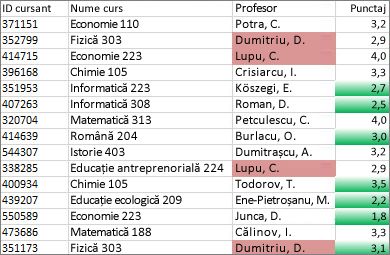
În exemplul afișat aici, formatarea condiționată este utilizată în coloana Instructor pentru a găsi instructorii care predau la mai multe clase (numele de instructori dublate sunt evidențiate cu o culoare roșu deschis). Valorile pentru note prezente o singură dată în coloana Notă (valori unice) sunt evidențiate cu verde.
Formatare rapidă
- Selectați celulele pe care doriți să le formatați condiționat.
- În fila Pornire, în grupul Stiluri, faceți clic pe săgeata de lângă Formatare condiționată, apoi pe Evidențiere reguli celule.
- Select Valori dublate.
- Introduceți valorile pe care doriți să le utilizați, apoi selectați un format.
Formatare complexă
Selectați celulele pe care doriți să le formatați condiționat.
În fila Pornire, în grupul Stil, faceți clic pe săgeata de lângă Formatare condiționată, apoi pe Gestionare reguli. Se afișează caseta de dialog Gestionar reguli formatare condiționată.
Alegeți una dintre următoarele:
- Pentru a adăuga o formatare condiționată, faceți clic pe Regulă nouă. Se afișează caseta de dialog Regulă nouă de formatare.
- Pentru a adăuga o nouă formatare condiționată pe baza uneia care este listată deja, selectați regula, apoi faceți clic pe Regulă dublată. Regula dublată este copiată și apare în caseta de dialog. Selectați dublura, apoi selectați Editare regulă. Se afișează caseta de dialog Editare regulă de formatare.
- Pentru a modifica o formatare condiționată, procedați astfel:
-
- Asigurați-vă că este selectată foaia de lucru sau tabelul potrivit în caseta listă Afișare reguli formatare pentru.
- Opțional, modificați zona de celule făcând clic pe Restrângere dialog în caseta Se aplică la pentru a ascunde temporar caseta de dialog, selectând zona nouă de celule în foaia de lucru, apoi selectând Extindere dialog.
- Selectați regula, apoi faceți clic pe Editare regulă. Se afișează caseta de dialog Editare regulă de formatare.
Sub Se selectează un tip de regulă, faceți clic pe Se formatează numai valorile unice sau valorile duble.
Sub Se editează descrierea regulii, în caseta listă Se formatează tot , selectați Unic sau Dublură.
Faceți clic pe Format pentru a afișa caseta de dialog Formatare celule.
Selectați formatul de număr, font, bordură sau umplere pe care doriți să-l aplicați atunci când valoarea celulei întâlnește condiția, apoi faceți clic pe OK.
Puteți să alegeți mai multe formate. Formatele pe care le selectați se afișează în caseta Examinare.
Configurarea propriei reguli de formatare condiționată
Dacă niciuna dintre opțiunile de mai sus nu este ceea ce căutați, vă puteți crea propria regulă de formatare condiționată parcurgând câțiva pași simpli.
Notă
Dacă există deja o regulă definită și doriți să lucrați puțin diferit, dublați regula și editați-o.
- Selectați Pornire>Formatare condiționată>Gestionare reguli, apoi, în caseta de dialog Formatare condiționată Manager reguli , selectați o regulă listată, apoi selectați Regulă dublată. Regula dublată apare apoi în listă.
- Selectați regula dublată, apoi selectați Editare regulă.
- Selectați celulele pe care doriți să le formatați.
- Pe fila Pornire , faceți clic pe Formatare condiționată>regulă nouă.
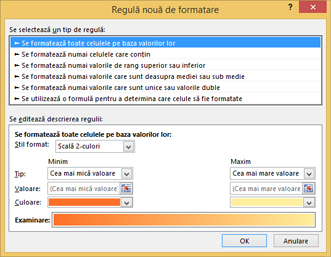
- Creați-vă regula și specificați opțiunile de formatare, apoi faceți clic pe OK.
Dacă nu vedeți opțiunile dorite, puteți utiliza o formulă pentru a determina ce celule să formatați - consultați secțiunea următoare pentru pași).
Utilizarea unei formule pentru a determina care celule să fie formatate
Dacă nu vedeți opțiunile exacte de care aveți nevoie atunci când creați propria regulă de formatare condiționată, puteți utiliza o formulă logică pentru a specifica criteriile de formatare. De exemplu, este posibil să doriți să comparați valorile dintr-o selecție cu un rezultat returnat de o funcție sau să evaluați date din celule aflate în afara zonei selectate, care se poate afla în altă foaie de lucru din același registru de lucru. Formula dvs. trebuie să returneze True sau False (1 sau 0), dar puteți utiliza logica condiționată pentru a crea un set de formate condiționate corespunzătoare, cum ar fi culori diferite pentru fiecare dintr-un set mic de valori text (de exemplu, nume de categorii de produse).
Notă
Puteți introduce referințe de celule într-o formulă dacă selectați celulele direct într-o foaie de lucru sau în alte foi de lucru. Selectarea celulelor în foaia de lucru inserează referințe absolute la celule. Dacă doriți ca Excel să ajusteze referințele pentru fiecare celulă din zona selectată, utilizați referințe relative la celule. Pentru mai multe informații, consultați Crearea sau modificarea unei referințe de celulă și Comutarea între referințele relative, absolute sau mixte.
Sfat
Dacă oricare celulă conține o formulă care returnează o eroare, formatarea condiționată nu se aplică acelei celule. Pentru a rezolva acest lucru, utilizați funcțiile IS sau o funcție IFERROR în formulă pentru a returna o altă valoare decât cea pe care o specificați (cum ar fi 0 sau "N/A") în loc de o valoare de eroare.
În fila Pornire, în grupul Stil, faceți clic pe săgeata de lângă Formatare condiționată, apoi pe Gestionare reguli.
Se afișează caseta de dialog Gestionar reguli formatare condiționată.
Alegeți una dintre următoarele:
- Pentru a adăuga o formatare condiționată, faceți clic pe Regulă nouă. Se afișează caseta de dialog Regulă nouă de formatare.
- Pentru a adăuga o nouă formatare condiționată pe baza uneia care este listată deja, selectați regula, apoi faceți clic pe Regulă dublată. Regula dublată este copiată și apare în caseta de dialog. Selectați dublura, apoi selectați Editare regulă. Se afișează caseta de dialog Editare regulă de formatare.
- Pentru a modifica o formatare condiționată, procedați astfel:
-
- Asigurați-vă că este selectată foaia de lucru, tabelul sau raportul PivotTable potrivit în caseta listă Afișare reguli formatare pentru.
- Opțional, modificați zona de celule făcând clic pe Restrângere dialogîn caseta Se aplică la pentru a ascunde temporar caseta de dialog, selectând zona nouă de celule în foaia de lucru sau din alte foi de lucru, apoi selectând Extindere dialog.
- Selectați regula, apoi faceți clic pe Editare regulă. Se afișează caseta de dialog Editare regulă de formatare.
Sub Se aplică regula la, pentru a modifica opțional domeniul pentru câmpurile din zona Valori al unui raport PivotTable, procedați astfel:
- Pentru domeniul după selecție: Faceți clic pe Celule selectate.
- Pentru stabilirea după câmp corespondent: Faceți clic pe Toate celulele care afișează <valorile câmpului> Valori.
- Pentru domeniul după câmpul Valoare: Faceți clic pe Toate celulele care afișează <câmpul> Valori pentru <rând>.
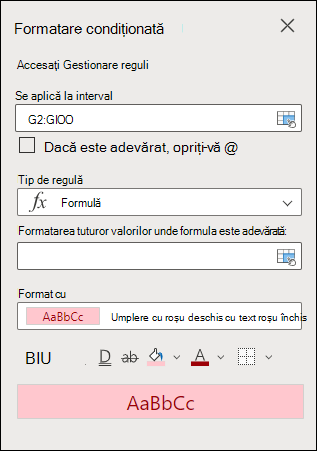
Sub Se selectează un tip de regulă, faceți clic pe Se utilizează o formulă pentru a determina care celule să fie formatate.
Sub Se editează descrierea regulii, în caseta listă Se formatează valorile unde formula este adevărată, introduceți o formulă.
Trebuie să începeți formula cu semnul egal (=), iar formula trebuie să returneze o valoare logică ADEVĂRAT (1) sau FALS (0).
Faceți clic pe Format pentru a afișa caseta de dialog Formatare celule.
Selectați formatul de număr, font, bordură sau umplere pe care doriți să-l aplicați atunci când valoarea celulei întâlnește condiția, apoi faceți clic pe OK.
Puteți să alegeți mai multe formate. Formatele pe care le selectați se afișează în caseta Examinare.
Exemplu 1: Utilizarea a două formate condiționate cu criterii care utilizează teste AND și OR
Următorul exemplu arată utilizarea a două reguli de formatare condiționată. Dacă prima regulă nu se aplică, se aplică a doua regulă.
Prima regulă: un cumpărător casnic a alocat până la 75.000 lei ca avans și 1.500 lei pe lună ca rată pentru casă. Dacă atât avansul, cât și ratele lunare respectă aceste cerințe, celulele B4 și B5 sunt formatate cu verde.
A doua regulă: dacă fie avansul, fie rata lunară nu respectă bugetul cumpărătorului, B4 și B5 sunt formatate cu roșu. Modificați unele valori, de exemplu dobânda, termenul împrumutului, avansul și volumul achiziției pentru a vedea ce se întâmplă cu celulele formatate condiționate.Formulă pentru prima regulă (aplică culoarea verde) =AND(IF($B$4<=75000;1);IF(ABS($B$5)<=1500;1)) Formulă pentru a doua regulă (aplică culoarea roșie) =OR(IF($B$4>=75000;1);IF(ABS($B$5)>=1500;1)) 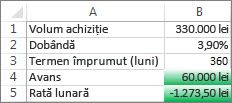
Exemplu 2: Umbrirea fiecărui al doilea rând utilizând funcțiile MOD și ROW
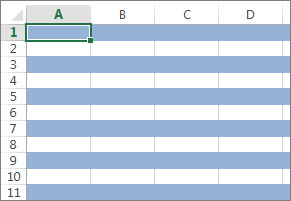
O formatare condiționată aplicată fiecărei celule din această foaie de lucru umbrește fiecare al doilea rând din zona de celule cu culoarea albastru. Puteți selecta toate celulele dintr-o foaie de lucru făcând clic pe pătratul de deasupra rândului 1 și la stânga coloanei A. Funcția MOD returnează restul obținut din împărțirea unui număr (primul argument) la deîmpărțitul său (al doilea argument). Funcția ROW returnează numărul rândului curent. Când împărțiți numărul rândului curent la 2, veți obține întotdeauna restul 0 pentru numere pare și 1 pentru numere impare. Deoarece 0 este FALS și 1 este ADEVĂRAT, se va formata fiecare rând cu număr impar. Regula utilizează această formulă: =MOD(ROW();2)=1.
Notă
Puteți introduce referințe de celule într-o formulă dacă selectați celulele direct într-o foaie de lucru sau în alte foi de lucru. Selectarea celulelor în foaia de lucru inserează referințe absolute la celule. Dacă doriți ca Excel să ajusteze referințele pentru fiecare celulă din zona selectată, utilizați referințe relative la celule. Pentru mai multe informații, consultați Crearea sau modificarea unei referințe de celulă și Comutarea între referințele relative, absolute sau mixte.
Următorul videoclip vă arată elementele de bază ale utilizării formulelor cu formatarea condiționată.
Copierea și lipirea formatării condiționate
Dacă doriți să aplicați un stil de formatare existent pentru date noi sau alte date din foaia de lucru, puteți utiliza Descriptor de formate pentru a copia formatarea condiționată la datele respective.
Faceți clic pe celula care conține formatarea condiționată pe care doriți să o copiați.
Faceți clic peDescriptor de formatela pornire>.
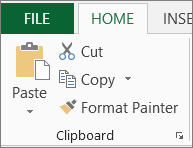
Indicatorul se va schimba într-o pensulă.Sfat
Puteți face dublu clic pe Descriptor de formate dacă doriți să utilizați pensula în continuare pentru a lipi formatarea condiționată în alte celule.
Pentru a lipi formatarea condiționată, glisați pensula peste celulele sau zonele de celule pe care doriți să le formatați.
Pentru a opri utilizarea pensulei, apăsați pe Esc.
Notă
Dacă ați utilizat în regulă o formulă care aplică formatarea condiționată, poate fi necesar să ajustați orice referință la celule din formulă după lipirea formatării condiționate. Pentru mai multe informații, consultați Comutarea între referințele relative, absolute sau combinate.
Găsirea celulelor care au formatare condiționată
Dacă foaia dvs. de lucru conține formatare condiționată, puteți să găsiți rapid celulele pentru a copia, a modifica sau a șterge formatele condiționate. Utilizați comanda Salt la special pentru a găsi numai celulele cu o formatare condițională specifică sau pentru a găsi toate celulele care au formate condiționate.
Găsirea tuturor celulelor care au format condiționat
- Faceți clic pe o celulă care nu are format condiționat.
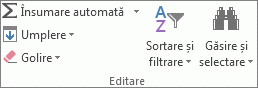
- În fila Pornire, în grupulEditare, faceți clic pe săgeata de lângă Găsire și selectare, apoi faceți clic pe Formatare condiționată.
Găsirea numai a celulelor cu același format condiționat
- Faceți clic pe orice celulă cu format condiționat pe care doriți să o găsiți.
- În fila Pornire, în grupulEditare, faceți clic pe săgeata de lângă Găsire și selectare, apoi faceți clic pe Salt special.
- Faceți clic pe Formate condiționate.
- faceți clic pe La fel sub Validare date.
Gestionați regulile de formatare condiționată
Când utilizați formatarea condiționată, configurați reguli pe care le utilizează Excel pentru a determina când să aplice formatarea condiționată. Pentru a gestiona aceste reguli, trebuie să înțelegeți ordinea în care sunt evaluate aceste reguli, ce se întâmplă când două sau mai multe reguli intră în conflict, cum poate afecta copierea și lipirea evaluarea regulilor, cum se modifică ordinea de evaluare a regulilor și când se oprește evaluarea regulilor.
Despre ordinea regulilor de formatare condiționată
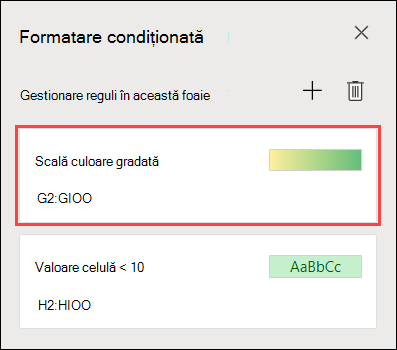
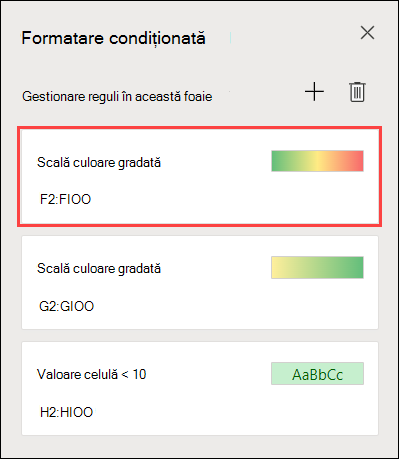
Regulile de formatare condițională din registrul de lucru se creează, se editează, se șterg și se vizualizează utilizând caseta de dialog Gestionar reguli formatare condițională. (În fila Pornire, faceți clic pe Formatare condiționată, apoi faceți clic pe Gestionare reguli.)
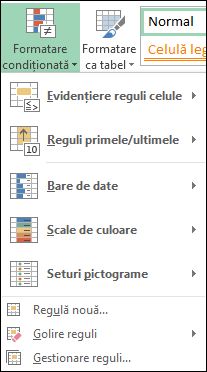
Se afișează caseta de dialog Gestionar reguli formatare condiționată.
Când se aplică două sau mai multe reguli de formatare condițională, aceste reguli sunt evaluate în ordinea priorității (de sus în jos), după modul în care sunt listate în caseta de dialog.
Iată un exemplu care are date de expirare pentru ecusoane ID. Dorim să marcați ecusoanele care expiră în 60 de zile, dar nu au expirat încă, cu o culoare de fundal galbenă și ecusoanele expirate cu o culoare de fundal roșie.
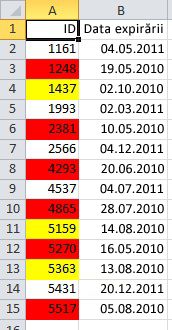
În acest exemplu, celulele cu numerele ID ale unor angajați care au date de certificare ce expiră în 60 de zile sunt formatate cu galben, iar numerele ID ale angajaților cu o certificare expirată sunt formatate cu roșu. Regulile sunt afișate în imaginea următoare.
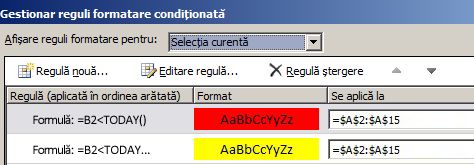
Prima regulă (care, dacă este Adevărată, setează culoarea de fundal a celulelor la roșu) testează o valoare de date din coloana B în funcție de data curentă (obținută prin utilizarea funcției TODAY într-o formulă). Atribuiți formula primei valori de date din coloana B, care este B2. Formula pentru această regulă este =B2<TODAY(). Această formulă testează celulele din coloana B (celulele B2:B15). Dacă formula pentru orice celulă din coloana B este evaluată la Adevărat, celula sa corespunzătoare din coloana A (de exemplu, A5 corespunde celulei B5, A11 corespunde celulei B11) este formatată apoi cu o culoare de fundal roșie. După ce toate celulele specificate sub Se aplică la sunt evaluate cu această primă regulă, este testată a doua regulă. Această formulă verifică dacă valorile din coloana B sunt la o distanță mai mică de 60 de zile de data curentă (de exemplu, să presupunem că data de astăzi este 11.08.2010). Celula din B4, 4.10.2010 este la mai puțin de 60 de zile față de ziua de astăzi, așa că este evaluată la adevărată și este formatată cu o culoare de fundal galbenă. Formula pentru această regulă este =B2<TODAY()+60. Orice celulă care a fost formatată mai întâi cu roșu de regula cea mai înaltă din listă este lăsată singură.
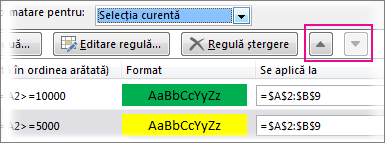
O regulă care se află mai sus în listă are prioritate mai mare decât o regulă care se află mai jos în listă. În mod implicit, regulile noi se adaugă întotdeauna în partea de sus a listei, de aceea au o prioritate mai mare, așa că se recomandă să verificați ordinea. Aveți posibilitatea să modificați ordinea utilizând săgețile Mutare în sus și Mutare în jos din caseta de dialog.
Ce se întâmplă atunci când se evaluează ca Adevărată mai mult de o regulă condiționată de formatare
Uneori, aveți mai multe reguli de formatare condiționată care se evaluează ca Adevărate. Iată cum se aplică regulile, mai întâi atunci când regulile nu intră în conflict, apoi când intră în conflict:
Când regulile nu se află în conflict De exemplu, dacă o regulă formatează celula cu un font aldin, iar cealaltă formatează aceeași celulă aplicând culoarea roșu, celula se formatează cu un font aldin și culoarea roșu. Deoarece nu există niciun conflict între cele două formatări, se aplică ambele reguli.
Când regulile intră în conflict De exemplu, o regulă setează fontul dintr-o celulă la culoarea roșu, în timp ce altă regulă setează culoarea la verde. Deoarece regulile se află în conflict, se poate aplica numai una. Regula care se aplică este cea care se află mai sus în ordine (mai sus în lista din caseta de dialog).Modul în care lipirea, umplerea și Descriptorul de formate influențează regulile de formatare condiționată
În timp ce editați registrul de lucru, este posibil să copiați valori de celule care au formatări condiționale diferite, să umpleți o zonă de celule cu formatări condiționale sau să utilizați Descriptorul de formate. Aceste operațiuni pot afecta ordinea regulilor de formatare condiționată în următorul mod: o regulă nouă de formatare condiționată bazată pe celulele sursă se creează pentru celulele destinație.
În cazul în care copiați și lipiți valori de celule care au formatări condiționate într-o foaie de lucru deschisă în altă instanță de Excel (alt proces .exe care rulează în același timp pe computer), nu se creează o regulă de formatare condiționată în cealaltă instanță și nu se copiază formatarea în instanța respectivă.Ce se întâmplă atunci când intră în conflict o formatare condiționată și o formatare manuală
Dacă o regulă de formatare condiționată este evaluată ca Adevărată, ea are prioritate în fața oricărei formatări manuale existente pentru aceeași selecție. Aceasta înseamnă că, dacă intră în conflict, formatarea condiționată se aplică, iar formatarea manuală nu. Dacă ștergeți regula de formatare condiționată, formatarea manuală pentru zona de celule se păstrează.
Formatarea manuală nu este listată în caseta de dialog Gestionar reguli formatare condiționată și nu este utilizată pentru a determina ordinea de aplicare.Controlarea momentului în care se oprește evaluarea de reguli utilizând caseta de selectare Oprire dacă este adevărat
Pentru compatibilitatea inversă, bifați caseta de selectare Oprire dacă este adevărat din caseta de dialog Gestionare reguli pentru a simula modul în care poate apărea formatarea condiționată în acele versiuni anterioare de Excel care nu acceptă mai mult de trei reguli de formatare condiționată sau mai multe reguli aplicate în aceeași zonă.
De exemplu, dacă aveți mai mult de trei reguli de formatare condiționată pentru o zonă de celule și lucrați cu o versiune anterioară de Excel, acea versiune de Excel:- Evaluează numai primele trei reguli.
- Va aplica prima regulă din ordine care este Adevărată.
- Ignoră regulile care se află mai jos în ordinea regulilor, dacă sunt Adevărate.
Următorul tabel rezumă fiecare condiție posibilă pentru primele trei reguli:
Dacă regula este și dacă regula este și dacă regula este Atunci Unu Adevărat Doi Adevărat sau fals Trei Adevărat sau fals Regula unu se aplică și se ignoră regulile doi și trei. Unu Fals Doi Adevărat Trei Adevărat sau fals Regula doi se aplică și se ignoră regula trei. Unu Fals Doi Fals Trei Adevărat Se aplică regula trei. Unu Fals Doi Fals Trei Fals Nu se aplică reguli. Aveți posibilitatea să bifați sau să debifați caseta de selectare Oprire dacă este adevărat pentru a modifica comportamentul implicit:
- Pentru a evalua numai prima regulă, bifați caseta de selectare Oprire dacă este adevărat pentru prima regulă.
- Pentru a evalua numai prima și a doua regulă, bifați caseta de selectare Oprire dacă este adevărat pentru a doua regulă.
Nu aveți posibilitatea să bifați sau să debifați caseta de selectare Oprire dacă este adevărat dacă regula formatează utilizând o bară de date, o scală de culori sau un set de pictograme.
Editarea ordinii în care sunt evaluate regulile de formatare condiționată
Ordinea în care sunt evaluate regulile de formatare condiționată - prioritatea lor - reflectă, de asemenea, importanța lor relativă: cu cât o regulă se află mai sus pe lista de reguli de formatare condiționată, cu atât este mai importantă. Aceasta înseamnă că, în cazurile în care două reguli de formatare condiționată intră în conflict între ele, regula care se află mai sus în listă se aplică și regula care se află mai jos în listă nu se aplică.
În fila Pornire, în grupul Stil, faceți clic pe săgeata de lângă Formatare condiționată, apoi pe Gestionare reguli.
Se afișează caseta de dialog Gestionar reguli formatare condiționată.
Regulile de formatare condiționată se afișează pentru selecția curentă, incluzând tipul de regulă, formatul, zona de celule la care se aplică și setarea pentru Oprire dacă este adevărat.
Dacă nu vedeți regula dorită, în caseta listă Afișare reguli formatare pentru, asigurați-vă că este selectată zona corectă de celule, tabelul, foaia de lucru sau raportul PivotTable.Selectați o regulă. Se poate selecta o singură regulă odată.
Pentru a muta regula selectată mai sus în ordine, faceți clic pe Mutare în sus. Pentru a muta regula selectată mai jos în ordine, faceți clic pe Mutare în jos.
Opțional, pentru a opri evaluarea la o anumită regulă, bifați caseta de selectare Oprire dacă este adevărat.
Golirea formatării condiționate
Golirea formatării condiționate de pe o foaie de lucru
- Pe fila Pornire, faceți clic pe Formatare condiționatăEliminare reguli>>Eliminare reguli din întreaga foaie.
Urmați acești pași dacă aveți formatare condiționată într-o foaie de lucru și trebuie să o eliminați.
Pentru o întreagă foaie de lucru
- Pe fila Pornire, faceți clic pe Formatare condiționatăEliminare reguli>>Eliminare reguli din întreaga foaie.
Într-o zonă de celule
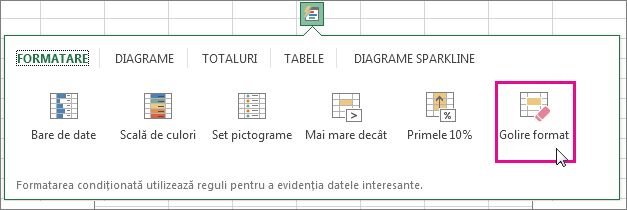
Selectați celulele care conțin formatarea condiționată.
Faceți clic pe
 Lentilă de analiză rapidă butonul Imagine care apare în partea din dreapta jos a datelor selectate.
Notă
Lentila de analiză rapidă nu va fi vizibilă dacă:
- Toate celulele din zona selectată sunt goale sau
- Există o intrare doar în celula din partea stângă sus a zonei selectate, toate celelalte celule din zonă fiind goale.
Faceți clic pe Ștergeți formatul.
Găsirea și eliminarea formatelor condiționate identice din toată foaia de lucru
- Faceți clic pe o celulă care are formatarea condiționată pe care doriți să o eliminați din toată foaia de lucru.
- În fila Pornire, faceți clic pe săgeata de lângă Găsire și selectare, apoi faceți clic pe Salt special.
- Faceți clic pe Formate condiționate.
- faceți clic pe La fel sub Validare date. pentru a selecta toate celulele care conțin aceleași reguli de formatare condiționată.
- Pe fila Pornire, faceți clic pe Formatare condiționatăEliminare reguli>>Eliminare reguli din celulele selectate.
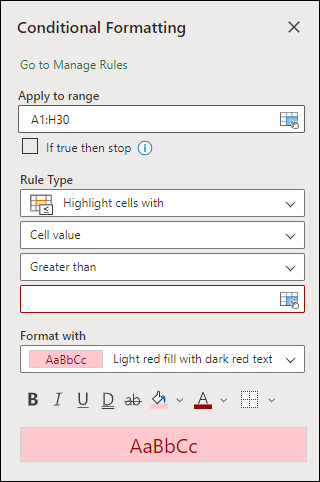
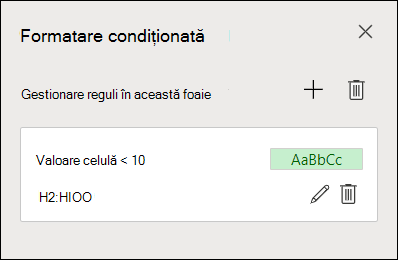
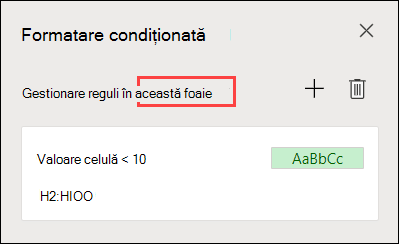
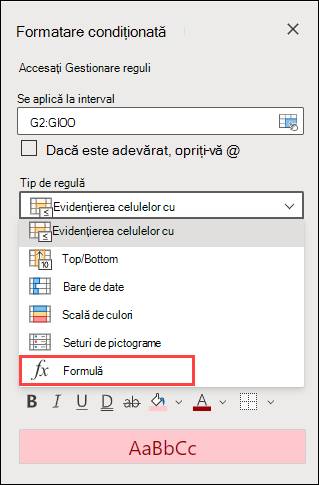
Notă
Nu aveți posibilitatea să utilizați formatarea condiționată pentru referințele externe din alt registru de lucru.
Aveți nevoie de ajutor suplimentar?
Puteți oricând să întrebați un expert de la Excel Tech Community sau să obțineți asistență de la Comunități.