
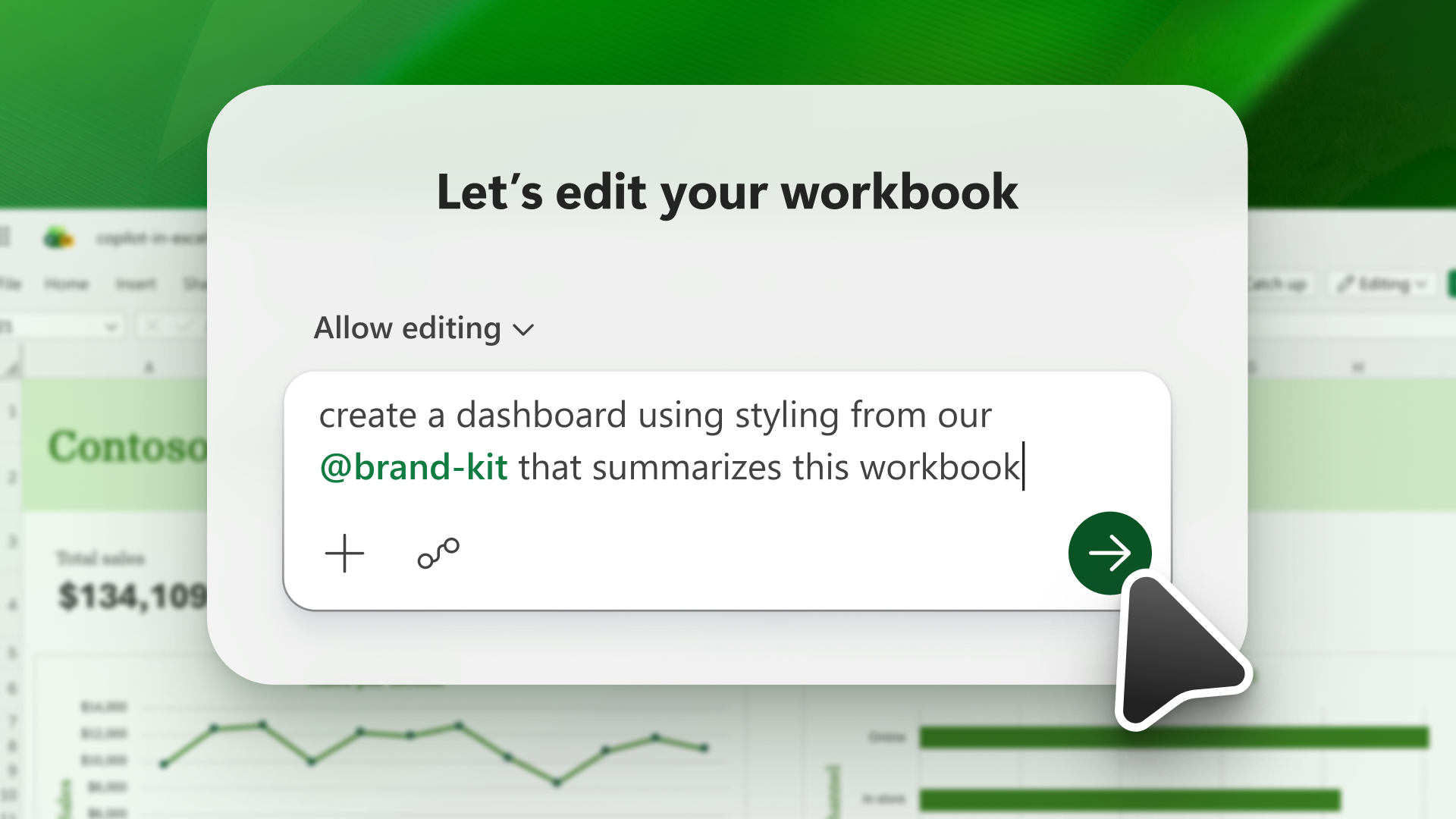
Copilot în Excel vă ajută să construiți și să editați registre de lucru. Atunci când actualizați bugete, creați modele financiare sau analizați date, Copilot utilizează instrumente Excel precum tabele, diagrame, rapoarte PivotTable și formule pentru a finaliza solicitările.
Copilot actualizează registrul de lucru utilizând caracteristicile încorporate din Excel. Conținutul dvs. rămâne editabil și dvs. dețineți controlul asupra tuturor lucrurilor modificate.
Notă
Dacă nu vedeți Copilot în Word, Excel, PowerPoint sau OneNote, este posibil ca acesta să nu fie inclus în abonamentul dvs. Microsoft 365 sau disponibil pe baza setărilor organizației dvs. Aflați ce licență Copilot aveți.
Nu sunteți încă abonat? Începeți versiunea de încercare Microsoft 365 și experimentați Copilot astăzi.
Ce puteți face cu Copilot în Excel
- Editarea foilor de lucru: adăugarea, redenumirea și ștergerea foilor de lucru; inserarea și modificarea valorilor și zonelor de celule; Aplicați formatarea condiționată, validarea datelor, borduri și stiluri; și gestionați aspectul registrului de lucru.
- Generați date și formule: generați date pe baza solicitărilor, efectuați calcule și aplicați formule pe mai multe foi și rezumați datele.
- Creați diagrame, rapoarte PivotTable și forme: Creați și editați diagrame, rapoarte PivotTable și forme cu linkuri editabile la datele sursă. Creați tablouri de bord, instrumente de planificare și șabloane de la zero.
- Identificați detalii:Puneți Copilot întrebări despre datele dvs. Copilot afișează detalii sub formă de diagrame, rapoarte PivotTable, rezumate, tendințe sau valori aberante.
- Evidențiați, sortați și filtrați datele: Aplicați sortarea, filtrarea, formatarea condiționată și alte tehnici pentru a vă concentra asupra datelor care contează cel mai mult.
- Căutare web: preluați informații de pe web pentru a fundamenta răspunsurile, cu citate ale surselor utilizate.
- Importați date din alte registre de lucru: regăsiți date din alte registre de lucru Excel salvate în OneDrive, SharePoint sau pe computer.
- Finalizați activități repetabile: utilizați abilități personalizate pentru a defini modul în care Copilot ar trebui să finalizeze procesele comune și sarcinile repetabile.
Deschideți Copilot în Excel
Selectați pictograma Copilot din colțul din dreapta jos al Excel. Pentru mai multe informații despre butonul Copilot, consultați Butonul de acțiune dinamică Copilot din Word, Excel și PowerPoint.

Alegeți între modul editare, chat și planificare
Copilot în Excel oferă trei moduri: editare, planificare sau chat. În mod implicit, Copilot în Excel se deschide în modul de editare. În modul de editare, Copilot în Excel poate edita registrul de lucru direct pe baza solicitărilor dvs. Utilizați modul de plan pentru a veni cu un plan înainte de a edita registrul de lucru și utilizați modul de chat pentru a păstra răspunsurile Copilot incluse în chat.
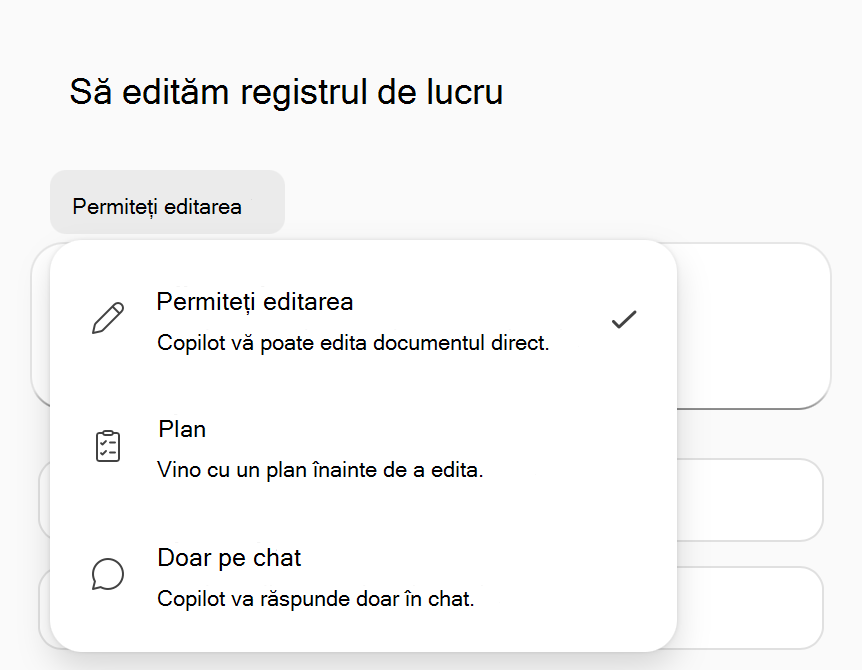
- Modul Permiteți editarea acceptă activități complexe, cu mai mulți pași, cum ar fi remodelarea datelor, îmbinarea foilor sau construirea de rapoarte cu mai multe elemente.
- Modul Plan creează o abordare structurată pentru finalizarea activităților. În loc de acțiuni imediate, Copilot generează un plan, astfel încât să puteți revizui și confirma abordarea înainte de a începe.
- Modul Chat poate analiza datele registrului de lucru și poate oferi detalii fără a face modificări în registrul de lucru. Pentru mai multe informații despre modul de chat, consultați Cum funcționează Copilot Chat în aplicațiile Microsoft 365: Excel.
La ce să vă așteptați
După ce trimiteți o solicitare, Copilot analizează activitatea dvs. și creează un plan pas cu pas. În modul de editare, acesta funcționează direct în registrul de lucru pentru a duce la bun sfârșit acel plan, a revizui rezultatele și a evalua dacă rezultatul corespunde intențiilor dvs. Puteți urmări raționamentul Copilot în panou și puteți vedea cum face modificări live în registrul de lucru.
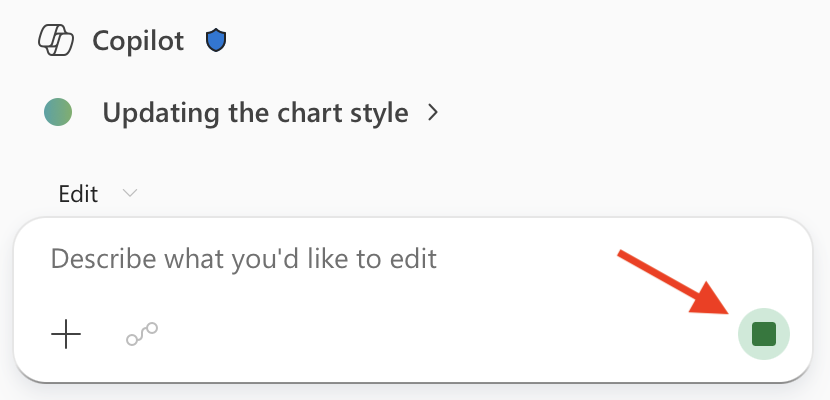
Pentru a vă opri sau a pune în pauză în orice moment, selectați butonul Oprire din colțul din dreapta jos al câmpului de introducere a chatului.
Sfat
Pentru exemple de idei de solicitare, consultați Obțineți detalii despre date cu Copilot în Excel și Vizualizați-vă datele cu Copilot în Excel.
Pentru instrucțiuni suplimentare despre Copilot în Excel, consultați Sfaturi Copilot în Excel.
Disponibilitatea platformei și licențierea
Copilot în Excel este disponibil pe toate platformele, inclusiv Excel pentru Windows, Mac, web, iPad, iPhone și Android. Consultați următorul tabel pentru modurile acceptate pe fiecare platformă.
| Platformă | Moduri acceptate |
|---|---|
| Excel în Windows | Modurile de editare, chat și planificare. |
| Excel pe Mac | Modurile de editare, chat și planificare. |
| Excel pe web | Modurile de editare, chat și planificare. |
| Excel pe iPad | Modurile de Chat și plan. Suportul pentru modul de editare este implementat pentru producție. |
| Excel pe iPhone | Modul Chat. |
| Excel pe Android | Modul Chat. |
Pentru informații despre licențiere, consultați Întrebări frecvente despre Copilot în Excel: Cum știu dacă am o licență eligibilă?.
Dacă aveți întrebări despre licențiere sau acces, contactați administratorul IT sau reprezentantul contului Microsoft.