
Dacă se întâmplă să creați aceleași macrocomenzi, copiați acele macrocomenzi într-un registru de lucru special, numit Personal.xlsb , pe care îl salvați pe computer. Când stocați macrocomenzi în registrul de lucru personal, le puteți accesa de fiecare dată când porniți Excel pe același computer.
Acest comportament este diferit de comportamentul implicit din Excel, unde o macrocomandă funcționează doar în registrul de lucru care o conține.
Pentru a crea registrul de lucru personal, mai întâi creați o macrocomandă și stocați-o în registrul de lucru Macrocomenzi personale. Înainte să începeți, asigurați-vă că fila Dezvoltator este disponibilă în panglica din Excel. Pentru mai multe informații, consultați Afișarea filei Dezvoltator.
Crearea și actualizarea registrului de lucru macrocomandă personal
- On the Developer tab, in the Code group, select Record Macro.
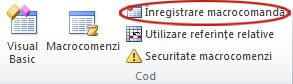
- În caseta de dialog Înregistrare macrocomandă , tastați un nume semnificativ pentru macrocomandă în caseta Nume macrocomandă . Nu utilizați spații în nume.
- În caseta Stocare macrocomandă în , selectați Registru de macrocomenzi personal.
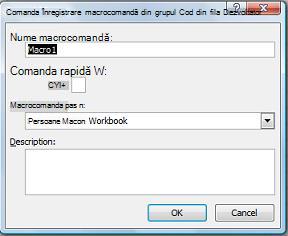
- Selectați OK.
- Efectuați acțiunile pe care doriți să le înregistrați.
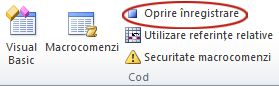
- On the Developer tab, in the Code group, select Stop Recording (Oprire înregistrare).
- Închideți registrul de lucru.
Apare un mesaj care vă solicită să salvați modificările efectuate în Registrul de lucru macrocomandă personal. - Selectați Salvare pentru a salva registrul de lucru.
De fiecare dată când creați o macrocomandă nouă și o salvați în registrul de lucru personal sau actualizați orice macrocomenzi pe care le conține, vi se solicită să salvați registrul de lucru personal la fel ca prima dată când l-ați salvat.
Partajarea macrocomenzilor
Pentru a copia macrocomenzi între registrul de lucru personal și alt registru de lucru, utilizați Visual Basic Editor (VBE). Apăsați ALT+F11 pentru a deschide Visual Basic Editor în Excel. Pentru mai multe informații despre copierea unei macrocomenzi dintr-un registru de lucru în altul, consultați Copierea unui modul macrocomandă în alt registru de lucru.
Pentru a partaja fișierul Personal.xlsb cu alte persoane, copiați-l în folderul XLSTART de pe alte computere. În Windows 10, salvați acest registru de C:\Users\user name\AppData\Local\Microsoft\Excel\XLStart lucru în folder. Registrele de lucru din folderul XLStart se deschid automat ori de câte ori pornește Excel și orice cod pe care îl stocați în registrul de macrocomenzi personal apare în caseta de dialog Macrocomenzi.
Dacă aveți una sau doar câteva macrocomenzi pe care doriți să le partajați cu alte persoane, trimiteți-le registrul de lucru care conține macrocomenzile într-un e-mail. De asemenea, puteți face registrul de lucru disponibil pe o unitate de rețea partajată sau dintr-o bibliotecă SharePoint Services.
Aveți nevoie de ajutor suplimentar?
Puteți oricând să întrebați un expert de la Excel Tech Community sau să obțineți asistență de la Comunități.