
Diagramele vă ajută să vizualizați datele într-un mod care creează un impact maxim asupra publicului dvs. Învățați să creați o diagramă și să adăugați o linie de tendință. Puteți să începeți documentul de la o diagramă recomandată sau să alegeți una din colecția noastră de șabloane de diagramă predefinite.
Crearea unei diagrame
Selectați datele pentru diagramă.
Selectați Inserați>diagrame recomandate.
Selectați o diagramă pe fila Diagrame recomandate pentru a previzualiza diagrama.
Notă
Puteți selecta datele dorite în diagramă și apăsați ALT + F1 pentru a crea o diagramă imediat, dar este posibil să nu fie cea mai bună diagramă pentru datele respective. Dacă nu vedeți o diagramă care să vă placă, selectați fila Toate diagramele pentru a vedea toate tipurile de diagrame.
Selectați o diagramă.
Selectați OK.
Adăugați o linie de tendință
- Selectați o diagramă.
- Selectați ChartDesign>Adăugare element de diagramă.
- Selectați Linie de tendință, apoi selectați tipul de linie de tendință dorit, cum ar fi Liniară, Exponențială, Prognoză liniară sau Medie mobilă.
Notă
Este posibil ca o parte a conținutului din acest subiect să nu fie aplicabilă în unele limbi.
Diagramele afișează datele într-un format grafic care vă poate ajuta pe dvs. și publicul dvs. să vizualizați relațiile dintre date. Atunci când creați o diagramă, puteți selecta din numeroase tipuri de diagrame (de exemplu, o diagramă coloană stivuită sau o diagramă radială extrudată 3-D). După ce creați o diagramă, aveți posibilitatea să o particularizați, aplicând aspecte rapide sau stiluri de diagramă.
Învățați elementele unei diagrame
Diagramele conțin mai multe elemente, cum ar fi un titlu, etichete de axă, o legendă și linii de grilă. Puteți să ascundeți sau să afișați aceste elemente și puteți, de asemenea, să le modificați locația și formatarea.
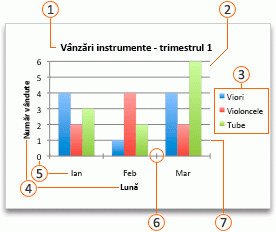
 Titlu diagramă
 Suprafața parcelată
 Legendă
 Titluri axe
 Etichetele axei
 Gradații
 Linii de grilă
Crearea unei diagrame
Puteți crea o diagramă în Excel, Word și PowerPoint. Cu toate acestea, datele diagramei sunt introduse și salvate într-o foaie de lucru Excel. Dacă inserați o diagramă în Word sau PowerPoint, o foaie nouă se deschide în Excel. Când salvați un document Word sau o prezentare PowerPoint care conține o diagramă, datele Excel subiacente ale diagramei sunt salvate automat în documentul Word sau în prezentarea PowerPoint.
Notă
Galeria de registre de lucru Excel înlocuiește fostul Expert diagramă. În mod implicit, Galeria de registre de lucru Excel se deschide atunci când deschideți Excel. Din galerie, puteți să navigați prin șabloanele și să creați un registru de lucru nou bazat pe unul dintre ele. Dacă nu vedeți Galeria de registre de lucru Excel, în meniul Fișier, faceți clic pe Nou din șablon.
În meniul Vizualizare, faceți clic pe Aspect pagină imprimată.
Faceți clic pe fila Inserare , selectați tipul de diagramă, apoi faceți dublu clic pe diagrama pe care doriți să o adăugați.

Atunci când inserați o diagramă în Word sau PowerPoint, se deschide o foaie de lucru Excel care conține un tabel cu date eșantion.
În Excel, înlocuiți datele eșantion cu datele pe care doriți să le reprezentați grafic în diagramă. Dacă aveți deja datele în alt tabel, puteți să copiați datele din acel tabel și să le lipiți peste datele eșantion. Consultați tabelul următor pentru instrucțiuni privind modul de aranjare a datelor pentru a se potrivi cu tipul de diagramă.
Pentru acest tip de diagramă Aranjați datele Diagramă arie, cu bare, coloană, inelară, cu linii, radar sau suprafață În coloane sau rânduri, ca în următoarele exemple:
Seria 1Seria 2Categoria A1012Categoria B1114Categoria C915sauCategoria ACategory BSeries 11011Seria 21214Diagramă cu bule În coloane, plasarea valorilor x în prima coloană și a valorilor y corespondente și a valorilor cu dimensiuni de bule în coloane adiacente, ca în următoarele exemple:Valori XValoare Y 1Dimensiune 10.72.741.83.252.60.086 Diagramă cu structură radială Într-o singură coloană sau un singur rând de date și într-o coloană sau un rând de etichete de date, ca în următoarele exemple:
VânzăriTrim1Trim252 Trim303 Trim45or1Trim2 Trim3 Vânzări253045Diagramă bursieră În coloane sau rânduri în următoarea ordine, utilizând numele sau datele ca etichete, ca în următoarele exemple:
OpenHighLowClose1/5/02445511251/6/0225571238or1/5/021/6/02Open4425High5557Low1112Close2538Diagramă X Y (prin puncte) În coloane, plasând valorile x în prima coloană, iar valorile y corespondente în coloane adiacente, ca în următoarele exemple:
Valori-X-Valoare Y 10.72.71.83.22.60.08OR-ValoriX0.71.82.6Valoare Y 12.73.20.08Pentru a modifica numărul de rânduri și de coloane incluse în diagramă, poziționați indicatorul pe colțul din dreapta jos al datelor selectate și apoi glisați pentru a selecta date suplimentare. În exemplul următor, tabelul este extins pentru a include categorii și serii de date suplimentare.
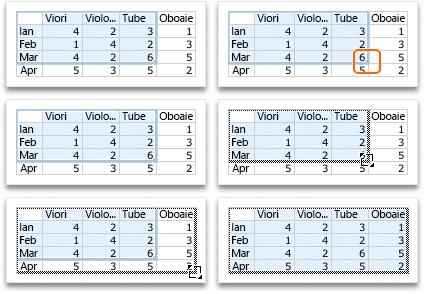
Pentru a vedea rezultatele modificărilor, comutați înapoi la Word sau PowerPoint.
Notă
Atunci când închideți documentul Word sau prezentarea PowerPoint care conține diagrama, tabelul de date Excel al diagramei se închide automat.
Modificați ce axă din diagramă este evidențiată
După ce creați o diagramă, se recomandă să modificați modul în care rândurile și coloanele din tabel sunt reprezentate grafic în diagramă. De exemplu, prima dvs. versiune a unei diagrame ar putea reprezenta grafic rândurile de date din tabel pe axa (valoarea) verticală a diagramei, iar coloanele de date pe axa (categoria) orizontală. În exemplul următor, diagrama evidențiază vânzările în funcție de instrument.
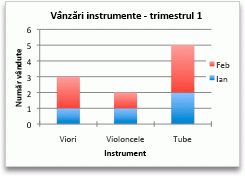
Cu toate acestea, dacă doriți ca diagrama să evidențieze vânzările în funcție de lună, aveți posibilitatea de a inversa modul în care diagrama este reprezentată grafic.
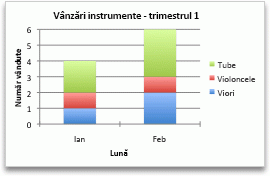
- În meniul Vizualizare, faceți clic pe Aspect pagină imprimată.
- Faceți clic pe diagramă.
- Faceți clic pe fila Proiectare diagramă, apoi faceți clic pe Comutare rând/coloană.

În cazul în care Comutare rând/coloană nu este disponibilă
Comutare rând/coloană este disponibilă doar atunci când tabelul de date Excel al diagramei este deschis și numai pentru anumite tipuri de diagrame. De asemenea, puteți edita datele făcând clic pe diagramă, apoi editând foaia de lucru în Excel.
Aplicarea unui aspect de diagramă predefinit
- În meniul Vizualizare, faceți clic pe Aspect pagină imprimată.
- Faceți clic pe diagramă.
- Faceți clic pe fila Proiectare diagramă și apoi pe Aspect rapid.

- Selectați aspectul dorit.
Pentru a anula imediat un aspect rapid aplicat, apăsați  + Z .
+ Z .
Aplicarea unui stil de diagramă predefinit
Stilurile de diagramă sunt un set de culori și efecte complementare pe care le puteți aplica la diagramă. Atunci când selectați un stil de diagramă, modificările afectează întreaga diagramă.
- În meniul Vizualizare, faceți clic pe Aspect pagină imprimată.
- Faceți clic pe diagramă.
- Faceți clic pe fila Proiectare diagramă, apoi faceți clic pe stilul dorit.

Pentru a vedea mai multe stiluri, indicați spre un stil, apoi faceți clic pe  .
.
Pentru a anula imediat un stil aplicat, apăsați + Z .
Adăugarea unui titlu de diagramă
- În meniul Vizualizare, faceți clic pe Aspect pagină imprimată.
- Faceți clic pe diagramă, apoi faceți clic pe fila Proiectare diagramă.
- Faceți clic pe Adăugare element de diagramă.

- Faceți clic pe Titlu diagramă pentru a alege opțiuni de formatare a titlului, apoi reveniți la diagramă pentru a tasta un titlu în caseta Titlu diagramă
Consultați și
1. Crearea unei diagrame
Pentru a începe să creați o diagramă în Excel, asigurați-vă că aveți pregătite datele în cadrul registrului de lucru. Începeți cu un registru de lucru nou sau deschideți un registru de lucru curent cu Excel pentru web. Pentru a crea o diagramă, puteți să utilizați diagrame recomandate, să alegeți din colecția noastră de la Creare sau să alegeți tipul de diagramă cel mai potrivit pentru datele dvs. După ce ați pregătit datele, urmați acești pași:
Selectați zona de celule care conține datele pe care doriți să le vizualizați.
Navigați la fila "Inserare" din panglică.
Navigați la "Diagrame" și selectați tipul de diagramă care se potrivește cel mai bine nevoilor dvs.
Aflați mai multe despre tipurile de diagrameNotă
Încercați diagramele recomandate pentru a vedea sugestii bazate pe datele dvs. Pur și simplu accesați "Diagrame" din panglică și selectați. Diagramele recomandate sunt disponibile abonaților Microsoft 365 în limbile engleză, franceză, spaniolă, germană, chineză simplificată și japoneză. Dacă sunteți abonat Microsoft 365, asigurați-vă că aveți cea mai recentă versiune de Office. Pentru a afla mai multe despre canalele de actualizare diferite pentru Office, consultați: Prezentare generală a canalelor de actualizare pentru Aplicații Microsoft 365.
2. Editați datele
Dacă trebuie să modificați selecția de date sau să adăugați mai multe date la diagramă, faceți clic dreapta pe diagramă și alegeți "Selectare date" pentru a deschide Panoul de activități.
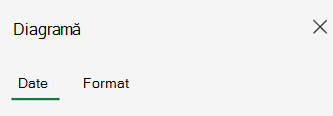
Modificarea selecției de date
- Dinsursa> de date> Selectați o zonă nouă de celule sau introduceți manual zona în "Sursă" și aplicați.
Adăugarea, eliminarea sau modificarea unei serii de date
- Pentru a adăuga o serie nouă de date, din Configurare >date >Adăugare câmp> Selectați zona de celule din foaie și aplicați.
- Pentru a modifica o serie existentă, faceți clic pe seria pe care doriți să o modificați sub "Configurare".
- Pentru a modifica numele seriei, faceți clic pe✏️ . Puteți să tastați un nume nou sau să selectați o celulă de legat la acesta. De asemenea, puteți modifica numele sub Formatare>nume serie> serie.
- Pentru a modifica tipul de diagramă pentru un set de date, utilizați "Reprezentare grafică ca".
- Pentru a rearanja ordinea în care apar seriile în diagramă, utilizați săgețile ⬆️ și ⬇️ .
Comutarea între axele verticală și orizontală
Odată ce aveți datele corecte în diagramă, dacă trebuie să comutați ce axă reflectă datele:
- AccesațiConfigurare>date>Câmp orizontal axă>orizontală.
- Introduceți seria sau zona de celule pe care le aveți momentan pe axa verticală.
- Eliminați zona inițială selectată de pe axa orizontală.
- SubAdăugare câmp pe axă verticală>, introduceți zona inițială de la axa orizontală.
- Eliminați seria originală de pe axa verticală pentru a finaliza comutarea.
3. Particularizați-vă diagrama
Pentru a aduce modificări diagramei, faceți dublu clic pe diagramă pentru a deschide Panoul de activități Diagramă și navigați la fila Formatare .
Adăugarea, eliminarea sau modificarea titlului
- De la Formatare> titlu >diagramă, activați/dezactivați.
- Extindeți "Titlu diagramă" pentru a modifica titlul, poziția și fontul.
Adăugarea, eliminarea sau modificarea titlurilor axei
- Selectați axa verticală sau axa orizontală pentru a vedea opțiunile respective în panoul de activități.
- Sub axa respectivă, derulați în jos la "Titlul axei".
- Comutați la activat/dezactivat pentru adăugare/eliminare.
- Modificați numele și fontul titlului axei, extinzând "Titlu axă".
Modificarea culorii unei serii sau a unui punct de date
- Pentru a schimba culoarea unei serii, selectați seria pe care doriți s-o modificați și vizualizați opțiunile respective în panoul de activități. Selectați culoarea dorită pentru serie în panoul de activități.
- Pentru a schimba culoarea unui punct de date individual, selectați punctul de date, apoi faceți clic dreapta pe punctul de date din diagramă. Selectați culoarea dorită pentru punctul de date din flotant.
Adăugarea, eliminarea sau modificarea etichetelor de date
Selectați seria pe care doriți să o modificați și vizualizați opțiunile respective în panoul de activități.
- Comutați la activat/dezactivat pentru a adăuga/elimina etichete de date.
Pentru a afișa/a ascunde numele seriei, categoria, valoarea, cheia de legendă și a schimba separatorul:
- Navigați la panoul de activități Diagramă >Formatarea>etichetelor de datede serie>.
Adăugarea, eliminarea sau modificarea legendei
- Faceți dublu clic pe diagramă până când panoul de activități Diagramă se deschide în partea dreaptă a ecranului.
- Selectați Formatare>legendă.
- Comutați la activat/dezactivat pentru a adăuga/elimina legenda.
- Modificați poziția și fontul diagramei extinzând "Legendă".
Adăugarea, eliminarea sau modificarea liniei de tendință
Faceți dublu clic pe diagramă până când panoul de activități Diagramă se deschide în partea dreaptă a ecranului.
Selectați Formatare>linie de tendință.
Comutați la activat/dezactivat pentru a adăuga/elimina linia de tendință.
- Modificați numele, tipul de tendință, stilul sau intersecția extinzând "Legendă".
Aflați mai multe moduri de a particulariza diagrame pe web Excel
Efectuarea de modificări la diagramă prin meniul contextual
Pentru a vedea toate opțiunile de formatare disponibile pentru diagramă, mergeți la Format panou > de activități diagramă.
De asemenea, puteți face anumite modificări în diagramă făcând clic dreapta pe partea din diagramă pe care doriți s-o editați.
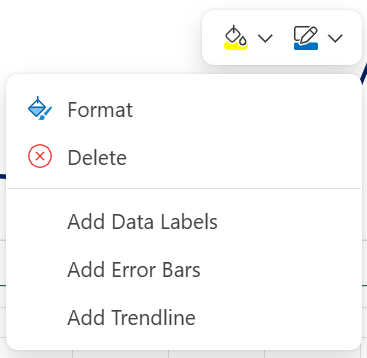
Tipuri de diagrame disponibile
Este o idee bună să revizuiți datele și să decideți ce tip de diagramă ar funcționa cel mai bine. Tipurile disponibile sunt listate mai jos.
Diagramele coloană
Datele care sunt aranjate în coloane sau rânduri într-o foaie de lucru pot fi reprezentate într-o diagramă coloană. O diagramă coloană afișează de obicei categoriile pe axa orizontală și valorile pe axa verticală, după cum se arată în această diagramă:
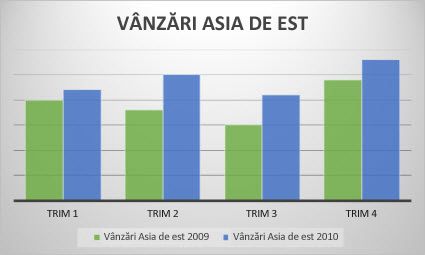
Tipuri de diagrame coloană
Coloană grupată O diagramă coloană grupată afișează valori în coloane 2D. Utilizați această diagramă atunci când aveți categorii care reprezintă:
- Intervale de valori (de exemplu, număr de elemente).
- Aranjamente specifice de tip scară (de exemplu, o scală „Likert” cu intrări, cum ar fi total de acord, de acord, imparțial, dezacord, total dezacord).
- Nume care nu sunt într-o anumită ordine (de exemplu, nume de elemente, nume geografice sau nume de persoane).
Coloană stratificată O diagramă coloană stivuită afișează valori în coloane stivuite 2D. Utilizați această diagramă atunci când aveți mai multe serii de date și doriți să puneți accentul pe total.
coloană stratificată 100% O diagramă coloană stivuită 100% afișează valorile în coloane 2D care sunt stivuite pentru a reprezenta 100%. Utilizați această diagramă atunci când aveți două sau mai multe serii de date și doriți să puneți accentul pe cota de participare la întreg, mai ales dacă totalul este același pentru fiecare categorie.
Diagrame linie
Datele care sunt aranjate în coloanele sau rândurile dintr-o foaie de date pot fi reprezentate într-o diagramă linie. Într-o diagramă linie, datele de categorii sunt distribuite uniform pe o axă orizontală și toate valorile de date sunt distribuite uniform pe axa verticală. Diagramele linie pot afișa date continue în timp și pe o axă scalată uniform și sunt din acest motiv ideale pentru afișarea tendințelor din date la intervale egale, cum ar fi lunile, trimestrele sau anii fiscali.
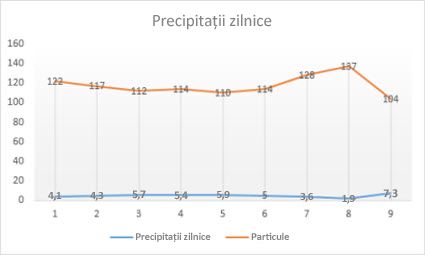
Tipuri de diagrame linie
Linie și linie cu marcaje Afișate cu sau fără marcatori pentru a indica valorile individuale de date, diagramele linie pot afișa tendințe în timp sau categorii distribuite uniform, mai ales atunci când aveți multe puncte de date și contează ordinea în care sunt reprezentate. Dacă există multe categorii sau valorile sunt aproximative, utilizați o diagramă linie fără marcatori.
Linie stivuită și linie stivuită cu marcaje Afișate cu sau fără marcatori pentru a indica valorile individuale de date, diagramele linie stivuite pot afișa tendința de contribuire a fiecărei valori în timp sau în categorii distribuite uniform.
Linie stivuită 100% și linie stivuită 100% cu marcaje Afișate cu sau fără marcatori care să indice valori de date individuale, diagramele liniare stivuite 100% pot afișa tendința procentului cu care contribuie fiecare valoare în timp sau în categorii distribuite uniform. Dacă există multe categorii sau dacă valorile sunt aproximative, utilizați o diagramă liniară stivuită 100% fără marcaje.
Notă
- Diagramele linie funcționează cel mai bine atunci când aveți mai multe serii de date în diagramă; dacă aveți doar o serie de date, luați în considerare în schimb o diagramă prin puncte.
- Diagramele linie stivuită adună datele, care poate nu este rezultatul pe care îl căutați. Poate să fie complicat să vedeți că liniile sunt stivuite, deci luați în considerare utilizarea unui alt tip de diagramă linie sau utilizarea unei diagrame de arie stivuită.
Diagramele cu structură radială
Datele care sunt aranjate într-o singură coloană sau într-un singur rând într-o foaie de lucru pot fi reprezentate într-o diagramă de structură radială. Diagramele de structură radială arată dimensiunea elementelor dintr-o serie de date, proporțional cu suma elementelor. Punctele de date dintr-o diagramă cu structură radială sunt afișate ca procent din întreaga structură radială.
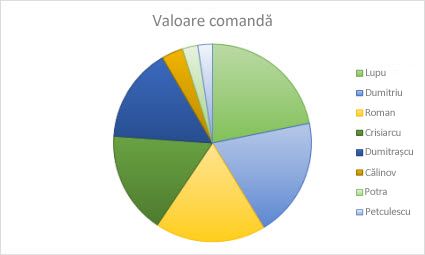
Luați în considerare utilizarea unei diagrame de structură radială când:
- Aveți o singură serie de date.
- Nici una dintre valorile din datele dvs. nu este negativă.
- Aproape niciuna dintre valorile din datele dvs. nu sunt zero.
- Nu aveți mai mult de șapte categorii și toate reprezintă părți ale structurii radiale.
Diagramele inelare
Datele care sunt aranjate în coloane sau rânduri doar într-o foaie de lucru pot fi reprezentate într-o diagramă cu structură inelară. La fel ca în cazul diagramei radiale, o diagramă inelară afișează relația părților cu întregul, dar poate conține mai multe serii de date.
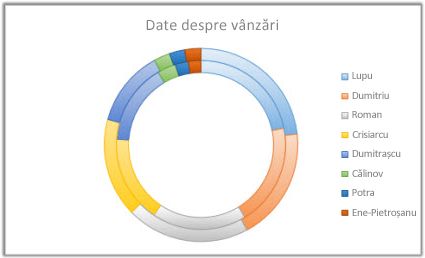
Sfat
Diagramele inelare nu sunt ușor de citit. Se recomandă să utilizați în schimb o diagramă coloană stratificată sau o diagramă cu bare stratificate.
Diagrame cu bare
Datele care sunt aranjate în coloane sau rânduri într-o foaie de lucru pot fi reprezentate într-o diagramă cu bare. Diagramele cu bare ilustrează comparații între elementele individuale. Într-o diagramă cu bare, categoriile sunt de obicei organizate pe axa verticală, iar valorile pe axa orizontală.
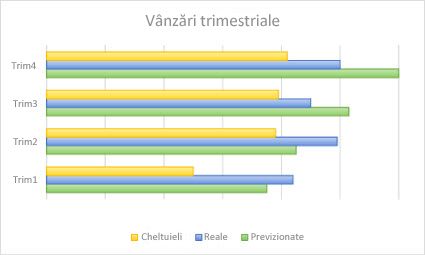
Luați în considerare utilizarea unei diagrame cu bare atunci când:
- Etichetele axelor sunt lungi.
- Valorile afișate sunt durate.
Tipuri de diagrame cu bare
- Diagramele grupate O diagramă cu bare grupată afișează barele în format 2D.
- Bară stratificată Diagramele bară stratificată afișează relația elementelor individuale cu întregul în bare 2D.
- Stratificat 100% O diagramă cu bare stivuite 100% afișează bare 2D care compară procentajul de contribuție a fiecărei valori la un total al categoriilor.
Diagrame de arie
Datele care sunt aranjate în coloane sau rânduri pot fi reprezentate într-o diagramă de arie. Diagramele de arie pot fi utilizate pentru a reprezenta schimbări în timp și pot atrage atenția asupra valorii totale în funcție de o tendință. Afișând suma valorilor reprezentate, o diagramă de arie afișează și raportul dintre părți și un întreg.
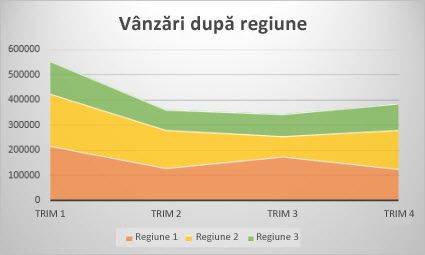
Tipuri de diagrame de arie
- Zonă Afișate în format 2D, diagramele de arie afișează tendința valorilor în timp sau în categorii de date. Ca regulă generală, se recomandă utilizarea unei diagrame linie în locul unei diagrame de arie nestratificată, deoarece datele dintr-o serie pot fi ascunse în spatele datelor din altă serie.
- Diagramele de arie stratificată Diagramele de arie stratificată afișează tendința contribuției fiecărei valori în timp sau alte date de categorie în format 2D.
- Stratificată 100% Diagramele de arie stratificată 100% afișează tendința contribuției procentuale a fiecărei valori în timp sau alte date de categorie.
Diagrame prin puncte
Datele care sunt aranjate în coloane și rânduri într-o foaie de lucru pot fi reprezentate într-o diagramă prin puncte. Plasați valorile x într-un rând sau o coloană, apoi introduceți valorile y corespondente în rândurile sau coloanele adiacente.
O diagramă prin puncte are două axe de valori: o axă orizontală (x) și o axă verticală (y). Aceasta combină valorile x și y în puncte de date individuale și le afișează la intervale neregulate sau, sau în grupuri. Diagramele prin puncte sunt utilizate de obicei pentru afișarea și compararea valorilor numerice, cum ar fi științifice, statistice și de inginerie.
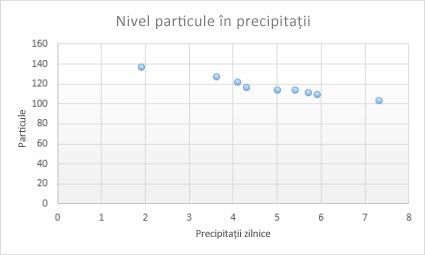
Luați în considerare utilizarea unei diagrame prin puncte atunci când:
- Doriți să modificați scala axei orizontale.
- Doriți să transformați acea axă în scală logaritmică.
- Valorile pentru axa orizontală nu sunt spațiate uniform.
- Există multe puncte de date pe axa orizontală.
- Se recomandă să ajustați scalele axelor independente ale unei diagrame prin puncte pentru a evidenția informații despre date care conțin perechi sau seturi grupate de valori.
- Doriți să arătați asemănări între seturi mari de date în schimbul diferențelor dintre punctele de date.
- Doriți să comparați mai multe puncte de date fără a ține seama de timp. Cu cât mai multe date adăugați la o diagramă prin puncte, cu atât puteți face comparații mai bune.
Tipuri de diagrame prin puncte
- Prin puncte Această diagramă vă arată punctele de date fără a conecta liniile pentru a compara perechile de valori.
- Diagramă prin puncte cu linii netede și marcatori și diagramă prin puncte cu linii netede Această diagramă afișează o linie netedă care conectează punctele de date. Liniile netede pot fi afișate cu sau fără marcatori. Utilizați o linie netedă fără marcatori dacă sunt multe puncte de date.
- Diagramă prin puncte cu linii drepte și marcatori și diagramă prin puncte cu linii drepte Această diagramă afișează linii drepte de conectare între punctele de date. Liniile drepte pot fi afișate cu sau fără marcaje.
Diagrame radar
Datele care sunt aranjate în coloane sau rânduri într-o foaie de lucru pot fi reprezentate grafic într-o diagramă radar. Diagramele radar compară valorile agregate ale mai multor serii de date.
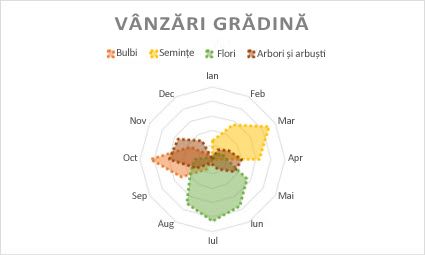
Tip de diagrame radar
- Radială și Radar cu marcaje Cu sau fără marcaje pentru punctele de date individuale, diagramele radar arată modificările valorilor relativ la un punct central.
- Radar plin Într-o diagramă radar plină, suprafața acoperită de o serie de date este umplută cu o culoare.
Faceți mai multe modificări în diagramă
Scindarea câmpurilor după rând sau coloană
Comutarea "rânduri cu coloane" răstoarnă aspectul datelor: Ceea ce era cândva în rânduri este acum în coloane și invers.
- Dinsursa> de date>Câmpuri de date scindate după.
Comutarea direcției axei de sus în jos sau de la stânga la dreapta
- De pe axa verticală sau axa orizontală>"Valori în ordine inversă".
Modificarea numelui seriei
- Selectați seria pe care doriți să o modificați și vizualizați opțiunile respective în panoul de activități.
- Introdu noul nume pentru seria ta sub "Nume serie".
Modificarea lățimii coloanelor și barelor
- Din Axa >orizontală, ajustați glisorul pentru Lățime spațiu liber în funcție de preferințe.
Modificarea limitelor superioare și inferioare ale axei
Selectați seria pe care doriți să o modificați pentru a vedea opțiunile respective în panoul de activități.
- Selectați "Limite".
- Introduceți valorile "Minim" și "Maxim".
Modificarea unităților
Unitățile dintr-o diagramă specifică scala utilizată pentru a reprezenta datele de-a lungul axelor.
- Selectați seria pe care doriți să o modificați și vizualizați opțiunile respective în panoul de activități.
- Selectați "Unități"
- Introduceți "Unități majore" și "Unități minore".
Modificarea gradațiilor
- Selectați seria pe care doriți să o modificați și vizualizați opțiunile respective în panoul de activități.
- Selectați "Gradații".
- Selectați "Tip special" și "Tip minor".
Particularizarea tipului, dimensiunii și culorii marcajului pentru anumite diagrame
- Selectați seria pe care doriți să o modificați și vizualizați opțiunile respective în panoul de activități.
- Selectarea opțiunilor> pentru marcaje Ajustați dimensiunea, tipul șiculoareamarcajului în funcție de preferințe.
Adăugarea, eliminarea sau modificarea barelor de eroare
- Faceți dublu clic pe diagramă până când panoul de activități Diagramă se deschide în partea dreaptă a ecranului.
- Selectare formatare>bare >de eroare Comutare activat/dezactivat
- Extindeți barele de eroare pentru a ajusta stilul, direcția și volumul erorii.
Notă
În prezent, barele de eroare particularizate nu sunt acceptate pe Excel web și sunt disponibile doar pe desktop.
Adăugare/eliminare linii de grilă
- Faceți dublu clic pe diagramă până când panoul de activități Diagramă se deschide în partea dreaptă a ecranului.
- Selectați Formatare>serie.
- Selectați liniile de grilă "Majore" sau "Minore".
Adăugarea, eliminarea sau modificarea tabelelor de date
- Faceți dublu clic pe diagramă până când panoul de activități Diagramă se deschide în partea dreaptă a ecranului.
- Selectați Formatare>tabel de date>- Activare/DEZACTIVARE.
- Extindeți "Tabel de date" pentru a schimba bordurile, legenda și fontul tabelului.
Aveți nevoie de ajutor suplimentar?
Puteți oricând să întrebați un expert de la Excel Tech Community sau să obțineți asistență de la Comunități.