
Cu siguranță vă simțiți grozav atunci când în sfârșit configurați sursele de date și modelați datele exact așa cum doriți. Să sperăm că atunci când reîmprospătați date de la o sursă de date externă, operațiunea decurge fără probleme. Dar nu este întotdeauna așa. Modificările efectuate pe tot parcursul fluxului de date pot provoca probleme care se transformă în erori atunci când încercați să reîmprospătați datele. Unele erori pot fi ușor de remediat, altele pot fi temporare, iar altele pot fi greu de diagnosticat. Urmează un set de strategii pe care le puteți adopta pentru a gestiona erorile care apar la dvs.
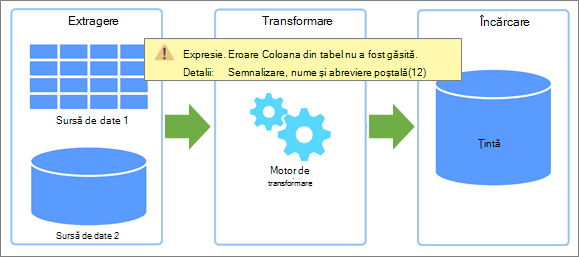
Cele două tipuri de erori
Există două tipuri de erori care pot apărea atunci când reîmprospătați datele.
Local Dacă apare o eroare în registrul de lucru Excel, atunci cel puțin eforturile de depanare sunt limitate și mai ușor de gestionat. Poate că datele reîmprospătate au provocat o eroare cu o funcție sau datele au creat o condiție nevalidă într-o listă verticală. Aceste erori sunt neplăcute, dar sunt destul de ușor de urmărit, identificat și remediat. De asemenea, Excel a îmbunătățit gestionarea erorilor, cu mesaje mai clare și linkuri dependente de context la subiecte de ajutor specifice, pentru a vă ajuta să rezolvați problema.
La distanță Însă o eroare provenită de la o sursă de date externă la distanță este cu totul altă problemă. S-a întâmplat ceva într-un sistem care poate fi peste drum, în cealaltă parte a lumii sau în cloud. Aceste tipuri de erori necesită o abordare diferită. Printre erorile comune de la distanță se numără:
- Nu m-am putut conecta la un serviciu sau resursă. Verificați conexiunea.
- Fișierul pe care încercați să îl accesați nu a putut fi găsit.
- Serverul nu răspunde și este posibil să fie în curs de întreținere.
- Acest conținut nu este disponibil. Este posibil să fi fost eliminată sau să fie indisponibilă temporar.
- Așteptați... Datele se încarcă.
Investigarea erorilor
Iată câteva sugestii pentru a vă ajuta să tratați erorile pe care le-ați putea apărea.
Găsirea și salvarea erorii specifice Examinați mai întâi panoul Interogări & Conexiuni (selectațiInterogăride date> & Conexiuni, selectați conexiunea, apoi afișați fereastra mobilă). Vedeți ce erori de acces la date au apărut și notați orice detalii suplimentare furnizate. În continuare, deschideți interogarea pentru a vedea orice erori specifice cu fiecare pas de interogare. Toate erorile sunt afișate cu un fundal galben, pentru o identificare simplă. Notați sau capturați ecranul informațiilor despre mesajul de eroare, chiar dacă nu le înțelegeți pe deplin. Un coleg, un administrator sau un serviciu de asistență din organizația dvs. v-ar putea ajuta să înțelegeți ce s-a întâmplat și să vă propună o soluție. Pentru mai multe informații, consultați Tratarea erorilor în Power Query.
Obținerea informațiilor de ajutor Căutați pe site-ul Ajutor și instruire Office . Acesta nu doar că include un conținut de ajutor extins, ci și informații despre depanare. Pentru mai multe informații, consultați Remedieri sau soluții pentru problemele recente din Excel pentru Windows.
Profitați de comunitatea tehnică Utilizați site-urile Microsoft Community pentru a căuta discuții referitoare în mod specific la problema dvs. Este foarte probabil să nu fii prima persoană care se confruntă cu problema, alții se confruntă cu ea și poate chiar au găsit o soluție. Pentru mai multe informații, consultați Comunitatea Microsoft Excel și Comunitatea Office Answers.
Căutați pe web Utilizați motorul de căutare preferat pentru a căuta site-uri suplimentare pe web care pot oferi discuții sau indicii relevante. Acest lucru poate consuma mult timp, dar este o modalitate de a arunca o plasă mai largă pentru a căuta răspunsuri la întrebări deosebit de spinoase.
Contactați asistența Office În acest moment, probabil că înțelegeți problema mult mai bine. Acest lucru vă poate ajuta să vă concentrați conversația și să minimizați timpul petrecut cu Asistența Microsoft. Pentru mai multe informații, consultați Asistența pentru clienți Microsoft 365 și Office.
Înțelegerea erorilor sursei de date
Deși este posibil să nu reușiți să rezolvați problema, puteți afla exact care este problema pentru a-i ajuta pe alții să înțeleagă situația și să o rezolve pentru dvs.
Probleme cu serviciile și serverele Erorile intermitente de rețea și comunicații sunt un vinovat probabil. Cel mai bun lucru pe care îl puteți face este să așteptați și să încercați din nou. Uneori, problema pur și simplu dispare.
Modificări ale locației sau disponibilității O bază de date sau un fișier a fost mutat, deteriorat, scos offline pentru întreținere sau baza de date s-a defectat. Dispozitivele cu disc se pot deteriora și fișierele se pot pierde. Pentru mai multe informații, consultați Recuperarea fișierelor pierdute în Windows 10.
Modificări ale autentificării și confidențialității Se poate întâmpla brusc ca o permisiune să nu mai funcționeze sau să se fi efectuat o modificare la o setare de confidențialitate. Ambele evenimente pot împiedica accesul la o sursă de date externă. Consultați administratorul sau administratorul sursei de date externe pentru a afla ce s-a modificat. Pentru mai multe informații, consultați Gestionarea setărilor și permisiunilor sursei de date și Setarea nivelurilor de confidențialitate.
Fișiere deschise sau blocate Dacă un text, CSV sau un registru de lucru este deschis, orice modificări aduse fișierului nu sunt incluse în reîmprospătare până când fișierul nu este salvat. De asemenea, dacă fișierul este deschis, este posibil să fie blocat și să nu poată fi accesat până când nu este închis. Acest lucru se poate întâmpla atunci când cealaltă persoană utilizează o versiune de Excel fără abonament. Solicitați-i să închidă fișierul sau să-l arhiveze. Pentru mai multe informații, consultați Deblocarea unui fișier care a fost blocat pentru editare.
Modificări ale schemelor din partea backend Cineva modifică un nume de tabel, un nume de coloană sau un tip de date. Acest lucru nu este aproape niciodată înțelept, poate avea un impact uriaș și este deosebit de periculos pentru bazele de date. Sperăm că echipa de gestionare a bazei de date a pus controalele corespunzătoare pentru a preveni acest lucru, dar apar greșeli.
Blocarea erorilor de la plierea interogărilor Power Query încearcă să îmbunătățească performanța ori de câte ori poate. Adesea este mai bine să rulați o interogare de bază de date pe un server, pentru a beneficia de performanță și capacitate mai mari. Acest proces se numește pliere interogare. Totuși, Power Query blochează o interogare dacă există posibilitatea ca datele să fie compromise. De exemplu, o îmbinare este definită între un tabel registru de lucru și un tabel SQL Server. Confidențialitatea datelor registrului de lucru este setată la Confidențialitate, dar datele SQL Server sunt setate la Organizațional. Deoarece confidențialitatea este mai restrictivă decât cea organizațională, Power Query blochează schimbul de informații între sursele de date. Plierea interogărilor are loc în culise, așa că vă poate surprinde când apare o eroare de blocare. Pentru mai multe informații, consultați Noțiuni de bază despre plierea interogărilor, Plierea interogărilorși Plierea cu diagnosticarea interogărilor.
Înțelegerea erorilor Power Query
Adesea, cu Power Query, puteți să aflați exact care este problema și să o remediați singur.
Tabele și coloane redenumite Modificările la numele original de tabel și de coloană sau anteturile de coloană vor cauza aproape sigur probleme atunci când reîmprospătați datele. Interogările se bazează pe numele de tabele și de coloane pentru a forma datele în aproape fiecare pas. Evitați modificarea sau eliminarea numelor originale de tabele și coloane, dacă nu intenționați să le faceți să se potrivească cu sursa de date.
Modificări ale tipurilor de date Modificările tipului de date pot cauza uneori erori sau rezultate neintenționate, mai ales în funcțiile care pot necesita un anumit tip de date în argumente. Printre exemple se numără înlocuirea unui tip de date text într-o funcție numerică sau încercarea de a efectua un calcul cu un tip de date non-numerice. Pentru mai multe informații, consultați Adăugarea sau modificarea tipurilor de date.
Erori la nivel de celulă Aceste tipuri de erori nu vor împiedica încărcarea unei interogări, dar afișează o eroare în celulă. Pentru a vedea mesajul, selectați spațiul alb dintr-o celulă de tabel care conține Eroare. Puteți să eliminați, să înlocuiți sau pur și simplu să păstrați erorile. Iată câteva exemple de erori de celulă:
- Conversie Se încearcă conversia unei celule care conține NA într-un număr întreg.
- Matematică Încercați să înmulțiți o valoare text cu o valoare numerică.
- De concatenare Încercați să combinați șiruri, dar una dintre ele este numerică.
Experimentați și repetați în siguranță Dacă nu sunteți sigur că o transformare ar putea avea un impact negativ, copiați o interogare, testați modificările și iterați prin variațiile unei comenzi Power Query. În cazul în care comanda nu funcționează, ștergeți pur și simplu pasul creat și încercați din nou. Pentru a crea rapid date eșantion cu aceeași schemă și structură, creați un tabel Excel cu mai multe coloane și rânduri, apoi importați-l (Selectare date>din tabel/zonă). Pentru mai multe informații, consultați Crearea unui tabel și importul dintr-un tabel Excel.
Transformați inteligent
S-ar putea să vă simțiți ca un copil într-un magazin de dulciuri atunci când înțelegeți pentru prima dată ce puteți face cu datele în Editorul Power Query. Dar rezistați tentației de a mânca toate bomboanele. Doriți să evitați să faceți transformări care pot cauza din greșeală erori de reîmprospătare. Unele operațiuni sunt simple, cum ar fi mutarea coloanelor într-o altă poziție din tabel, și nu ar trebui să conducă la erori de reîmprospătare pe parcurs, deoarece Power Query urmărește coloanele după numele coloanelor.
Alte operațiuni pot duce la erori de reîmprospătare. O regulă generală poate fi lumina ta călăuzitoare. Evitați să faceți modificări semnificative la coloanele originale. Pentru a fi sigur, copiați coloana originală cu o comandă (Adăugare coloană, Coloană particularizată, Coloană dublată etc.), apoi efectuați modificările în versiunea copiată a coloanei originale. Mai jos sunt operațiunile care pot duce uneori la erori de reîmprospătare și câteva exemple de bună practică pentru a ajuta ca lucrurile să meargă mai bine.
| Operațiune | Îndrumare |
|---|---|
| Filtrare | Îmbunătățiți eficiența filtrând datele cât mai devreme posibil în interogare și eliminând datele inutile pentru a reduce procesarea inutilă. De asemenea, utilizați Filtrare automată pentru a căuta sau a selecta anumite valori și profitați de filtrele specifice tipului disponibile în coloanele de fus orar pentru dată și dată (cum ar fi Lună, Săptămână, Zi). |
| Tipuri de date și anteturi de coloană | Power Query adaugă automat doi pași la interogarea dvs., imediat după primul pas sursă : Anteturi promovate, care promovează primul rând al tabelului ca antet de coloană și Tip modificat, care efectuează conversia valorilor din tipul de date Orice într-un tip de date pe baza inspectării valorilor din fiecare coloană. Acest lucru este util, dar pot exista momente când doriți să controlați în mod explicit acest comportament, pentru a preveni erorile de reîmprospătare accidentală. Pentru mai multe informații, consultați Adăugarea sau modificarea tipurilor de date și Promovarea sau retrogradarea rândurilor și anteturilor de coloană. |
| Redenumirea unei coloane | Evitați redenumirea coloanelor originale. Utilizați comanda Redenumire pentru coloanele adăugate de alte comenzi sau acțiuni. Pentru mai multe informații, consultați Redenumirea unei coloane. |
| Divizare coloană | Scindați copiile coloanei originale, nu ale coloanei originale. Pentru mai multe informații, consultați Divizarea unei coloane de text. |
| Îmbinarea coloanelor | Îmbinați copii ale coloanelor originale, nu coloanele originale. Pentru mai multe informații, consultați Îmbinarea coloanelor. |
| Eliminarea unei coloane | Dacă aveți un număr mic de coloane de păstrat, utilizați Alegere coloană pentru a le păstra pe cele dorite. Luați în considerare diferența dintre eliminarea unei coloane și eliminarea altor coloane. Când alegeți să eliminați alte coloane și reîmprospătați datele, noile coloane adăugate la sursa de date de la ultima reîmprospătare pot rămâne nedetectate, deoarece ar fi considerate alte coloane atunci când pasul Eliminare coloană este executat din nou în interogare. Această situație nu va apărea dacă eliminați în mod explicit o coloană. Sfat Nu există nicio comandă pentru a ascunde o coloană (la fel ca în Excel). Totuși, dacă aveți multe coloane și doriți să ascundeți multe dintre ele pentru a vă concentra mai mult lucrul, puteți face următoarele: eliminați coloanele, rețineți Pasul care a fost creat, apoi eliminați acel pas înainte de a încărca interogarea înapoi în foaia de lucru. Pentru mai multe informații, consultați Eliminarea coloanelor. |
| Înlocuirea unei valori | Când înlocuiți o valoare, nu editați sursa de date. Mai degrabă, efectuați o modificare a valorilor din interogare. Data viitoare când reîmprospătați datele, este posibil ca valoarea căutată să se fi schimbat ușor sau să nu mai fie acolo, deci comanda Înlocuire poate să nu funcționeze așa cum s-a intenționat inițial. Pentru mai multe informații, consultați Înlocuirea valorilor. |
| Pivotarea și anularea pivotării | Atunci când utilizați comanda Coloană pivot , poate apărea o eroare atunci când pivotați o coloană, nu agregați valori, dar se returnează mai mult de o singură valoare. Această situație poate apărea după o operațiune de reîmprospătare care modifică datele într-un mod neprevăzut. Utilizați comanda Anulare pivotare alte coloane atunci când nu sunt cunoscute toate coloanele și doriți ca și noile coloane adăugate în timpul unei operațiuni de reîmprospătare să fie anulate pivotarea. Utilizați comanda Anulare pivotare numai coloana selectatăatunci când nu știți numărul de coloane din sursa de date și doriți să vă asigurați că coloanele selectate rămân nepivotate după o operațiune de reîmprospătare. Pentru mai multe informații, consultați Coloanele pivot și Anularea pivotării coloanelor. |
Un avans în avantaj
Împiedicați apariția erorilor Dacă o sursă de date externă este gestionată de alt grup din organizația dvs., trebuie să cunoască dependența dvs. de ea și să evite modificările sistemelor sale care pot provoca probleme în aval. Păstrați o evidență a impactului asupra datelor, rapoartelor, diagramelor și a altor artefacte care depind de date. Configurați linii de comunicare pentru a vă asigura că aceștia înțeleg impactul și iau măsurile necesare pentru ca lucrurile să funcționeze fără probleme. Găsiți modalități de a crea controale care minimizează modificările inutile și anticipează consecințele modificărilor necesare. Desigur, acest lucru este ușor de spus și uneori greu de făcut.
Pregătit pentru viitor cu parametri de interogare Utilizați parametri de interogare pentru a atenua modificările, de exemplu, la o locație de date. Puteți proiecta un parametru de interogare pentru a înlocui o locație nouă, cum ar fi calea unui folder, un nume de fișier sau un URL. Există modalități suplimentare de a utiliza parametrii de interogare pentru a atenua problemele. Pentru mai multe informații, consultați Crearea unei interogări cu parametri.
Consultați și
Ajutor Power Query pentru Excel
Cele mai bune practici când lucrați cu Power Query (docs.com)