
Sfârșiturile de pagină sunt divizori care împart o foaie de lucru în pagini separate pentru imprimare. Microsoft Excel inserează sfârșituri de pagină automate pe baza dimensiunii hârtiei, a setărilor pentru margini, a opțiunilor de scalare și a pozițiilor sfârșiturilor de pagină manuale pe care le inserați. Pentru a imprima o foaie de lucru cu numărul exact de pagini dorit, puteți ajusta sfârșiturile de pagină din foaia de lucru înainte să o imprimați.
Sfat
- Deși puteți lucra cu sfârșituri de pagină în Vizualizarea normală , vă recomandăm să utilizați vizualizarea Examinare sfârșit de pagină pentru a ajusta sfârșiturile de pagină, astfel încât să vedeți cum alte modificări pe care le efectuați (cum ar fi orientarea paginii și modificările de formatare) afectează sfârșiturile de pagină automate. De exemplu, puteți vedea cum o modificare pe care o faceți la înălțimea rândului și la lățimea coloanei afectează amplasarea sfârșiturilor de pagină automate.
- Pentru a înlocui sfârșiturile de pagină automate pe care le inserează Excel, puteți să inserați propriile sfârșituri de pagină manuale, să mutați sfârșiturile de pagină manuale existente sau să ștergeți orice sfârșituri de pagină inserate manual. De asemenea, puteți elimina rapid toate sfârșiturile de pagină inserate manual. După ce terminați de lucrat cu sfârșiturile de pagină, puteți reveni la vizualizarea normală .
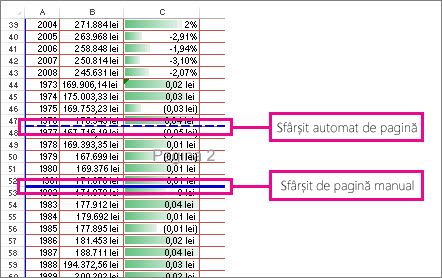
În Examinare sfârșit de pagină, liniile întrerupte sunt sfârșituri de pagină adăugate automat de Excel. Liniile continue sunt sfârșituri de pagină adăugate manual.
Inserarea unui sfârșit de pagină
Faceți clic pe foaia de lucru pe care doriți să o imprimați.
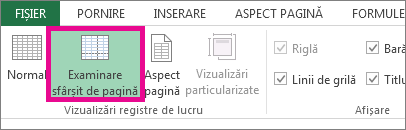
Pe fila Vizualizare , în grupul Vizualizări registru de lucru , faceți clic pe Examinare sfârșit de pagină.
De asemenea, puteți face clic pe
 Examinare sfârșit de pagină din bara de stare.
Alegeți una dintre următoarele variante:
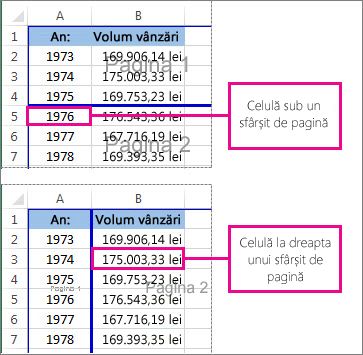
- Pentru a insera un sfârșit de pagină vertical, selectați rândul de sub locul unde doriți să inserați sfârșitul de pagină.
- Pentru a insera un sfârșit de pagină pe orizontală, selectați coloana din dreapta locului în care doriți să inserați sfârșitul de pagină.
În fila Aspect pagină, în grupul Fundal pagină, faceți clic pe Întreruperi.
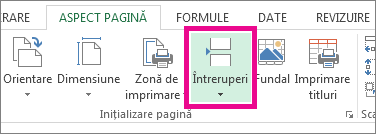
Faceți clic pe Inserare sfârșit de pagină.
De asemenea, aveți posibilitatea să faceți clic dreapta pe rândul sau coloana de mai jos sau din dreapta locului în care doriți să inserați sfârșitul de pagină, apoi să faceți clic pe Inserare sfârșit de pagină.
Dacă sfârșiturile de pagină manuale pe care le inserați nu au efect, este posibil să fi fost selectată opțiunea de scalare Potrivire la pe fila Pagină din caseta de dialog Inițializare pagină (fila Aspect pagină , grupul Inițializare pagină ,  Lansator casetă de dialog ). Pentru a utiliza sfârșiturile de pagină manuale, modificați scalarea la Ajustare la .
Mutarea unui sfârșit de pagină
Important
Pentru a activa glisarea sfârșiturilor de pagină în altă locație dintr-o foaie de lucru, asigurați-vă că este activată caracteristica de glisare și fixare a celulelor. Dacă această caracteristică nu este activată, este posibil să nu puteți muta niciun sfârșit de pagină.
Pentru a verifica dacă s-a activat glisarea și fixarea, procedați astfel:
- Faceți clic pe Opțiuni din fila >Fișier.
- În categoria Complex , sub Opțiuni de editare, bifați caseta de selectare Se activează instrumentul de umplere și glisare și fixare celule , apoi faceți clic pe OK.
Faceți clic pe foaia de lucru pe care doriți să o modificați.
Pe fila Vizualizare , în grupul Vizualizări registru de lucru , faceți clic pe Examinare sfârșit de pagină.
De asemenea, puteți face clic pe
Examinare sfârșit de pagină din bara de stare.Pentru a muta un sfârșit de pagină, glisați sfârșitul de pagină într-o locație nouă.
Notă
Mutarea unui sfârșit de pagină automat îl transformă într-un sfârșit de pagină manual.
Ștergerea unui sfârșit de pagină
Selectați foaia de lucru pe care doriți să o modificați.
Pe fila Vizualizare , în grupul Vizualizări registru de lucru , faceți clic pe Examinare sfârșit de pagină.
De asemenea, puteți face clic pe
Examinare sfârșit de pagină din bara de stare.Alegeți una dintre următoarele variante:
Pentru a șterge un sfârșit de pagină vertical, selectați coloana din partea dreaptă a sfârșitului de pagină pe care doriți să îl ștergeți.
Pentru a șterge un sfârșit de pagină pe orizontală, selectați rândul de sub sfârșitul de pagină pe care doriți să-l ștergeți.
Notă
Nu puteți șterge un sfârșit de pagină automat.
În fila Aspect pagină, în grupul Fundal pagină, faceți clic pe Întreruperi.
Faceți clic pe Eliminare sfârșit de pagină.
De asemenea, puteți să eliminați un sfârșit de pagină glisându-l în afara zonei de examinare a sfârșitului de pagină (la stânga, dincolo de anteturile de rând sau în sus, dincolo de anteturile de coloană). Dacă nu puteți glisa sfârșituri de pagină, asigurați-vă că este activată caracteristica de glisare și fixare. Pentru mai multe informații, consultați Mutarea unui sfârșit de pagină existent.
Eliminarea tuturor sfârșiturilor de pagină inserate manual
Notă
Această procedură reinițializează foaia de lucru astfel încât să afișeze numai sfârșiturile de pagină automate.
Faceți clic pe foaia de lucru pe care doriți să o modificați.
Pe fila Vizualizare , în grupul Vizualizări registru de lucru , faceți clic pe Examinare sfârșit de pagină.
De asemenea, puteți face clic pe
Examinare sfârșit de pagină din bara de stare.În fila Aspect pagină, în grupul Fundal pagină, faceți clic pe Întreruperi.
Faceți clic pe Reinițializare totală sfârșituri de pagină.
Sfat
De asemenea, aveți posibilitatea să faceți clic cu butonul din dreapta pe orice celulă din foaia de lucru, apoi să faceți clic pe Reinițializare totală sfârșituri de pagină.
Reveniți la vizualizarea normală
Pentru a reveni la vizualizarea normală după ce terminați lucrul cu sfârșiturile de pagină, pe fila Vizualizare , în grupul Vizualizări registru de lucru , faceți clic pe Normal.
De asemenea, puteți face clic pe Normal în bara de stare.
- După lucrul cu sfârșiturile de pagină în vizualizarea Examinare sfârșit de pagină , este posibil să vedeți în continuare sfârșiturile de pagină în vizualizarea Normal , deoarece sfârșiturile de pagină au fost activate automat. Pentru a ascunde sfârșiturile de pagină, închideți și redeschideți registrul de lucru fără a-l salva.
- Sfârșiturile de pagină rămân vizibile atunci când închideți și redeschideți registrul de lucru după ce îl salvați. Pentru a le dezactiva, faceți clic pe fila Fișier , pe Opțiuni, pe categoria Complex , defilați în jos la secțiunea Afișare opțiuni pentru această foaie de lucru și debifați caseta de selectare Afișare sfârșituri de pagină . Pentru mai multe informații, consultați Afișarea sau ascunderea sfârșiturilor de pagină în Vizualizarea normală.
Afișarea sau ascunderea sfârșiturilor de pagină în Vizualizarea normală
- Faceți clic pe Opțiuni din fila >Fișier.
- În categoria Complex , sub Afișare opțiuni pentru această foaie de lucru, bifați sau debifați caseta de selectare Afișare sfârșituri de pagină pentru a activa sau a dezactiva sfârșiturile de pagină în Vizualizarea normală.
Aveți nevoie de ajutor suplimentar?
Puteți oricând să întrebați un expert de la Excel Tech Community sau să obțineți asistență de la Comunități.