
Înmulțirea și împărțirea în Excel este simplă, dar trebuie să creați o formulă simplă pentru a face acest lucru. Rețineți doar că toate formulele din Excel încep cu semnul egal (=) și puteți utiliza bara de formule pentru a le crea.
Înmulțirea numerelor
Să presupunem că doriți să vă dați seama ce cantitate de sticle de apă este necesară pentru o conferință de clienți (total participanți × 4 zile × 3 sticle pe zi) sau să aflați costul rambursabil de transport pentru o călătorie de afaceri (total kilometri × 0,46). Există mai multe moduri de a înmulți numere.
Înmulțirea numerelor dintr-o celulă
Pentru a efectua această activitate, utilizați operatorul * aritmetic (asterisc).
De exemplu, dacă tastați =5*10 într-o celulă, celula afișează rezultatul, 50.
Înmulțirea unei coloane de numere cu un număr constant
Să presupunem că doriți să înmulțiți fiecare celulă dintr-o coloană de șapte numere cu un număr care se află în altă celulă. În acest exemplu, numărul cu care doriți să înmulțiți este 3 și se află în celula C2.
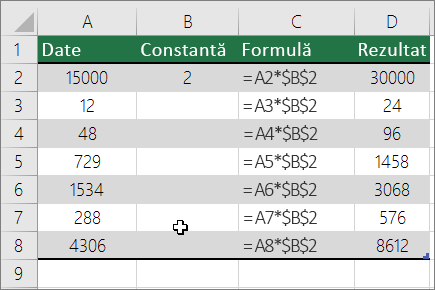
Tastați =A2*$B$2 într-o coloană nouă din foaia de calcul (exemplul de mai sus utilizează coloana D). Aveți grijă să adăugați simbolul $ înainte de B și înainte de 2 în formulă, apoi apăsați pe ENTER.
Notă
Utilizarea simbolurilor $ informează Excel că referința din B2 este "absolută", ceea ce înseamnă că atunci când copiați formula în altă celulă, referința va fi întotdeauna la celula B2. Dacă nu ați utiliza simbolurile $ în formulă și ați glisa formula în jos la celula B3, Excel ar modifica formula în =A3*B3, ceea ce nu ar funcționa, deoarece nu există nicio valoare în B3.
Glisați formula în jos la celelalte celule din coloană.
Notă
În Excel 2016 pentru Windows, celulele sunt completate automat.
Înmulțirea numerelor din diferite celule utilizând o formulă
Puteți utiliza funcția PRODUCT pentru a înmulți numere, celule și zone.
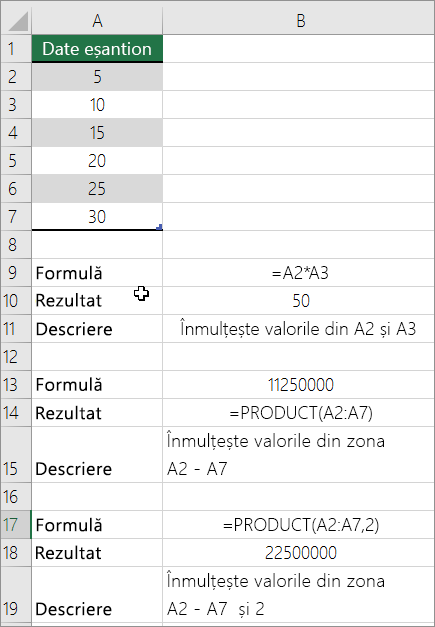 Aveți posibilitatea să utilizați orice combinație de până la 255 de numere sau referințe de celule în funcția PRODUCT . De exemplu, formula =PRODUCT(A2,A4:A15,12,E3:E5,150,G4,H4:J6) înmulțește două celule individuale (A2 și G4), două numere (12 și 150) și trei zone (A4:A15, E3:E5 și H4:J6).
Împărțirea numerelor
Să presupunem că doriți să aflați câte ore de lucru de persoană a însemnat terminarea unui proiect (număr de ore proiect ÷ număr de persoane) sau că ați făcut o călătorie cu mașina și doriți să aflați consumul (număr total de kilometri ÷ număr total de litri). Există mai multe moduri de a împărți numere.
Împărțirea numerelor dintr-o celulă
Pentru a efectua această operațiune, utilizați operatorul aritmetic / (bară oblică înclinată înainte).
De exemplu, dacă tastați =10/5 într-o celulă, celula afișează 2.
Important
Asigurați-vă că tastați semnul egal (=) în celulă înainte să tastați numerele și operatorul / ; În caz contrar, Excel va interpreta ce tastați ca fiind o dată. De exemplu, dacă tastați 7/30, Excel poate afișa 30-Iul în celulă. Sau, dacă tastați 12/36, Excel va transforma mai întâi valoarea în 12/1/1936 și va afișa 1-Dec în celulă.
Notă
Nu există nicio funcție DIVIDE în Excel.
Împărțirea numerelor folosind referințe de celule
În loc să tastați numere direct într-o formulă, aveți posibilitatea să utilizați referințe de celule, cum ar fi A2 și A3, pentru a face referire la numerele pe care doriți să le împărțiți și la care să împărțiți.
Exemplu:
Exemplul este mai ușor de înțeles dacă îl copiați într-o foaie de lucru necompletată.
Cum se copiază un exemplu
Creați un registru de lucru necompletat sau o foaie de lucru necompletată.
Selectați exemplul din subiectul de Ajutor.
Notă
Nu selectați anteturile de rând sau de coloană.

Selectarea unui exemplu din AjutorApăsați pe CTRL+C.
În foaia de lucru, selectați celula A1, apoi apăsați pe CTRL+V.
Pentru a comuta între vizualizarea rezultatelor și vizualizarea formulelor care returnează rezultatele, apăsați CTRL+' (accent grav) sau, în fila Formule , selectați butonul Afișare formule .
| A | B | 8 | |
|---|---|---|---|
| 1 | Date | Formulă | Descriere (Rezultat) |
| 2 | 15000 | =A2/A3 | Împarte 15000 la 12 (1250) |
| 3 | 12 |
Împărțirea unei coloane de numere la un număr constant
Să presupunem că doriți să împărțiți fiecare celulă dintr-o coloană de șapte numere la un număr care se află în altă celulă. În acest exemplu, numărul la care doriți să împărțiți este 3 și se află în celula C2.
| A | B | 8 | |
|---|---|---|---|
| 1 | Date | Formulă | Constantă |
| 2 | 15000 | =A2/$C$2 | 3 |
| 3 | 12 | =A3/$C$2 | |
| 4 | 48 | =A4/$C$2 | |
| 5 | 729 | =A5/$C$2 | |
| 6 | 1534 | =A6/$C$2 | |
| 7 | 288 | =A7/$C$2 | |
| 8 | 4306 | =A8/$C$2 |
- Tastați =A2*$C$2 în celula B2. Asigurați-vă că adăugați simbolul $ înainte de C și după 2 în formulă.
- Glisați formula din B2 în jos la celelalte celule din coloana B.
Notă
Utilizarea simbolurilor $ informează Excel că referința din C2 este "absolută", ceea ce înseamnă că atunci când copiați formula în altă celulă, referința va fi întotdeauna la celula C2. Dacă nu ați utiliza simbolurile $ în formulă și ați glisa formula în jos la celula B3, Excel ar modifica formula în =A3*C3, ceea ce nu ar funcționa, deoarece nu există nicio valoare în C3.
Aveți nevoie de ajutor suplimentar?
Puteți oricând să întrebați un expert de la Excel Tech Community sau să obțineți asistență de la Comunități.
Consultați și
Înmulțirea unei coloane de numere cu același număr